Una partitura rara vez empieza en una página en blanco. A veces nace como una frase que tocas en un teclado, a veces como una parte impresa que escaneas, a veces como notas que escribes una a una. Y el trabajo no termina cuando las notas ya están escritas: escuchas, exportas una pista para quienes la van a tocar, corriges algo y vuelves a exportar.
Este octubre trabajamos en todos esos momentos. Ahora puedes grabar desde tu teclado MIDI directamente en tu partitura, los escaneos de PDF y fotos leen ligaduras, silencios y pentagramas en silencio con más precisión, y un nuevo motor de audio, que ya se está desplegando, hace que las exportaciones de audio sean de 6 a 30 veces más rápidas. Con Flat Power, los instrumentos se colocan ahora en el orden de partitura, con sus corchetes incluidos. El editor también incorpora seis nuevas dinámicas, nuevos atajos de teclado basados en vuestras sugerencias y artículos de ayuda dentro de la búsqueda rápida.
¡Vamos a ver las novedades!
Contenido
- Live MIDI
- Exportación y reproducción de audio más rápidas con un nuevo motor de audio
- Escanea partituras desde PDF y fotos con más precisión
- Ordenación de instrumentos y corchetes anidados
- Novedades de notación en el editor
- Búsqueda rápida: encuentra ayuda sin salir de tu partitura
- En Android: usa los pads de tu teclado MIDI como atajos
Live MIDI
Tocar una idea suele ser más rápido que escribirla. Con Live MIDI, la tocas en tu teclado MIDI, ves tus notas en pantalla mientras tocas y corriges la toma antes de que llegue a tu partitura. Necesitarás un teclado MIDI conectado a tu ordenador y un navegador compatible con dispositivos MIDI, como Chrome, Edge o Firefox. Safari no es compatible con dispositivos MIDI, así que Live MIDI no funciona en él.
Por ahora, abrimos Live MIDI a todo el mundo para que puedas probarlo. Más adelante será una función de pago, lo que nos ayuda a seguir manteniéndola y mejorándola.
💡 Si Flat no encuentra tu teclado, nuestra guía de solución de problemas de MIDI explica los controladores y los adaptadores de MIDI a USB.
Ve tus notas mientras tocas
Empieza a grabar desde el panel MIDI del editor. Nuestra guía de entrada MIDI y grabación en tiempo real te explica cómo.
Antes de empezar a grabar, puedes activar el metrónomo (1), ajustar el tempo (2) o empezar con una cuenta atrás (3). Sin cuenta atrás, la toma empieza con tu primera nota. Tus notas se desplazan por la pantalla mientras tocas, así que no grabas a ciegas.
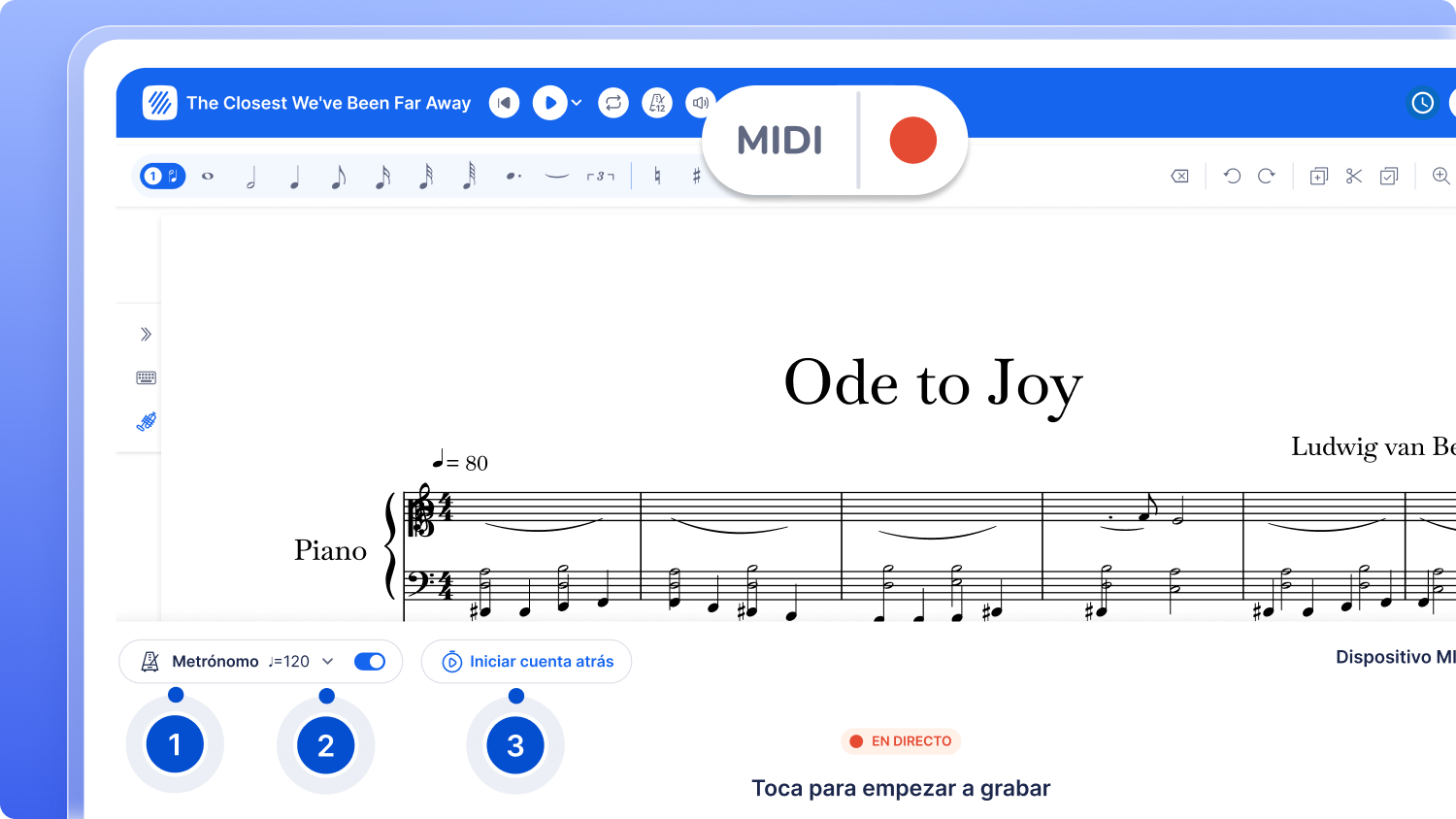
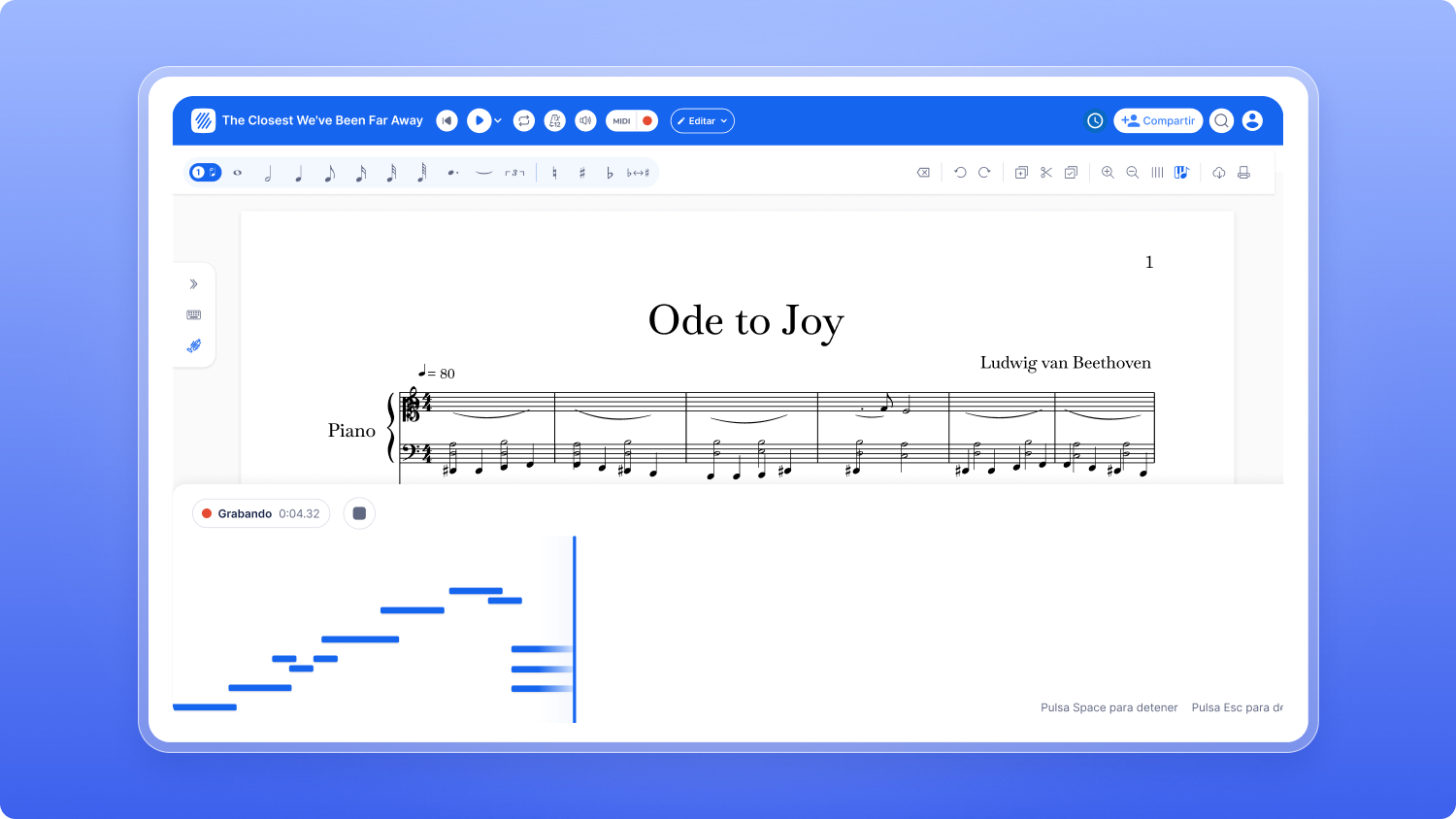
Ajusta el metrónomo, el tempo y la cuenta atrás, y mira cómo avanzan tus notas mientras tocas.
Lee la pantalla de revisión
La notación de arriba es una vista previa (1) y se actualiza en tiempo real mientras editas las notas de abajo. En la cuadrícula de notas (2), las notas azules (3) pertenecen al pentagrama superior y las notas verde azulado (4) al pentagrama inferior. Las barras sólidas (5) son tus notas ajustadas a la cuadrícula que elegiste. Los contornos discontinuos (6) muestran las notas tal como las tocaste.
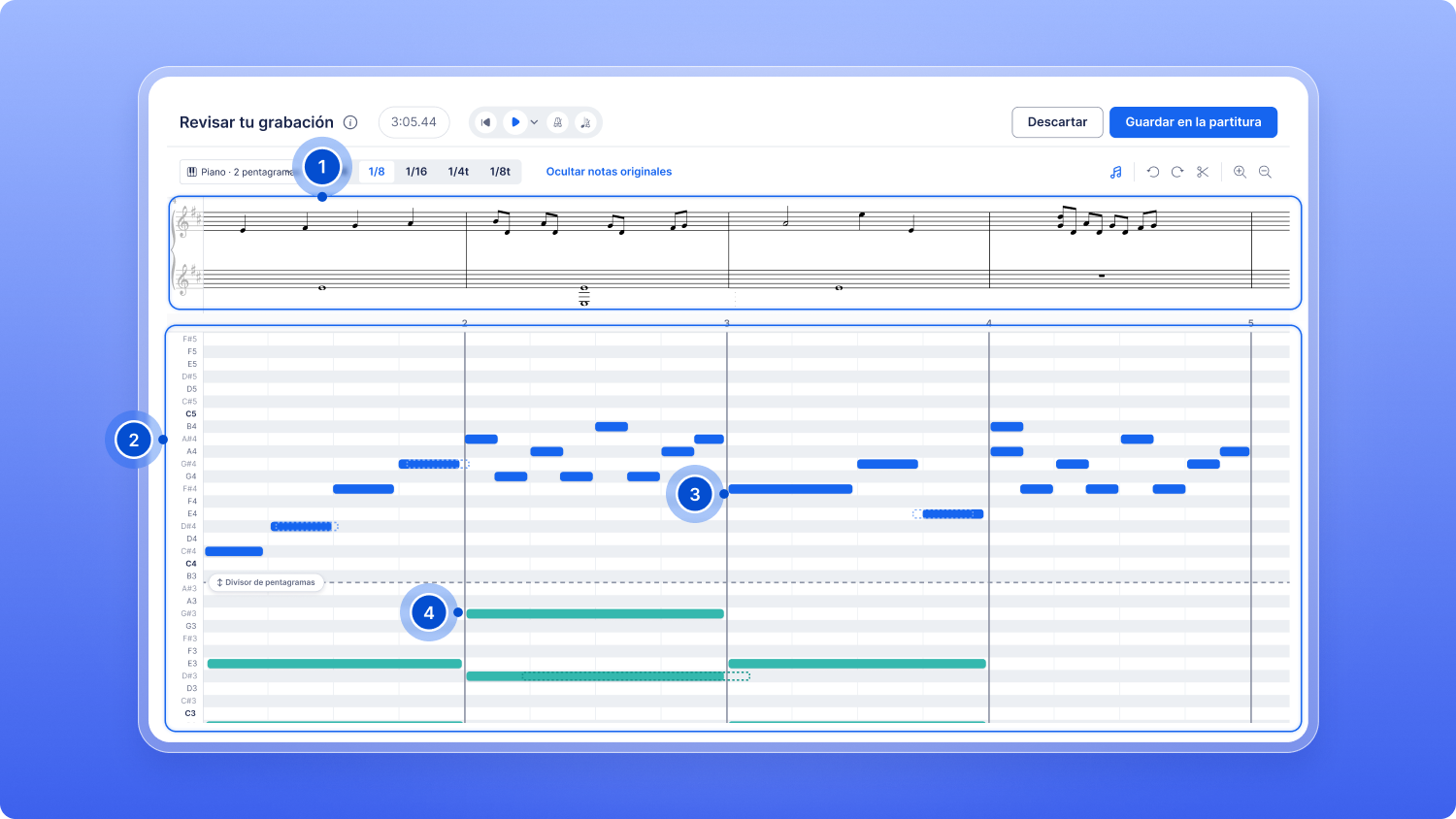
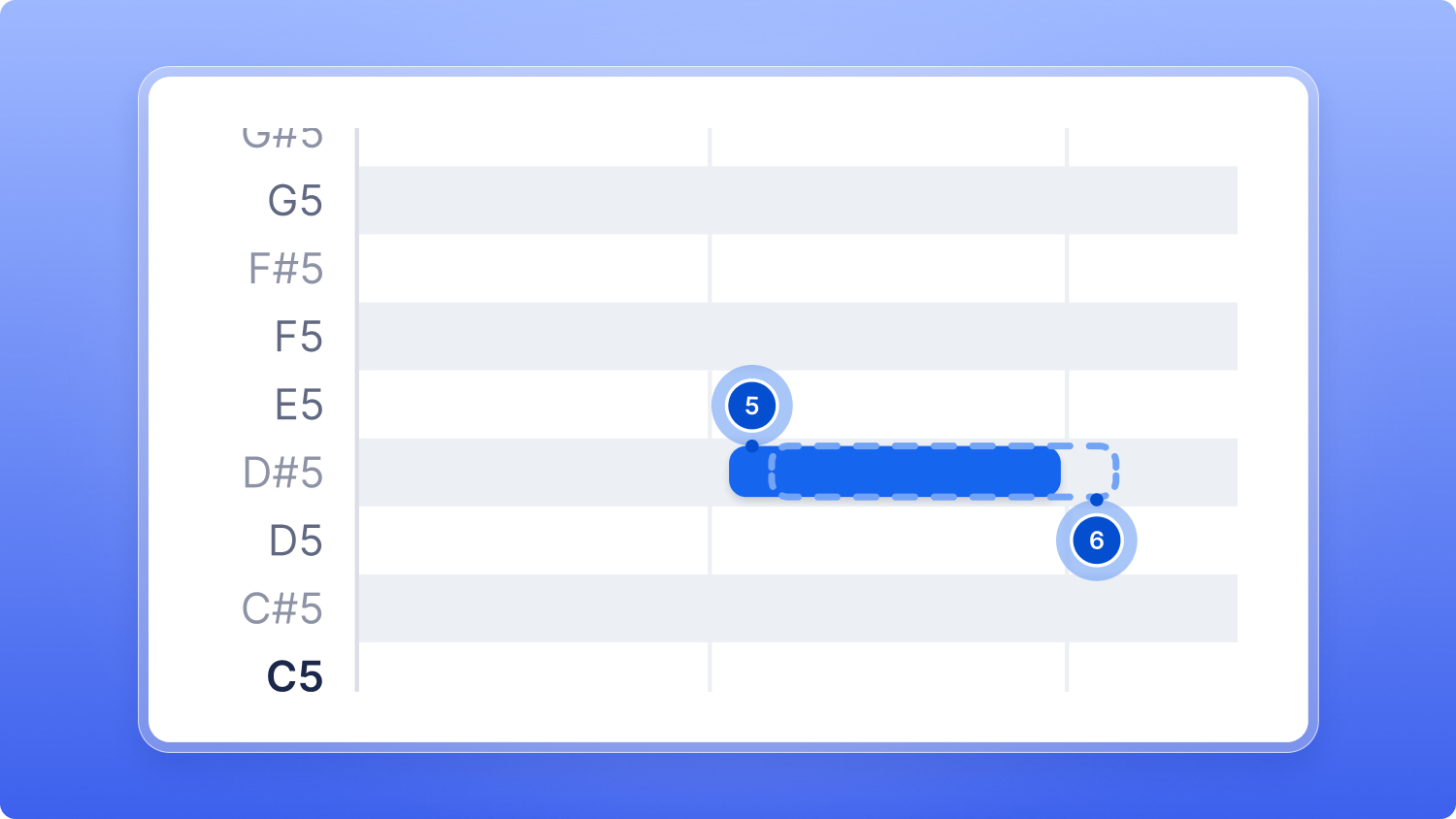
La pantalla de revisión: la vista previa de la notación, la cuadrícula de notas y tus notas ajustadas a la cuadrícula junto a cómo las tocaste.
Corrige la toma antes de que llegue a tu partitura
Cuando paras, tu toma se abre en Revisar tu grabación. Todavía no hay nada en tu partitura, y la vista previa de la notación de arriba se actualiza mientras editas. Esto es lo que puedes hacer:
I. Elige la cuadrícula:
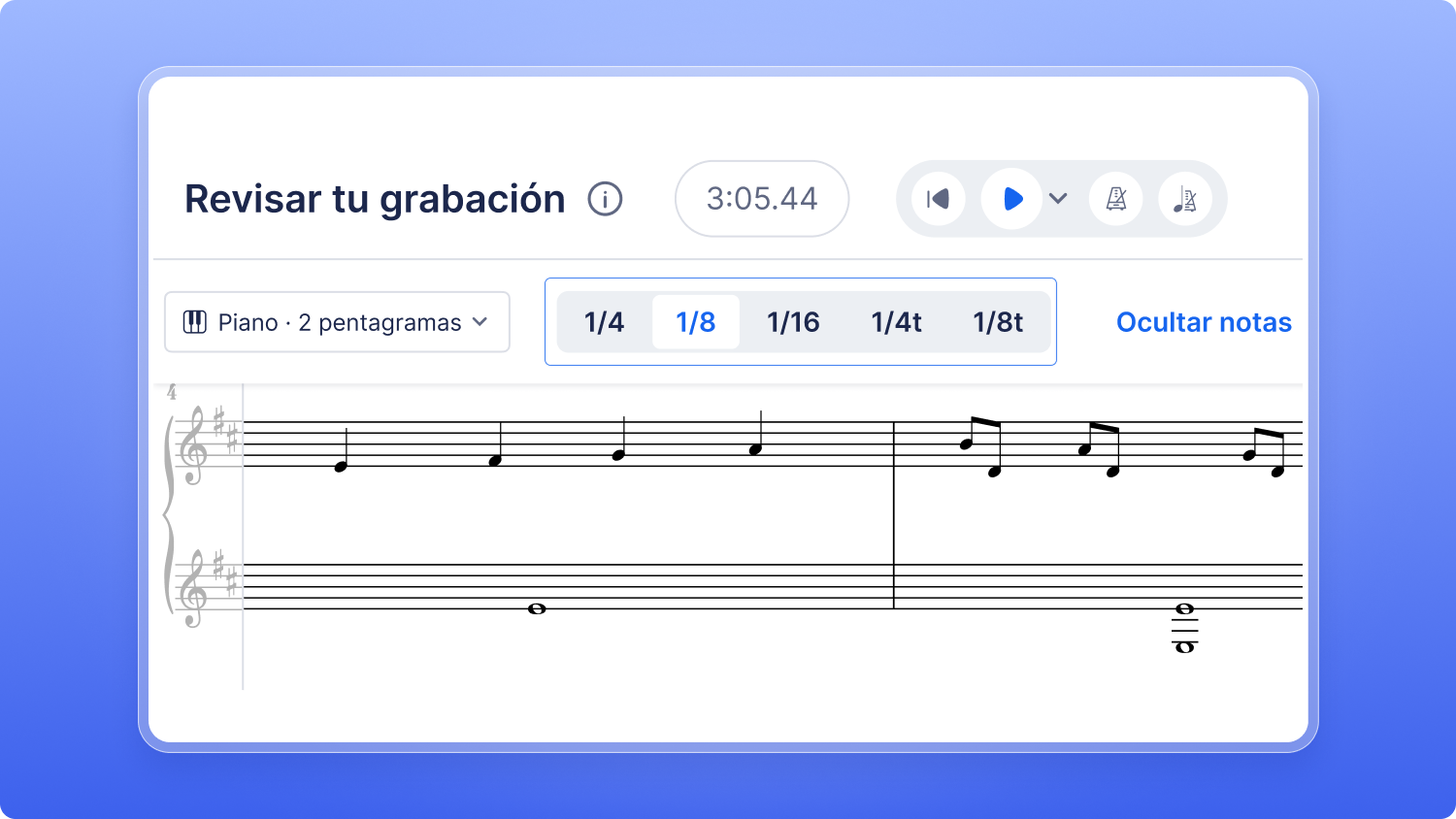
Al tocar, tu tempo nunca es perfecto: una nota cae un poco antes, la siguiente un poco después. Flat mueve cada nota a la línea más cercana de una cuadrícula, para que quede escrita donde corresponde. Elige 1/4, 1/8, 1/16, 1/4t o 1/8t según las notas más cortas que tocaste y mira cómo se actualiza la vista previa. Una serie de corcheas necesita 1/8: con 1/4, esas notas se desplazan a los tiempos. Las cuadrículas con «t» son para tresillos.
II. Edita tu toma
i. Edita una selección
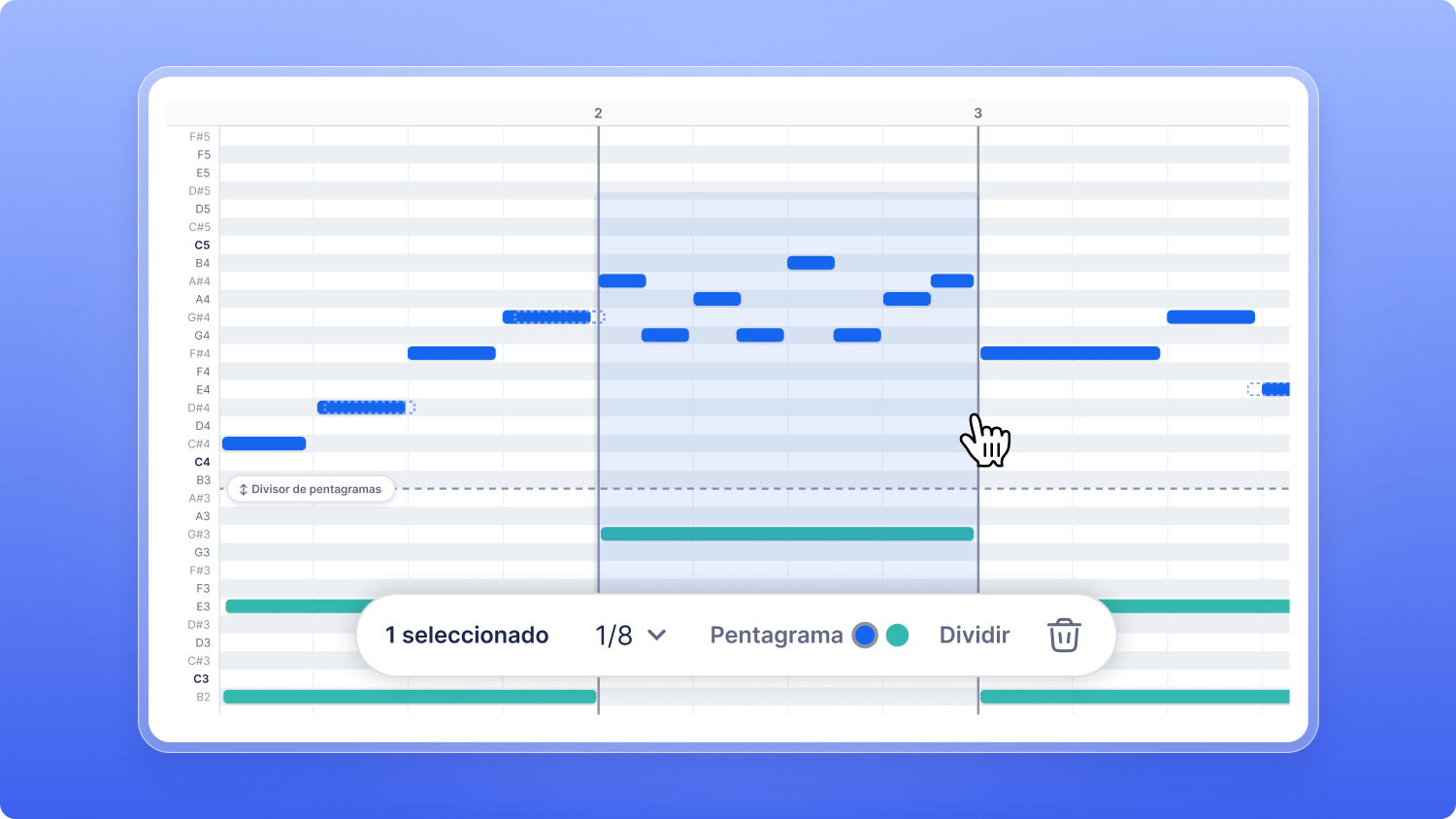
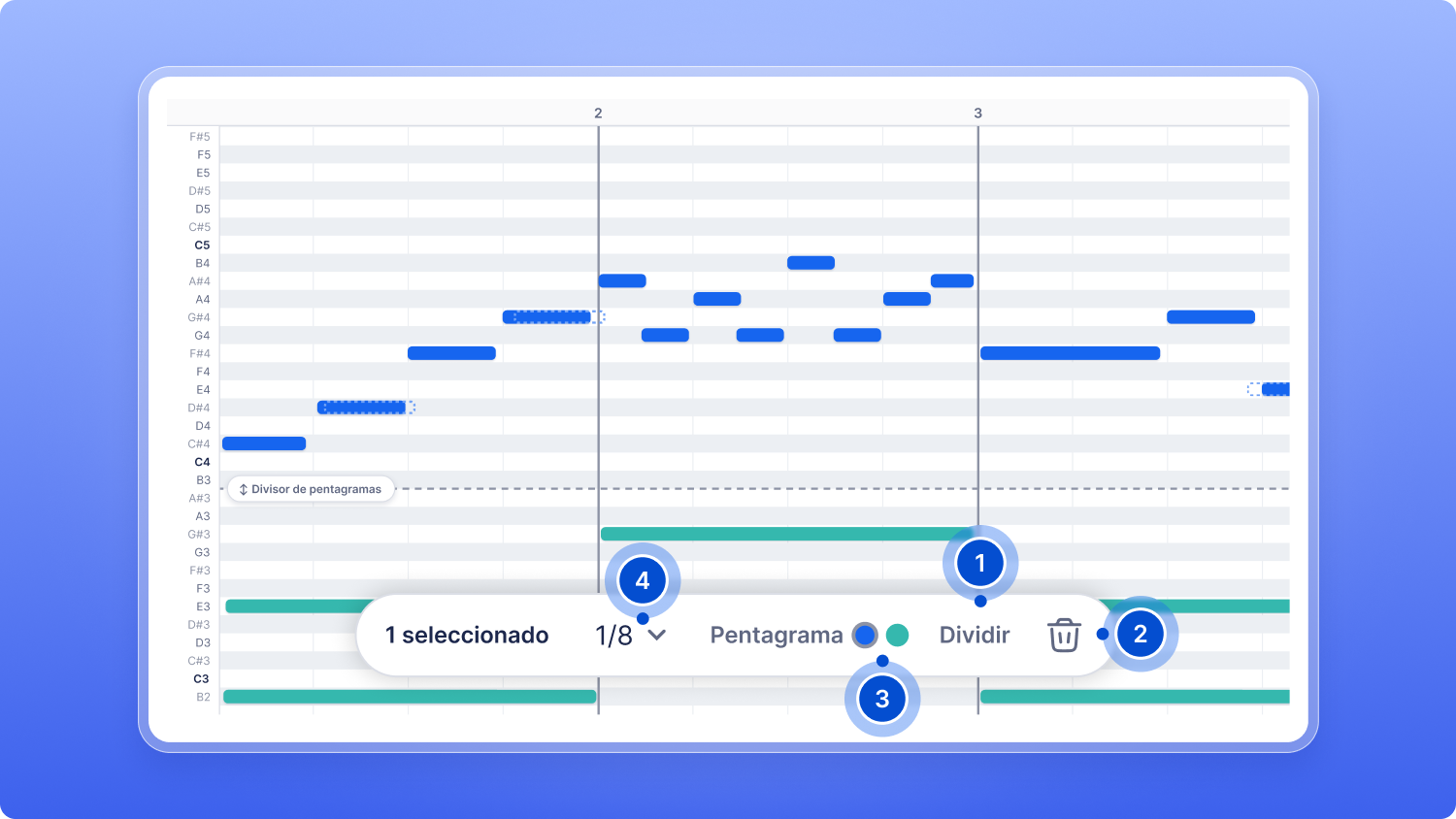
Selecciona una o varias notas para abrir una pequeña barra con el número de notas seleccionadas, un menú de subdivisión, una opción de pentagrama, Dividir y eliminar.
ii. Cambia la duración de una nota. Elige la subdivisión adecuada y arrastra el borde de la nota en la cuadrícula para alargarla o acortarla.
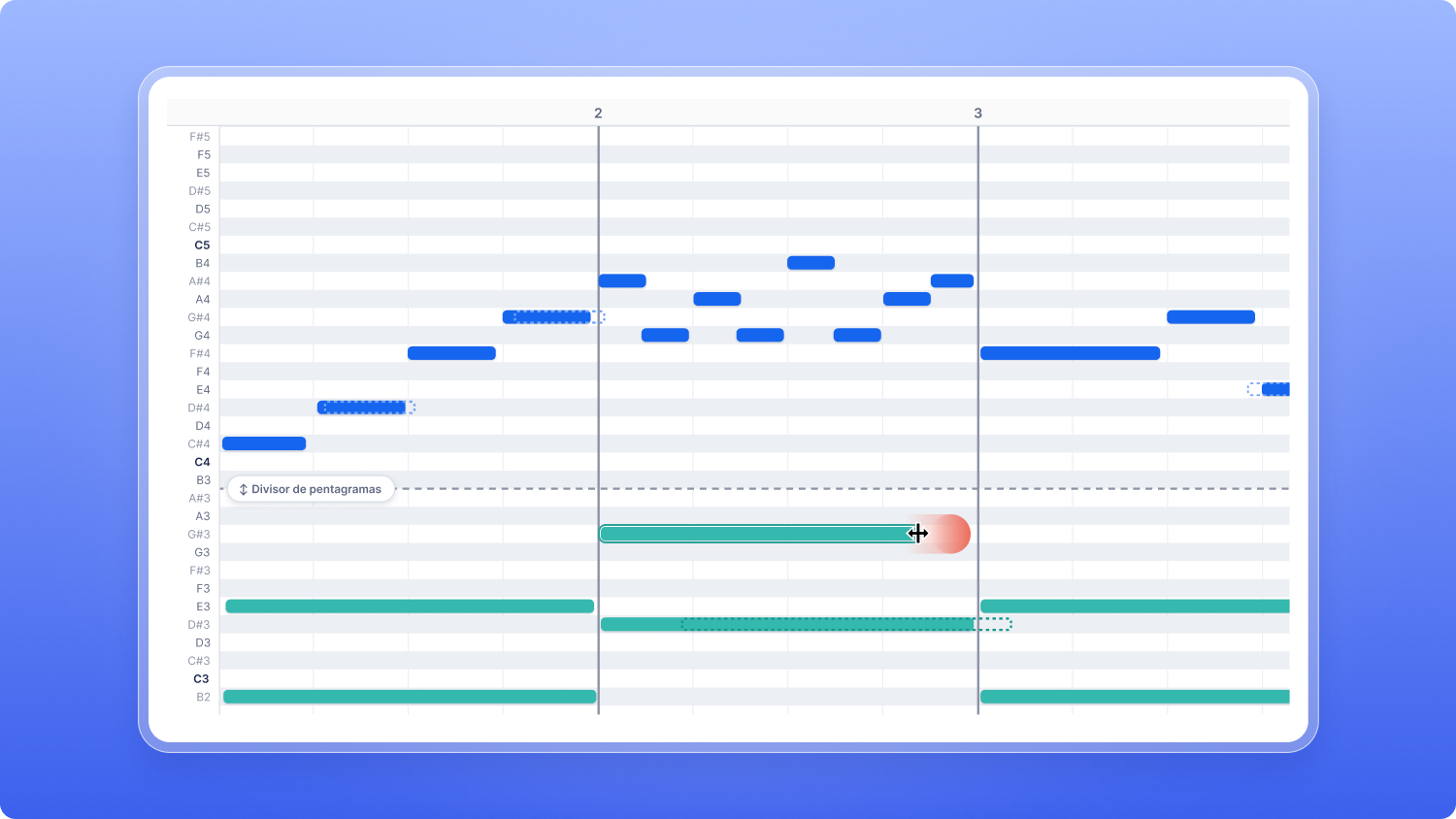
iii. Divide una nota a la mitad de su duración con Dividir (1).
iv. Elimina las notas que no quieras (2).
v. Mueve notas a otro pentagrama con la opción de pentagrama (3).
vi. Cambia la cuadrícula (4).
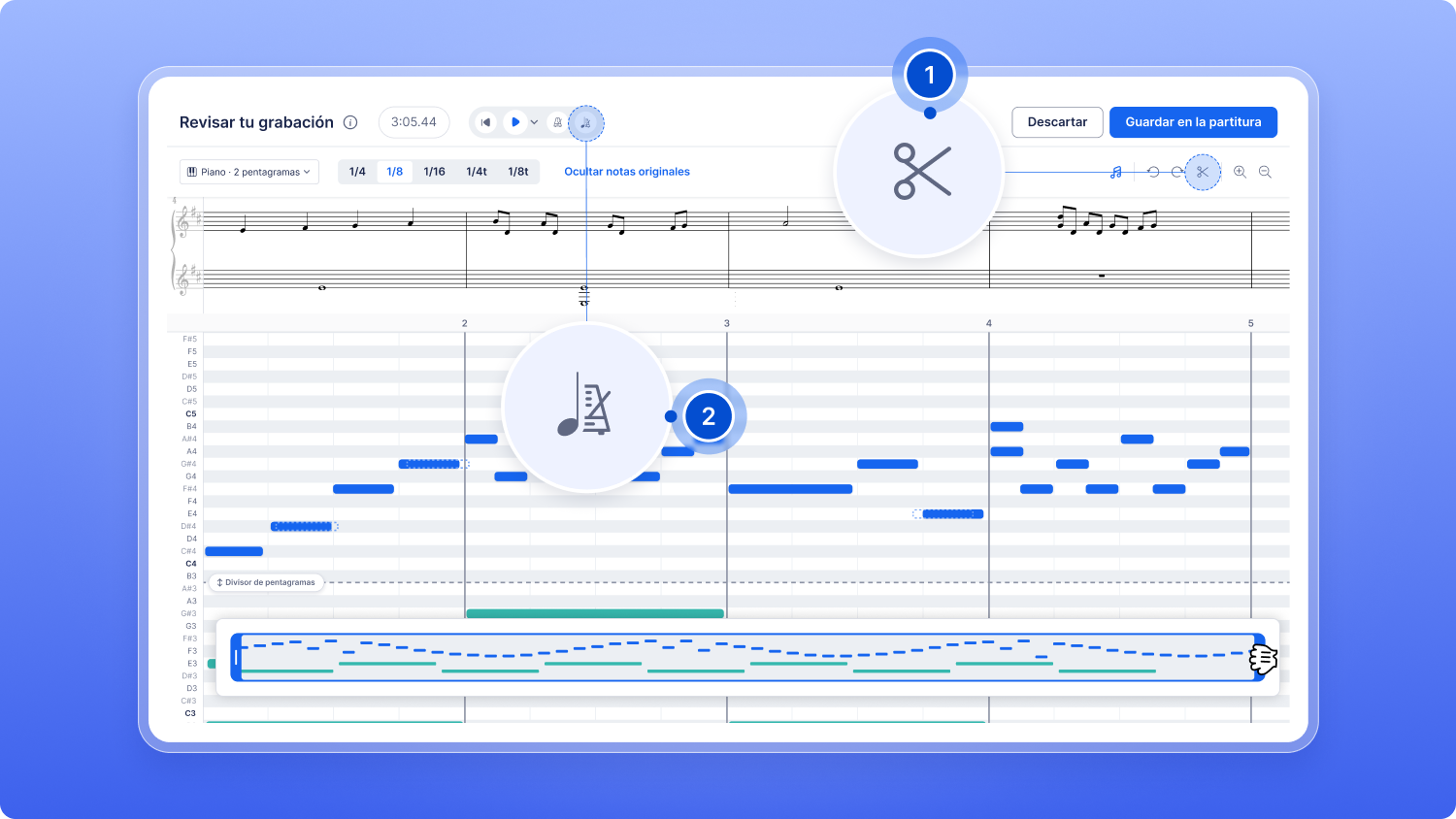
vii. Recorta la grabación (1) y ajusta el tempo (2).
III. Escucha, deshaz y vuelve a empezar
i. Compara con lo que tocaste: alterna entre tus notas cuantizadas y las notas exactamente como las tocaste con Ocultar notas originales y Mostrar notas originales.
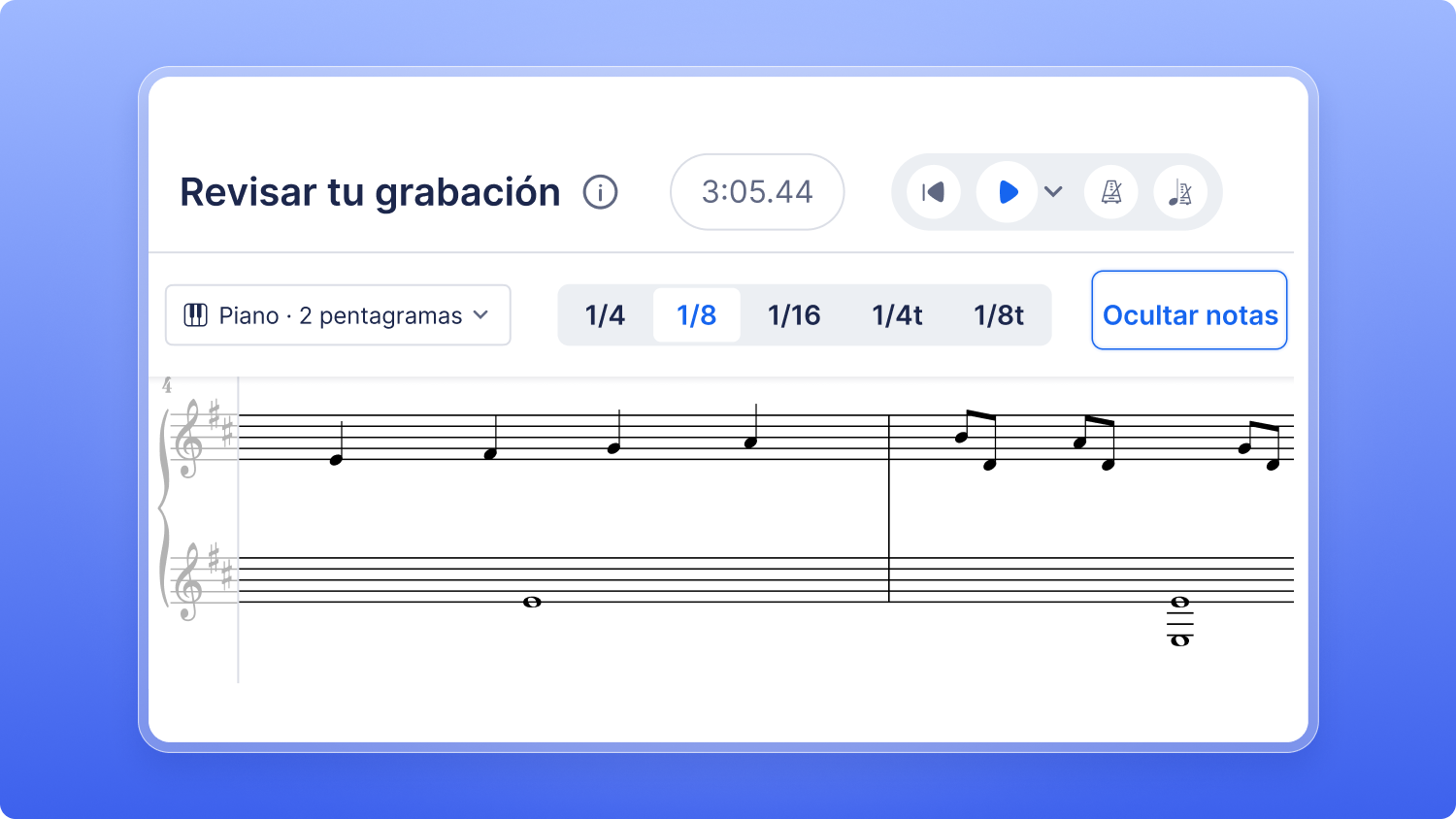
ii. Escucha antes de guardar: reproduce la toma antes de que pase a tu partitura.
iii. Deshaz o vuelve a empezar: usa deshacer y rehacer sobre la marcha, o descarta la toma y vuelve a grabarla.
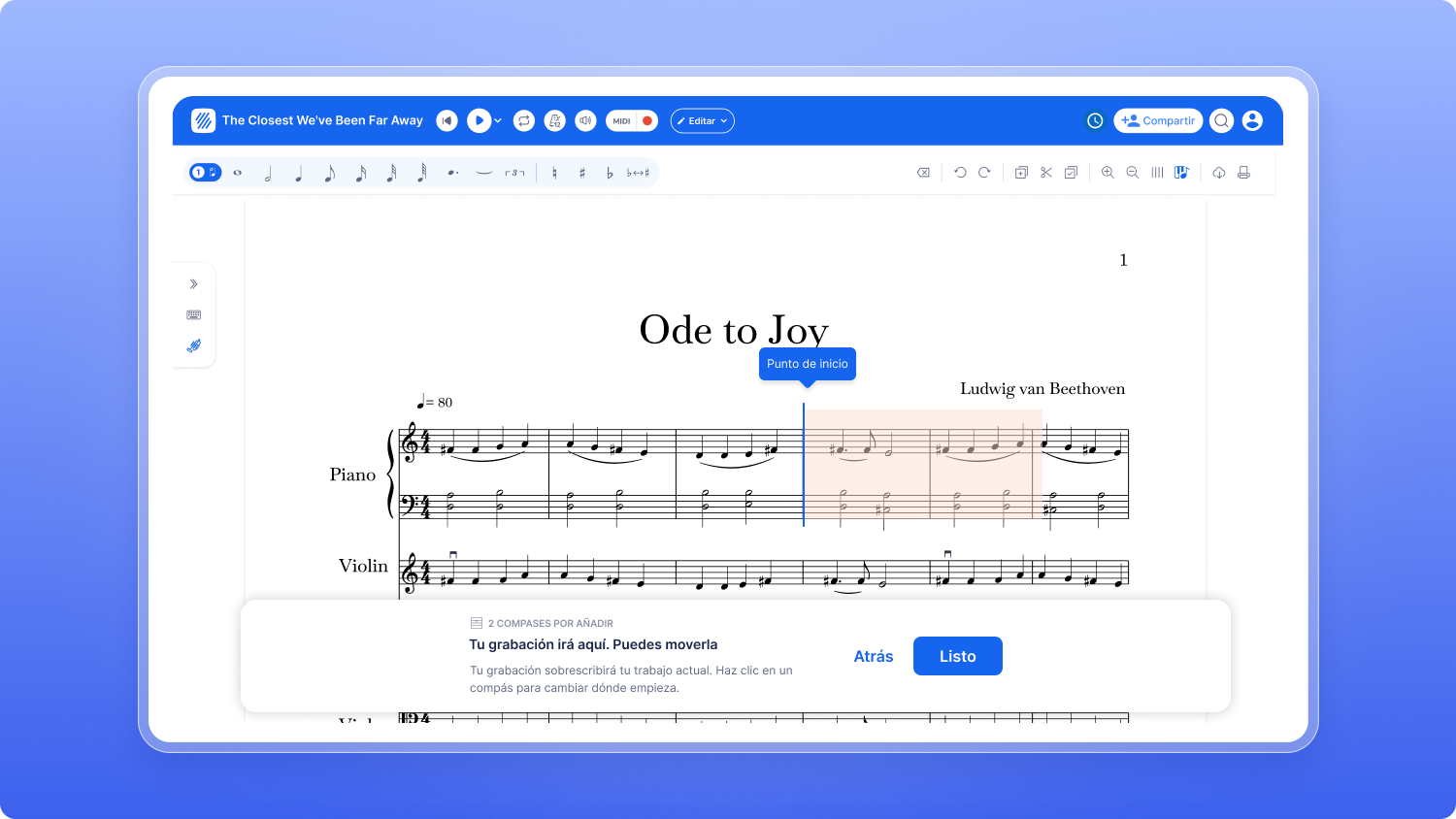
IV. Elige dónde se coloca
Elige el compás donde empieza tu grabación. Antes de confirmar, Flat muestra cuántos compases añade y resalta en rojo los que va a sobrescribir.
Exportación y reproducción de audio más rápidas con un nuevo motor de audio
Flat tiene un nuevo motor de audio, y se está desplegando en todas las plataformas. Cuando haya llegado a todas, el mismo motor generará tus exportaciones MP3 y WAV y reproducirá tus partituras en Mac, Windows, iPhone y iPad, la web y Android, para que una partitura suene igual donde la abras.
Esto es lo nuevo de este motor de audio:
- Las exportaciones de audio son de 6 a 30 veces más rápidas.
- Las partituras grandes se reproducen sin interrupciones en iPhone. En nuestras pruebas con el nuevo motor, una partitura orquestal de 20 a 30 partes se reprodujo hasta el final en 6 de 6 intentos, frente a 1 de 6 antes, con un 40% menos de memoria y la mitad de potencia de procesamiento.
El nuevo motor llega primero a la exportación de audio, después a las apps de Mac y Windows, iOS, la web y, un poco más tarde, Android. Mientras continúa el despliegue, puedes volver al motor anterior desde Ajustes en Mac, Windows e iOS.

Nuestra guía de impresión y exportación cubre todos los formatos de exportación, incluidos MP3 y WAV.
Además, «a tempo» ya funciona en las exportaciones de audio y en las partituras publicadas. Nuestra guía de cambios de tempo explica el accelerando y el ritardando, los cambios de tempo que «a tempo» anula.
Escanea partituras desde PDF y fotos con más precisión
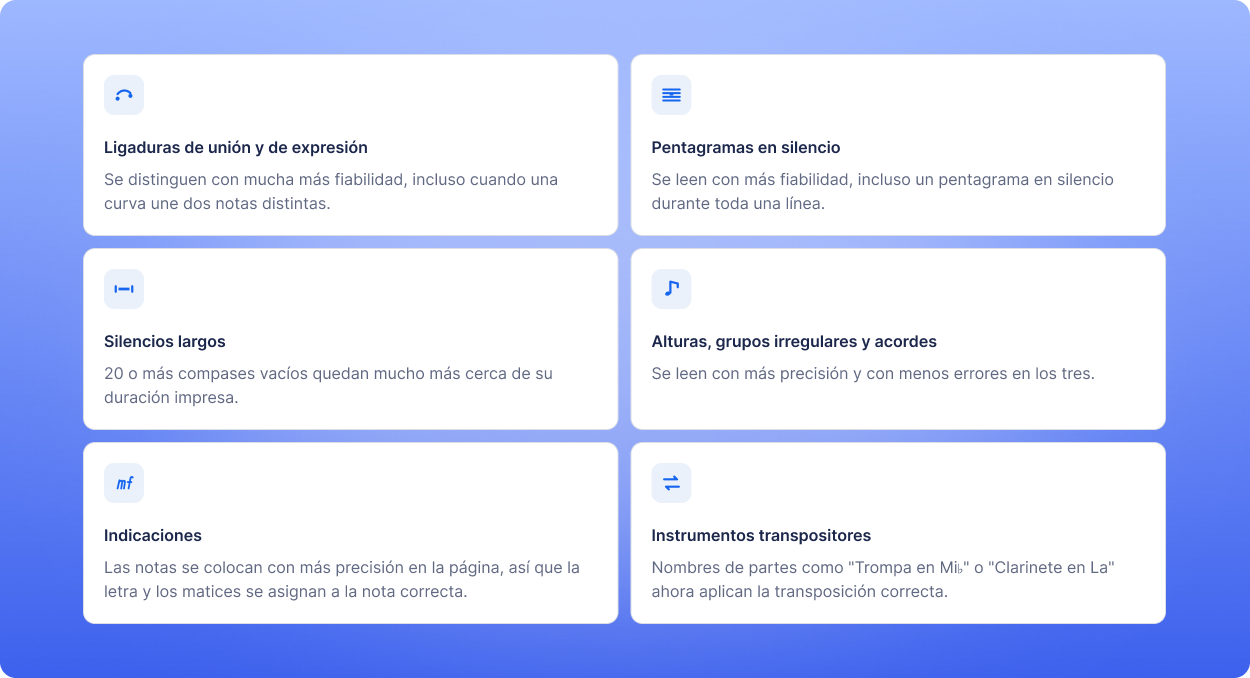
Nuestro modelo de escaneo, que convierte PDF y fotos de partituras en partituras editables, tiene una nueva versión que lee tu música con más precisión. Mejora los resultados en 24 de los 26 tipos de música con los que lo probamos.
Esto es lo que la nueva versión lee mejor:
Importar es más fácil
- Importa tantas partituras como quieras a la vez: antes, podías tener hasta 10 importaciones de PDF o fotos procesándose al mismo tiempo, y una undécima se rechazaba. Ahora puedes iniciar todas las que quieras. Las adicionales esperan en una cola y se procesan por turnos.
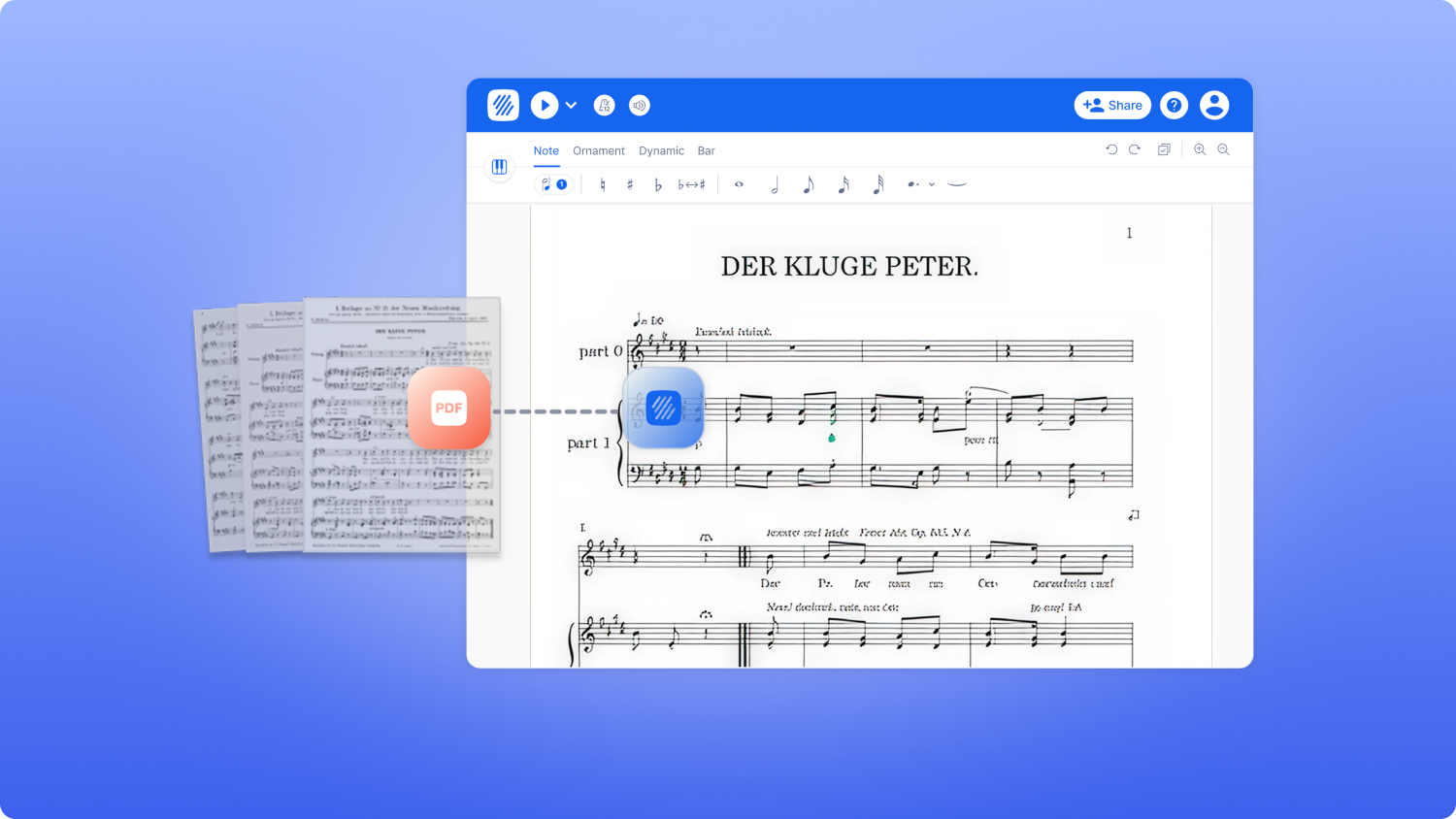
- En iPhone y iPad: abre un PDF en Flat directamente desde Archivos, Mail o Safari.


Cada página importada usa un crédito. Flat Power incluye créditos mensuales, y puedes recargar con paquetes de créditos en cualquier plan. Nuestra guía para escanear e importar partituras explica cómo funcionan las importaciones.
Ordenación de instrumentos y corchetes anidados
Ordenación de instrumentos
Cada tipo de agrupación tiene un orden estándar para sus instrumentos en la página. Con Flat Power, el editor ahora mantiene tus instrumentos en ese orden y los agrupa con corchetes.
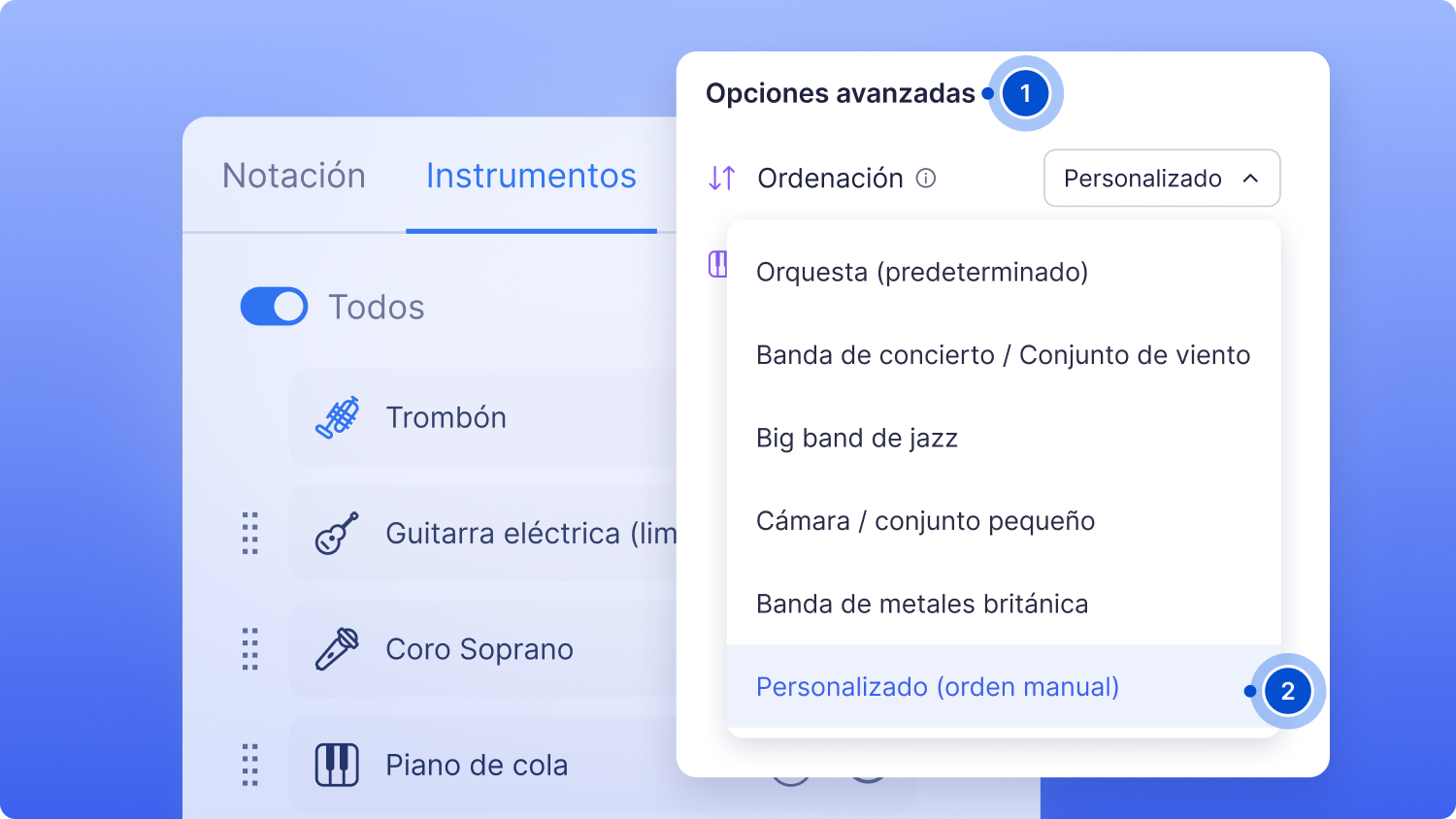
- Elige un estilo de ordenación: en la pestaña Instrumentos, en Opciones avanzadas (1), abre Ordenación y elige Orquesta, Banda de concierto / Conjunto de viento, Big band de jazz, Cámara / pequeño conjunto o Banda de metales británica.
- Tus instrumentos lo siguen: Flat reordena tus instrumentos y sus corchetes para que coincidan, y cada instrumento que añades o reemplazas va directamente a su sitio.
- ¿Prefieres tu propio orden? Elige Personalizado (orden manual) (2) y Flat deja tus instrumentos en el orden en que los pongas.
Corchetes anidados
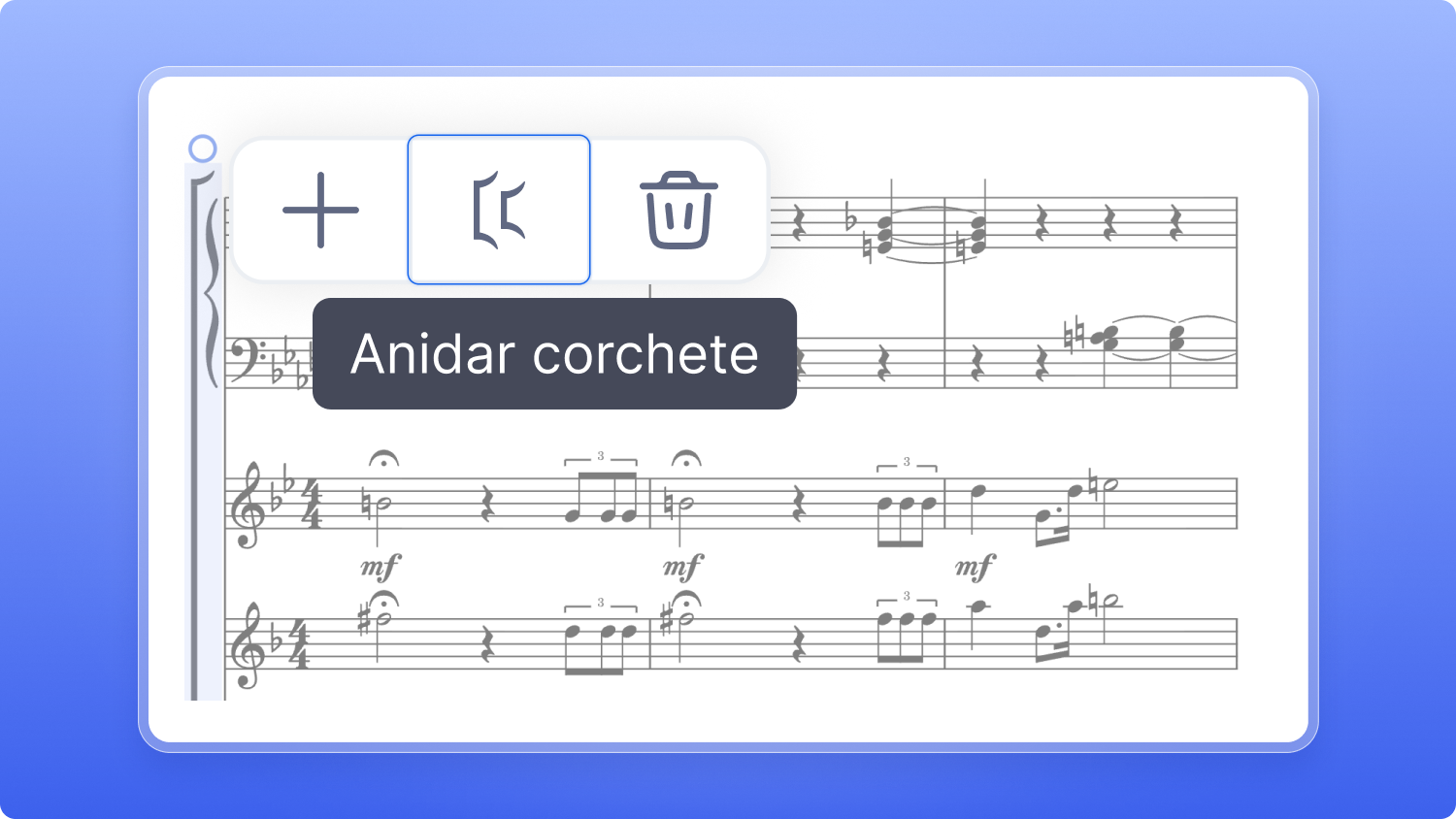
Con Flat Power, ahora puedes poner un corchete dentro de otro, como Violín I y II dentro de las cuerdas. Selecciona un corchete en tu partitura y haz clic en Anidar corchete.
Añadir, reemplazar y editar instrumentos ahora se hace desde la pestaña Instrumentos del panel lateral, así que no sales de tu partitura. Nuestra guía de instrumentos explica cómo añadirlos y cambiarlos.
Novedades de notación en el editor
Seis nuevas dinámicas
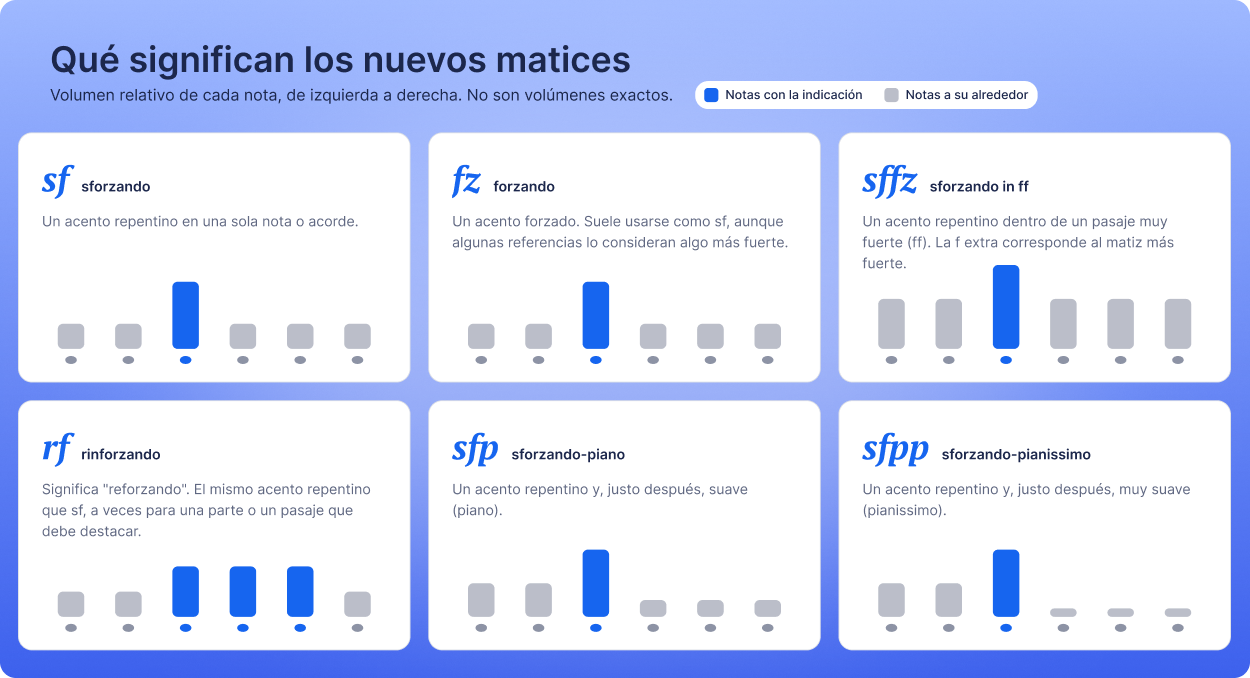
Ahora puedes escribir sf, fz, sffz, rf, sfp y sfpp en tus partituras. Cada una tiene su propio símbolo y se oye en la reproducción. Las encontrarás junto a las demás dinámicas, como se explica en nuestra guía para añadir dinámicas.
Una doble barra final en cualquier compás
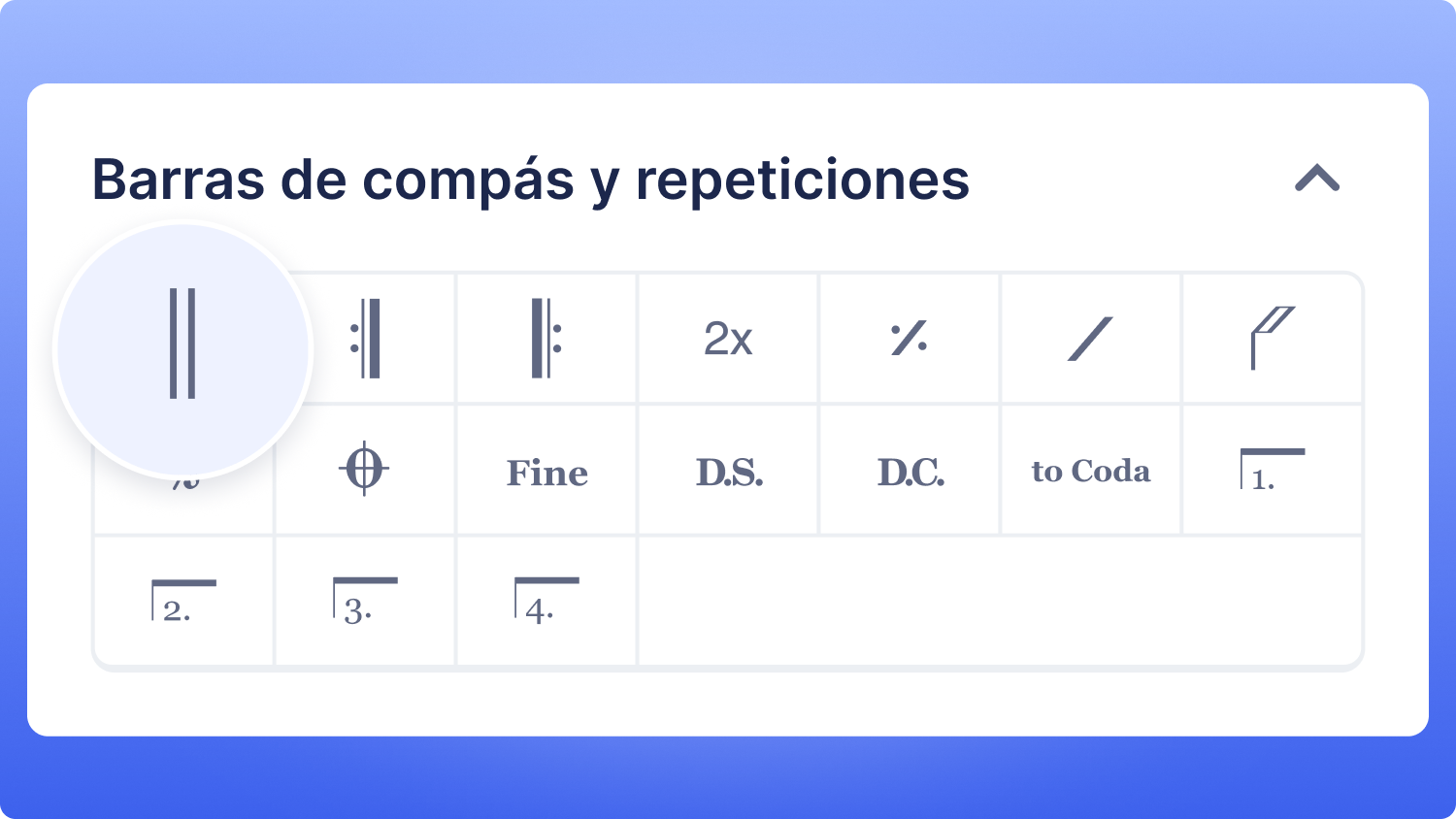
Ahora puedes terminar un movimiento o una sección en mitad de una partitura con una doble barra final en cualquier compás, desde la barra de herramientas Barras de compás y repeticiones. Nuestra guía de barras de compás y repeticiones explica las demás herramientas de barras.
Alteraciones sobre los trinos
Cuando la nota superior de un trino está fuera de la armadura, ahora puedes poner un sostenido, bemol, becuadro, doble sostenido o doble bemol encima, desde el desplegable de trino del panel de ornamentos. La reproducción, el grabado y la exportación MusicXML lo respetan, y un trino sin alteración ahora sigue las alteraciones anteriores del compás.


Nuevos atajos de teclado, a partir de vuestras sugerencias
Revisamos las sugerencias de atajos que nos enviasteis a través de los comentarios en la app y añadimos teclas predeterminadas para las más pedidas:
| Acción | Atajo |
|---|---|
| Nota muerta / nota fantasma (pentagramas estándar y tablatura) | X / Shift + X |
| Cuarto de tono sostenido / bemol | Alt + = / Alt + - (añade Shift para tres cuartos de tono) |
| Seleccionar el compás actual / en todas las partes | Alt + A / Alt + Shift + A |
| Ampliar la selección compás a compás | Ctrl + Shift + → / ← (Cmd en Mac) |
| Abrir el cuadro de compás | T |
| Escribir mientras tocas con un teclado MIDI, activar o desactivar | Shift + M |
| Doble puntillo | Alt + . |
| Insertar un compás después del actual | Alt + Enter |
Con Flat Power, también puedes asignar tus propias teclas a más acciones, como ligar la última nota que añadiste, cambiarla a su enarmónica o silenciar la parte actual. Nuestra guía de atajos de teclado personalizados te explica cómo. Para ver todos los atajos mientras escribes, pulsa Alt + / en el editor.
Búsqueda rápida: encuentra ayuda sin salir de tu partitura
Cuando no sabes cómo escribir algo, la respuesta está ahora en el mismo sitio que las herramientas. Pulsa / en el editor para abrir la búsqueda rápida, escribe lo que quieres hacer y los artículos de ayuda que coinciden aparecen junto a las acciones, cada uno con un breve consejo.
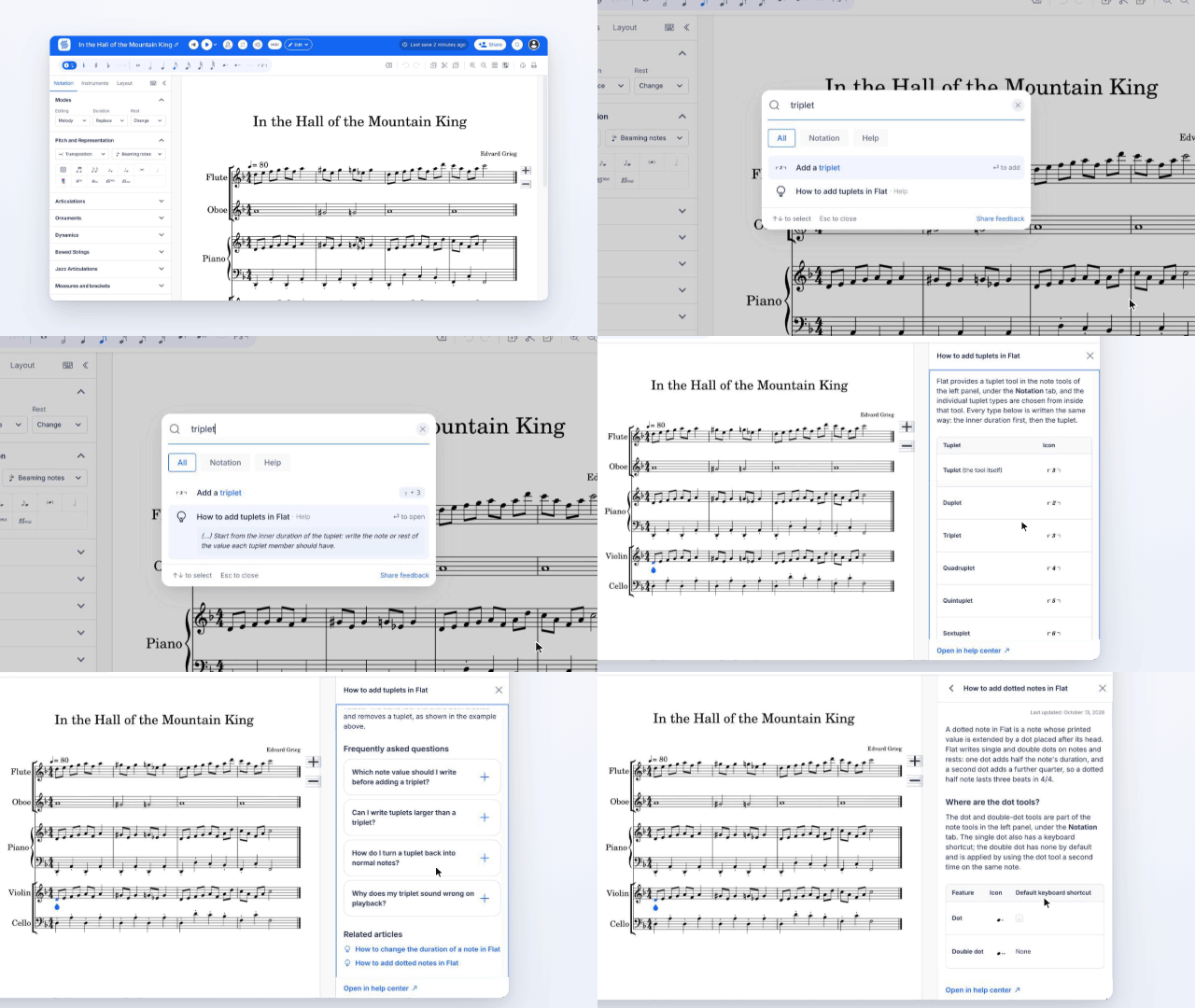
En un ordenador, el artículo se abre en un panel lateral junto a tu partitura, para que puedas seguir los pasos mientras escribes. Un filtro Ayuda muestra solo artículos, y los artículos que abriste vuelven a aparecer en Recientes.
Los artículos de ayuda en la búsqueda rápida están en el editor de Flat en la web.
En Android: usa los pads de tu teclado MIDI como atajos
Si tu teclado MIDI tiene pads, ahora puedes usarlos para controlar el editor en Android. Con MIDI Learn, en los ajustes de entrada MIDI, asignas a cada pad acciones del editor como reproducir, deshacer o duraciones de nota. Cada teclado guarda su propia asignación de pads, y las teclas y pads sin asignar siguen introduciendo notas.
Esto es octubre en Flat. Abre Flat, conecta tu teclado y graba unos compases, o importa ese PDF que llevas tiempo queriendo editar. Si algo no funciona como esperas, escríbenos a hello@flat.io. ¡Gracias por componer con Flat!
Preguntas frecuentes
¿Live MIDI es gratis?
Por ahora, sí. Abrimos Live MIDI a todo el mundo para que puedas probarlo. Más adelante será una función de pago, lo que nos ayuda a seguir manteniéndola y mejorándola.
¿Qué necesito para grabar con Live MIDI?
Un teclado MIDI conectado a tu ordenador, el editor de Flat en la web y un navegador compatible con dispositivos MIDI, como Chrome, Edge o Firefox. Safari no es compatible con dispositivos MIDI. Si tu navegador bloquea el acceso MIDI, permítelo para flat.io en la configuración del sitio de tu navegador.
¿Una grabación reemplaza lo que ya hay en mi partitura?
Al colocar una grabación, se sobrescriben los compases que ocupa. Flat te muestra esos compases en rojo antes de confirmar, y puedes mover el punto de inicio a cualquier compás.
¿Cuándo tendré el nuevo motor de audio?
Se está desplegando ahora: primero en la exportación de audio, después en las apps de Mac y Windows, iOS, la web y, un poco más tarde, Android.
¿Puedo volver al motor de audio anterior?
Sí. Mientras continúa el despliegue, puedes volver al motor anterior desde Ajustes en Mac, Windows e iOS.
¿Cuántos PDF puedo importar a la vez?
Tantos como quieras. Antes, podían procesarse hasta 10 importaciones a la vez y una undécima se rechazaba. Ahora las importaciones adicionales esperan en una cola y se procesan por turnos. Cada página importada usa un crédito.
¿Necesito Flat Power para los nuevos atajos de teclado?
No. Los nuevos atajos predeterminados funcionan para todo el mundo. Asignar tus propias teclas en los ajustes de atajos forma parte de Flat Power.