Tous les professeurs de musique qui ont déjà mené une séance de composition en salle informatique connaissent ce moment. Vingt-huit élèves sont en plein travail, et le Wi-Fi coupe. Ou le réseau de l'établissement ralentit précisément au moment où trois classes sont connectées en même temps. Ou un élève veut continuer à travailler chez lui sans savoir s'il le peut. Le travail est bon. C'est la connexion qui pose problème.
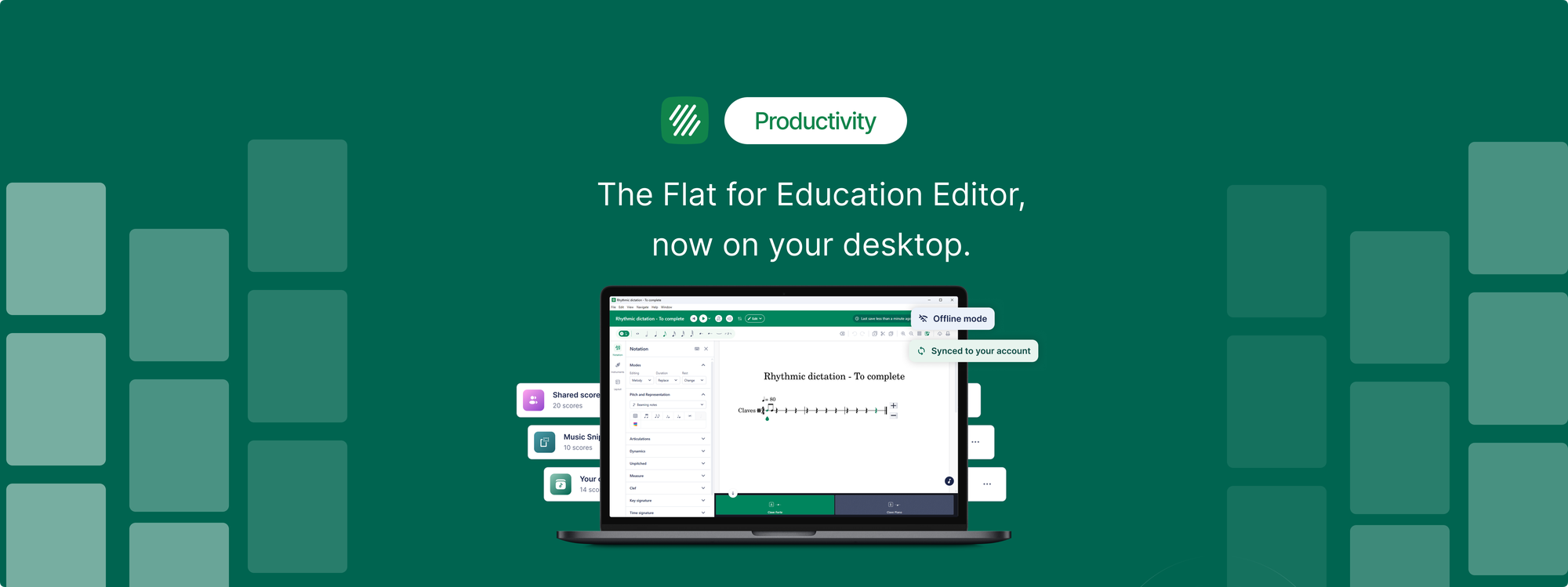
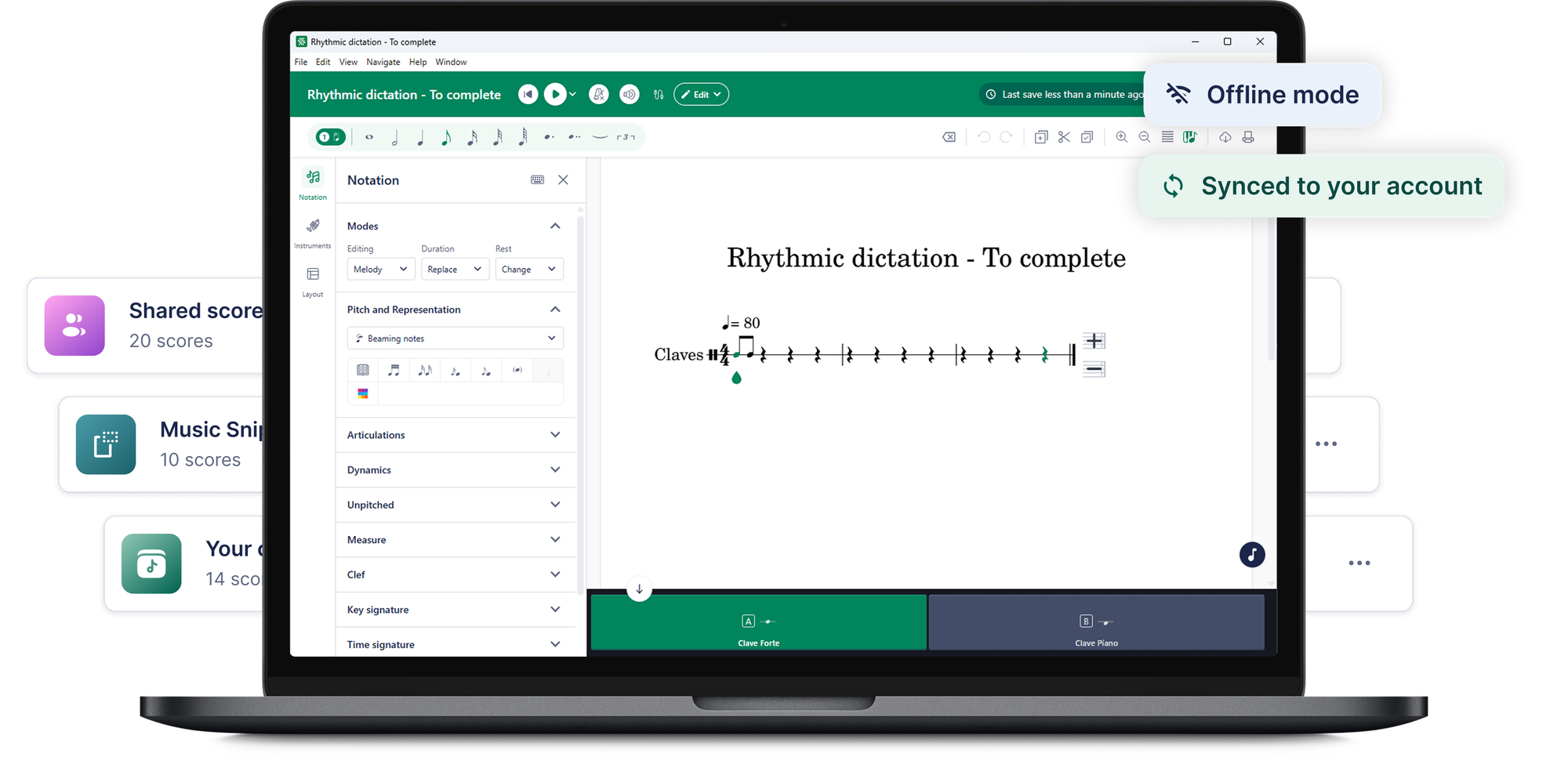
L'éditeur de Flat for Education fonctionne désormais comme une application de bureau pour Mac et Windows, conçue pour éliminer toute cette catégorie de difficultés. Même compte, mêmes partitions, même éditeur de notation complet que celui que vous utilisez déjà dans le navigateur, installé directement sur l'ordinateur. La différence : il continue de fonctionner quand le réseau lâche, et il resynchronise tout dès que vous êtes de nouveau en ligne.
Voici ce que c'est, pourquoi c'est utile en classe et comment l'obtenir.
L'éditeur complet, désormais sur ordinateur
Il ne s'agit pas d'une application allégée. Tout ce que l'éditeur de Flat for Education fait dans le navigateur, il le fait aussi sur ordinateur : l'éditeur de notation complet, la lecture audio, les outils de notation pédagogiques et toute votre bibliothèque de partitions. Vous l'installez, vous vous connectez avec votre compte Flat for Education existant, et vous retrouvez vos partitions exactement là où vous les aviez laissées. Les activités restent disponibles dans la version web de Flat for Education.
Installée sur l'ordinateur, l'application s'intègre aussi mieux à la machine sur laquelle vos élèves travaillent réellement, et elle tire parti des performances de l'ordinateur au lieu d'être limitée par ce que permet un onglet de navigateur.
Un bon travail ne devrait pas dépendre du Wi-Fi
C'est la raison d'être de l'application de bureau, et elle résout un problème qui freine discrètement l'usage des technologies musicales à l'école depuis des années.
Les réseaux scolaires peu fiables sont l'une des raisons les plus fréquentes pour lesquelles les enseignants hésitent à construire une séance autour d'un logiciel. Une activité de composition qui dépend d'une connexion permanente peut s'effondrer en plein milieu du cours. Avec l'application de bureau, cette dépendance disparaît. La connexion coupe par intermittence ? Les élèves continuent de composer et de modifier leurs partitions, et leur travail est enregistré localement sur l'ordinateur, sans connexion. Dès que l'application est de nouveau en ligne, ces modifications se synchronisent directement avec leur compte Flat for Education.
Pour les élèves, cela signifie qu'un travail commencé en classe se poursuit à la maison, puis de nouveau en classe, sans échange de fichiers par e-mail ni perte de progression. Pour vous, cela signifie que vous pouvez prévoir une séance de composition sans que le réseau soit un point de défaillance unique. Grâce à une conception pensée d'abord pour le hors ligne, « pourvu que le Wi-Fi tienne » n'est plus un sujet.
Installez-la sur tous vos ordinateurs
L'application de bureau n'impose aucune limite d'installation par poste. Vous pouvez l'installer sur les ordinateurs de la salle informatique, sur votre ordinateur portable professionnel et sur l'ordinateur d'un élève à la maison, tout cela en même temps.
Si cela fonctionne aussi simplement, c'est parce que votre compte Flat for Education est la référence unique. L'application n'est qu'un point d'accès. Quiconque se connecte, sur n'importe quelle machine, reprend exactement là où il s'était arrêté, car les partitions sont liées au compte, et non à l'appareil. Un élève peut commencer un morceau sur un ordinateur de la salle informatique pendant le cours, ouvrir l'application chez lui le soir même et continuer sur la même partition sans aucune manipulation.
Conçue pour toute la classe de musique
L'application de bureau est pensée pour toutes les personnes présentes dans la salle, pas pour un seul type d'utilisateur.
Les enseignants disposent de l'éditeur complet dans un outil qui ne flanche pas quand le réseau faiblit : une séance en salle informatique devient un moment sur lequel vous pouvez compter, et non un pari.
Les responsables de département et les administrateurs disposent d'un logiciel qui s'installe sur les ordinateurs de l'établissement et s'adapte à la réalité de son réseau, sans limite d'installation par poste à gérer.
Les élèves peuvent continuer à travailler où qu'ils soient, en classe ou à la maison, sur les mêmes partitions, avec une progression toujours enregistrée et toujours synchronisée.
Obtenir l'application de bureau en trois étapes
- Connectez-vous pour télécharger. Connectez-vous à Flat for Education : le téléchargement correspondant à votre système vous attend dans votre tableau de bord.
- Installez-la. Téléchargez l'application pour Mac ou Windows et installez-la comme n'importe quelle autre application de bureau.
- Connectez-vous et commencez. Ouvrez l'application et connectez-vous avec votre compte Flat for Education existant : vos partitions sont toutes là.
Vous n'avez pas encore de compte ? Commencez un essai gratuit et le téléchargement vous attendra dans votre tableau de bord.
Le même Flat for Education, désormais sur votre ordinateur
L'application de bureau ne vous demande rien de nouveau à apprendre ni rien de plus à gérer. C'est le Flat for Education que vous connaissez déjà, installé là où vos élèves travaillent, conçu pour continuer quand la connexion ne suit pas. Pour tout enseignement musical qui a déjà vu une séance interrompue par le réseau, c'est tout l'intérêt.
Si votre établissement utilise déjà Flat for Education, connectez-vous et récupérez le téléchargement dans votre tableau de bord. Vous n'utilisez pas encore Flat for Education ? Vous pouvez commencer un essai gratuit de 30 jours et configurer votre classe en quelques minutes.
Questions fréquentes
Ai-je besoin d'un nouveau compte Flat for Education pour l'application de bureau ?
Non. L'application de bureau utilise le même compte Flat for Education que celui que vous avez déjà. Vous vous connectez avec vos identifiants habituels et retrouvez toutes vos partitions. Il n'y a rien à configurer séparément ni de nouveau compte à créer.
Comment télécharger l'application de bureau Flat for Education ?
Connectez-vous à Flat for Education : le téléchargement correspondant à votre système vous attend dans votre tableau de bord. Installez l'application sur Mac ou Windows, connectez-vous avec votre compte existant et commencez à composer. Si vous n'avez pas encore de compte, commencez un essai gratuit et le téléchargement sera prêt dans votre tableau de bord.
Quels systèmes d'exploitation l'application de bureau prend-elle en charge ?
L'application de bureau est disponible pour macOS et Windows. Il s'agit de l'éditeur de notation complet de Flat for Education : tout ce que vous faites dans l'éditeur du navigateur est disponible dans l'application de bureau. Les activités restent disponibles dans la version web de Flat for Education.
L'application de bureau fonctionne-t-elle hors ligne ?
Oui. L'application de bureau fonctionne hors ligne. Si la connexion de la classe coupe, vous et vos élèves pouvez continuer à composer et à modifier vos partitions, et le travail est enregistré localement. Dès que l'application est de nouveau en ligne, ces modifications se synchronisent directement avec votre compte Flat for Education.
Sur combien d'ordinateurs puis-je installer l'application de bureau ?
Il n'y a aucune limite d'installation par poste. Vous pouvez installer l'application de bureau sur les ordinateurs de la salle informatique, sur votre ordinateur portable professionnel et sur l'ordinateur d'un élève à la maison. Comme votre compte Flat for Education est la référence unique, chacun se connecte et reprend exactement là où il s'était arrêté.