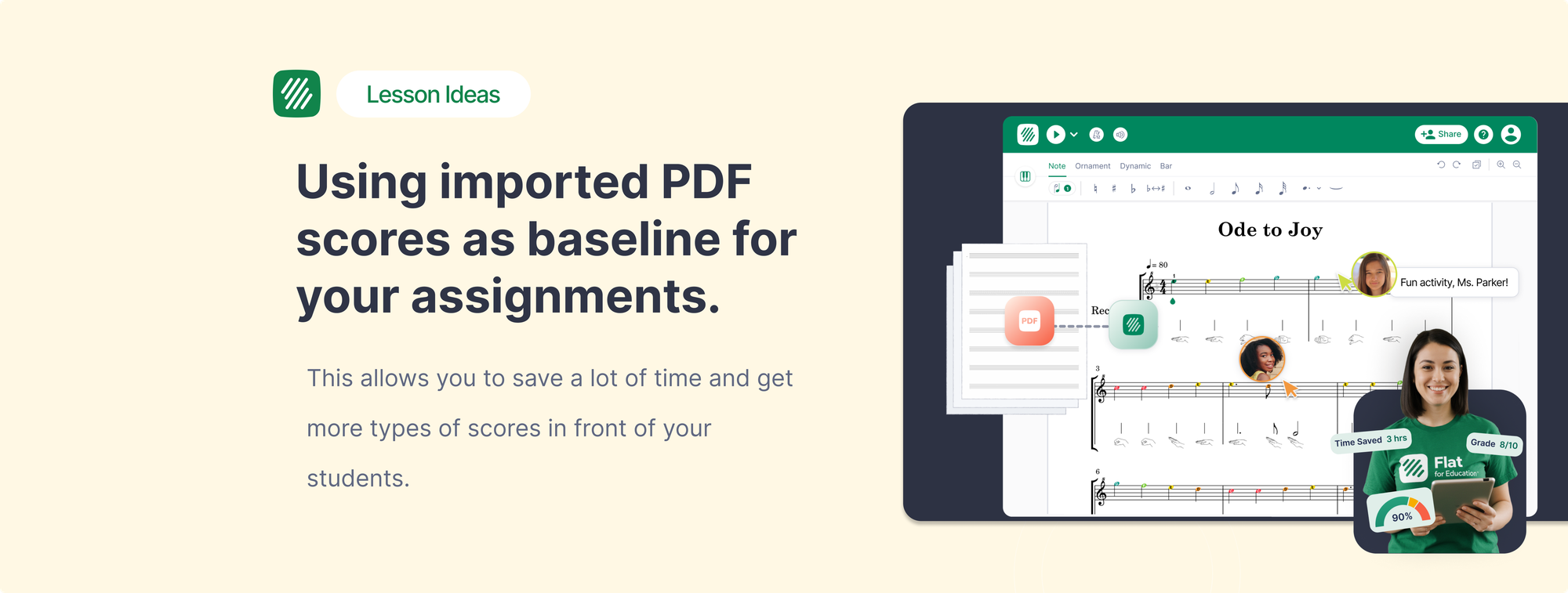
La plupart des professeurs de musique ont accumulé des années de partitions au format PDF, rangées dans des dossiers, des boîtes mail et des disques durs. Des parties imprimées achetées chez des éditeurs. Des arrangements scannés hérités d'un ancien collègue. Des exercices téléchargés sur le site d'une méthode. La musique existe. Le problème, c'est de la mettre dans un format avec lequel vous pouvez vraiment travailler.
L'import PDF de Flat for Education transforme n'importe quelle partition PDF en fichier modifiable. Vous pouvez ensuite transposer des parties, adapter la difficulté, construire des activités autour de la partition et la distribuer directement à vos élèves via Google Classroom, Microsoft Teams, Canvas, Schoology ou MusicFirst. Ce guide explique comment fonctionne l'import, ce que vous pouvez attendre de la conversion et comment les enseignants l'utilisent concrètement en classe.
Comment fonctionne l'import PDF dans Flat for Education
L'import lit votre PDF et convertit la notation en partition modifiable dans l'éditeur de Flat for Education. Vous chargez le fichier, la plateforme le traite, et le résultat s'ouvre, prêt à être modifié.
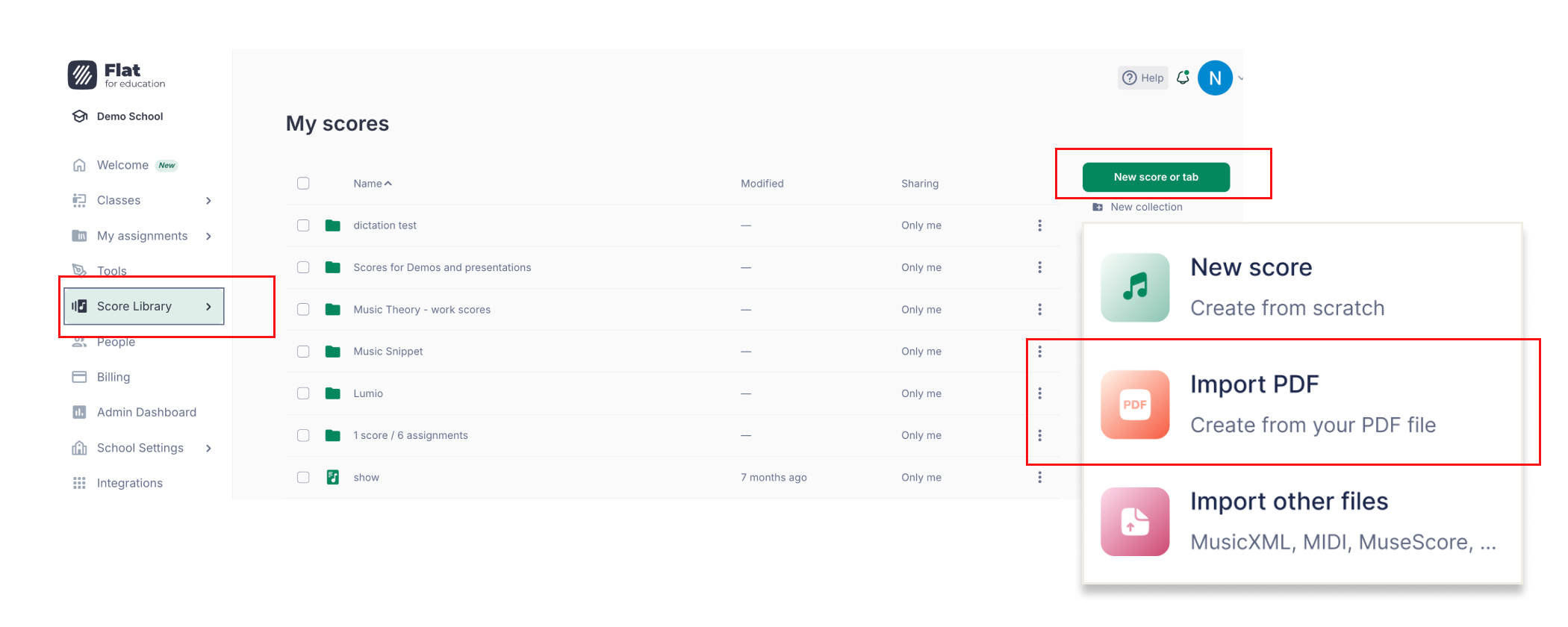
- Ouvrez Flat for Education et accédez à votre bibliothèque de partitions.
- Cliquez sur « Nouvelle partition », puis sur « Importer un PDF ».
- Chargez votre fichier. La plateforme le convertit et ouvre la partition modifiable.
Sur mobile, il y a un plus : au lieu de charger un fichier enregistré, vous pouvez photographier une partition imprimée directement depuis l'application. Posez la page bien à plat, sous un bon éclairage, et la photo s'importe comme un PDF. C'est pratique en répétition, quand vous voulez travailler à partir d'une partie qui n'est pas encore numérisée.
La partition convertie est entièrement modifiable dans l'éditeur de partitions de Flat for Education. Chaque note, nuance, articulation et barre de mesure peut être sélectionnée individuellement. Vous ne travaillez pas sur une image figée de la musique, mais sur une vraie notation musicale.
Ce qui est bien converti et ce qui demande de l'attention
L'import PDF gère bien la plupart des notations standard. Notes, rythmes, clés, armures, chiffrages de mesure, nuances, articulations, liaisons, liaisons de prolongation, barres de mesure, signes de reprise et lettres de repère sont repris de façon fiable à partir d'un PDF propre et bien mis en page.
Quelques points sont bons à savoir avant de commencer.
La qualité du fichier de départ détermine la qualité du résultat. Un PDF exporté depuis Sibelius ou Finale sera converti plus fidèlement que le scan basse résolution d'une photocopie. Si le scan est sombre, de travers, ou si les portées sont pâles, la conversion comportera davantage d'erreurs à corriger.
Les passages polyphoniques et les textures denses demandent parfois des retouches après l'import. Une conduite des voix complexe, avec plusieurs couches rythmiques sur une même portée, peut dérouter le convertisseur. La lecture audio est le moyen le plus rapide de repérer ces problèmes : écoutez la partition après l'import, et tout ce qui sonne faux vous indique exactement où regarder.
Les partitions manuscrites, les grilles d'accords et les feuilles de paroles seules s'importent mal. L'import PDF est conçu pour la notation standard, gravée ou imprimée.
Chaque partition importée est entièrement modifiable : les éventuels problèmes se corrigent directement dans l'éditeur.
Cinq façons d'utiliser l'import PDF en classe
Transposer des parties sans tout recommencer
Vous avez un morceau en ut (en sons réels). La moitié de votre ensemble joue des instruments transpositeurs. Avant l'import PDF, produire une version transposée voulait dire tout ressaisir ou disposer du bon logiciel. Désormais, vous importez le PDF, sélectionnez tout et transposez. Vous obtenez une partie transposée propre et exacte, prête à être imprimée ou assignée en ligne.
Pour les chefs d'ensemble qui doivent faire parvenir la même mélodie en même temps aux clarinettes en si bémol, aux saxophones altos et aux instruments en ut, ce seul point fait gagner un temps de préparation considérable.
Adapter la difficulté aux différents niveaux
Un morceau publié est écrit pour un seul niveau de difficulté. Votre classe, elle, n'a pas un seul niveau. Importez la partition, dupliquez-la et créez une version simplifiée pour les élèves qui en ont besoin : supprimez la deuxième voix, simplifiez le rythme d'une mesure complexe, abaissez légèrement la tessiture. L'original et la version adaptée se trouvent tous deux dans votre bibliothèque de partitions, et chacun peut être assigné comme une activité distincte, avec son propre suivi des retours.
Créer des exercices à trous à partir du répertoire
Les exercices sur partition construits à partir de la musique que les élèves jouent réellement sont plus motivants que des exercices abstraits. Importez la partition, extrayez quelques mesures qui illustrent la notion que vous enseignez, supprimez les notes des mesures que les élèves doivent compléter, et vous obtenez un exercice à trous directement lié à leur répertoire. Assignez-le comme activité de composition dans Flat for Education, et les résultats remontent directement dans votre carnet de notes.
Distribuer les parties en ligne
Une fois la partition importée et placée dans votre bibliothèque, vous pouvez l'assigner à vos élèves via n'importe quel LMS connecté. Les élèves ouvrent la partition dans leur navigateur ou sur un appareil, voient la notation, écoutent la lecture audio et peuvent annoter leur propre copie sans toucher à l'original. Pour les ensembles qui veulent réduire le papier, ou pour l'enseignement à distance ou hybride où l'impression n'est pas pratique, l'import PDF devient directement utile.
Créer des activités d'interprétation à partir de votre bibliothèque
Importez un passage que vous voulez faire préparer, définissez-le comme activité d'interprétation, et les élèves s'enregistrent en jouant avec la partition grâce au micro de leur appareil. L'enregistrement audio et la partition sont rendus ensemble. Vous écoutez l'enregistrement en regard de la notation, laissez des commentaires horodatés, et la note est renvoyée dans le carnet de notes. Tout le processus part d'un PDF qui dormait dans un dossier.
Crédits d'import PDF et abonnements
Vous disposez d'un import PDF gratuit pour tester la fonctionnalité pendant votre essai gratuit. Avec un abonnement payant, vous obtenez 100 crédits d'import PDF. Si vous avez besoin de plus, vous pouvez demander des crédits supplémentaires. Retrouvez le détail des abonnements sur flat.io/fr/edu/pricing.
Obtenir les meilleurs résultats
Quelques habitudes donnent systématiquement des imports plus propres.
Exportez depuis un logiciel de notation quand c'est possible. Un PDF exporté depuis Sibelius, Finale, MuseScore ou Dorico se convertit plus fidèlement qu'une copie papier scannée. Si vous avez accès au fichier d'origine, exportez à partir de celui-ci.
Pour les scans, utilisez une résolution de 300 dpi ou plus. Gardez les pages à plat, bien éclairées et entièrement dans le cadre. Rognez les bordures et les ombres avant l'import.
Importez une seule partition par fichier. Les PDF qui regroupent plusieurs arrangements à la suite ne se convertissent pas proprement.
Après l'import, utilisez la lecture audio pour repérer les erreurs de conversion avant de modifier ou d'assigner la partition. Cela prend trente secondes et vous montre tout de suite où concentrer vos corrections.
Flat for Education propose un essai gratuit de 30 jours, sans carte bancaire. L'import PDF est disponible dès le premier jour : vous pouvez donc faire entrer votre bibliothèque existante avant de vous engager sur un abonnement. Commencez sur flat.io/fr/edu.
Questions fréquentes
Peut-on importer un PDF dans Flat for Education sur un Chromebook ?
Oui. L'import PDF fonctionne dans le navigateur, sur Chromebook, ordinateur portable ou tablette. Chargez le fichier depuis votre appareil ou Google Drive : la conversion se fait dans la plateforme, sans installer de logiciel.
Que devient mon PDF après l'import ?
La partition importée est enregistrée dans votre bibliothèque de partitions Flat for Education sous forme de fichier de notation modifiable. Le PDF d'origine n'est pas conservé séparément dans la plateforme : gardez-en une copie dans vos propres fichiers si vous en avez besoin.
Puis-je assigner une partition PDF importée à mes élèves ?
Oui. Une fois le PDF converti en partition modifiable, vous pouvez l'utiliser comme base pour tout type d'activité dans Flat for Education, y compris les activités de composition, où les élèves modifient ou complètent la partition, et les activités d'interprétation, où ils s'enregistrent avec la partition. Les activités se distribuent via Google Classroom, Microsoft Teams, Canvas, Schoology et MusicFirst.
Que faire si la partition importée contient des erreurs ?
Chaque partition importée est entièrement modifiable : vous pouvez corriger les erreurs directement dans l'éditeur de partitions. La lecture audio est le moyen le plus rapide de les localiser. Si un PDF donne régulièrement de mauvais résultats, essayez un scan de meilleure qualité ou une version exportée numériquement du même morceau.
Les élèves peuvent-ils utiliser l'import PDF ?
L'import PDF est une fonctionnalité réservée aux enseignants. Les élèves travaillent dans les activités que les enseignants créent et distribuent, et n'importent pas leurs propres fichiers.