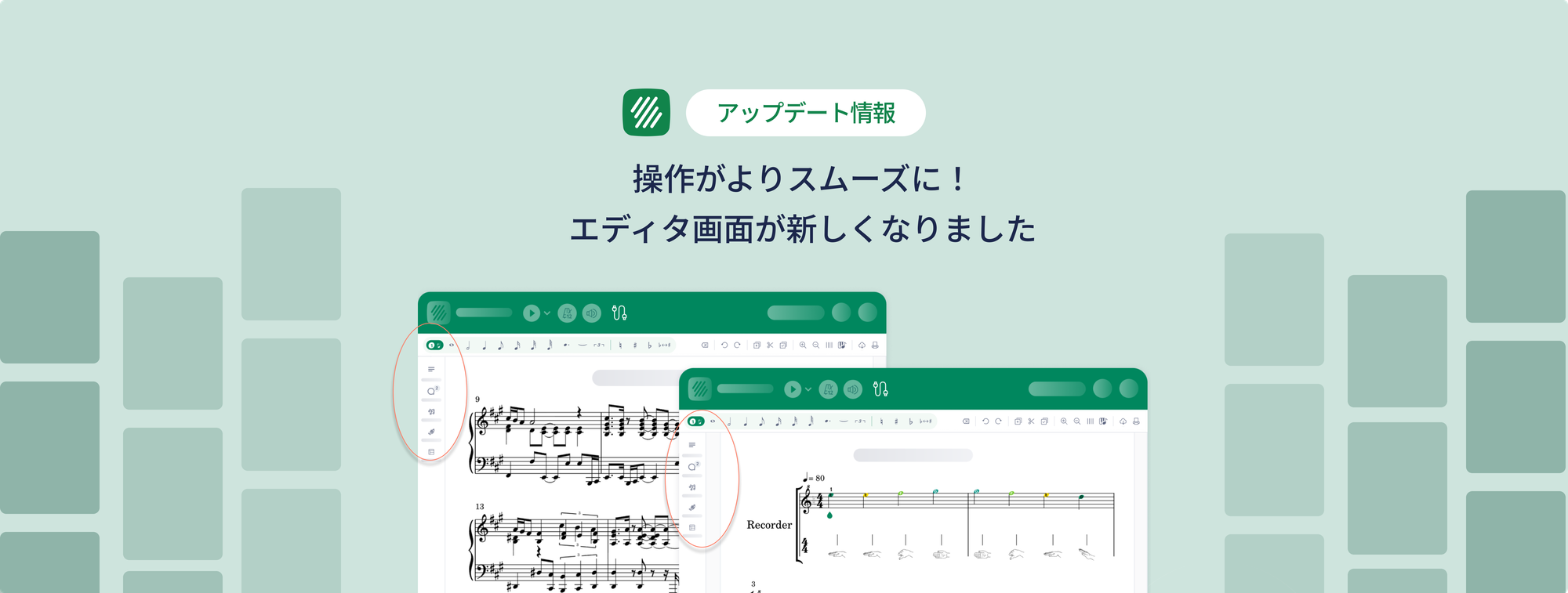
新学期に向けてFlat for Educationは大きく進化しました。これまでエディタ上部に並んでいた楽譜編集ツールをサイドバーへと移動し、ぐっと使いやすくなりました!
- ツールの場所が整理され、迷わず操作できる分、編集にかかる時間が短縮
- 楽譜から離れることなく、必要なツールをすぐ見つけられる
- クリックでツールを折りたたむと楽譜を画面いっぱいに表示(プロジェクター投影やレイアウト確認に便利!)
機能は今まで通り。頻繁に楽譜を作成・編集する先生にとって、より理にかなった形に整理されました。この記事では、変更点と使い方をご紹介します。
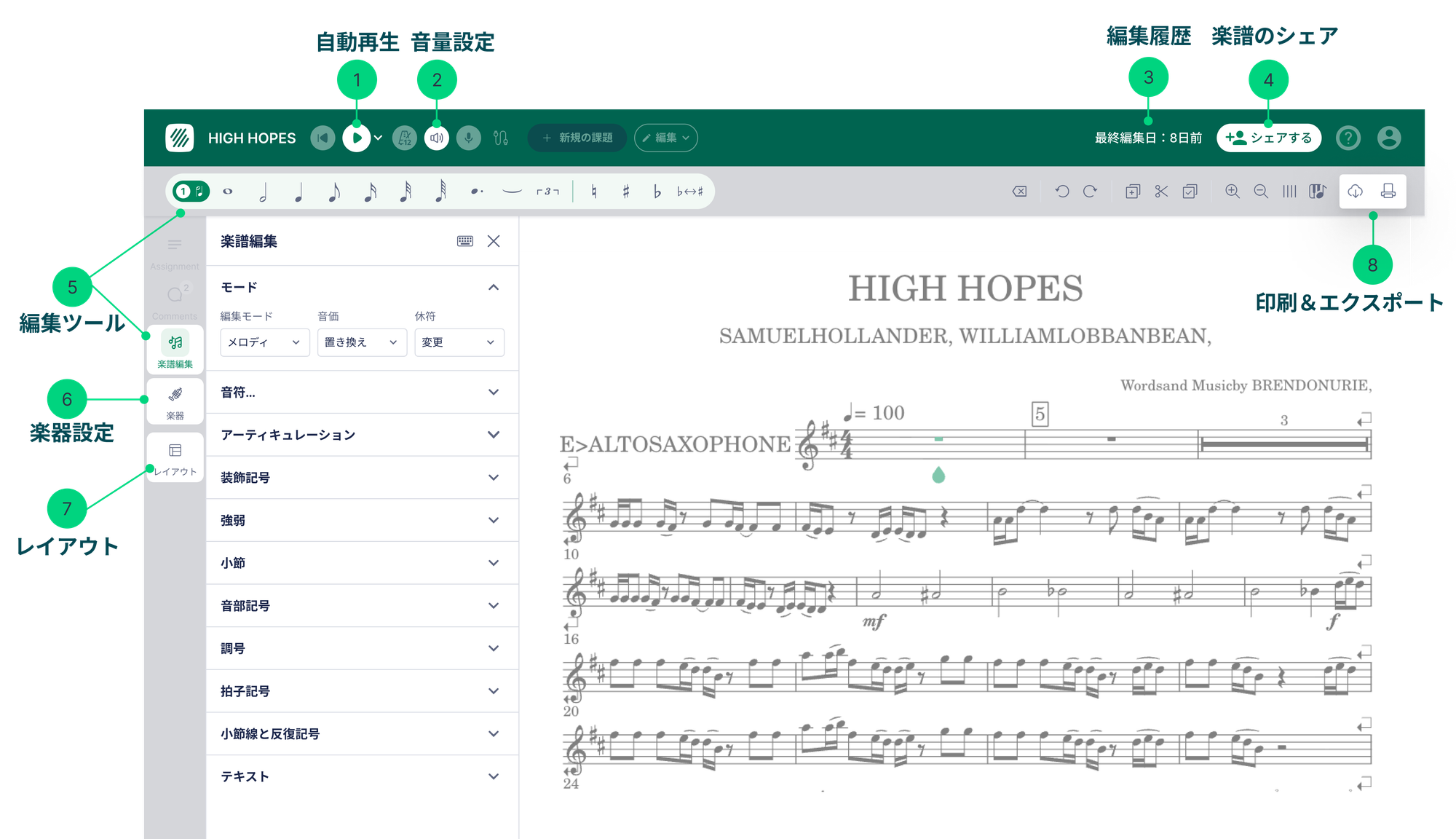
サイドバーの中身は3つのパネルだけ。迷う要素を減らしました
メインの編集画面では、3つのセクションが用意されています。
- 楽譜編集 — 編集モード、音符、アーティキュレーションなど、これまで使っていたツールはすべてここからご利用いただけます。
- 楽器 — 楽器の追加や削除、管理を行うことができます。
- レイアウト — ページやレイアウトの設定。編集中に誤って触れないよう、編集ツールとは分けて配置されています。
課題用にシンプルなツールセットを作っている先生もご安心ください。
作曲初心者向けに絞ったツールセットも、より分かりやすく、使いやすく表示されます。生徒にとって、楽譜作成のハードルをより低くします。
新機能「ツール検索」:探す時間を、ほぼゼロに
これはぜひ1番にお試しいただきたい新機能です。これさえ使えれば、編集ツールを一瞬で見つけることができます。
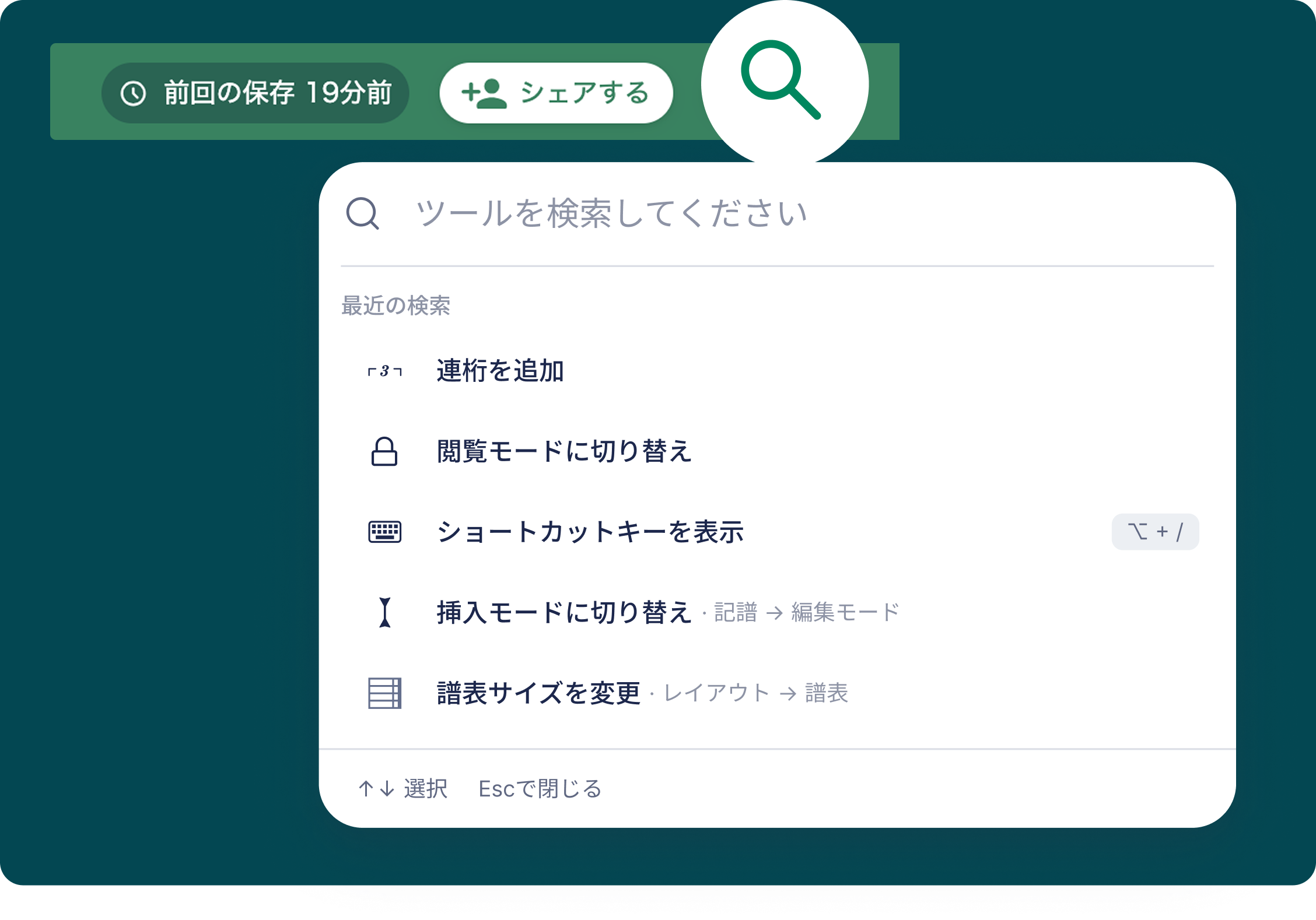
楽譜編集画面で「/」を押すだけで検索ボックスが開きます。
- 「フェルマータ」「スウィング」のように、言葉で入力するだけでOK
- Enterキーまたはクリックでそのツールがすぐ実行され、編集作業にすぐ戻れます
- 検索結果にショートカットキーも表示 → 検索するだけで自然と覚えられます
- 何も入力せず開くと、その楽譜でよく使うツールを自動表示。
- マウス派の先生も安心。ツールバーの検索アイコンから同じ検索ボックスを開けます
先生にとって:楽譜作成アプリやソフトを初めて利用する先生でも、どこに何があるかすぐに見つけられます。長年ご利用いただいている先生にとっても、月に一度しか使わないツールへの近道になり、楽譜作成が一層スムーズに。
生徒にとって:作曲や課題に取り組んでいる最中でも、楽譜から離れることなく必要なツールをその場ですぐに見つけられます。
先生方に人気のツールとその探し方
音楽の授業でよく使われるツールについて、機能と見つけ方をまとめました。
どこだったか思い出せないときは、「/」で名前検索してみましょう。
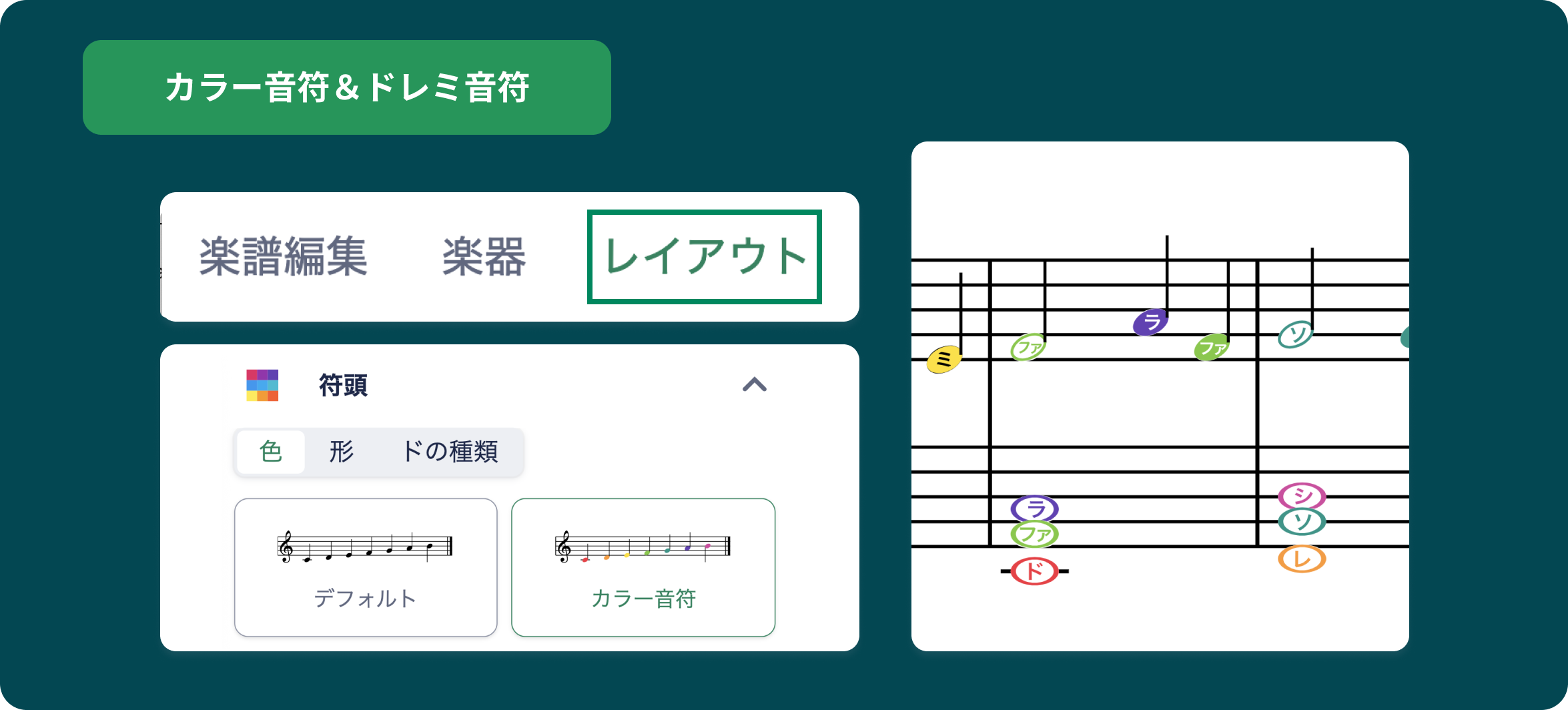
カラー音符&ドレミ音符
- 「レイアウト」を開く。
- 「符頭」をクリック。
- 表示したい色または形を選択。
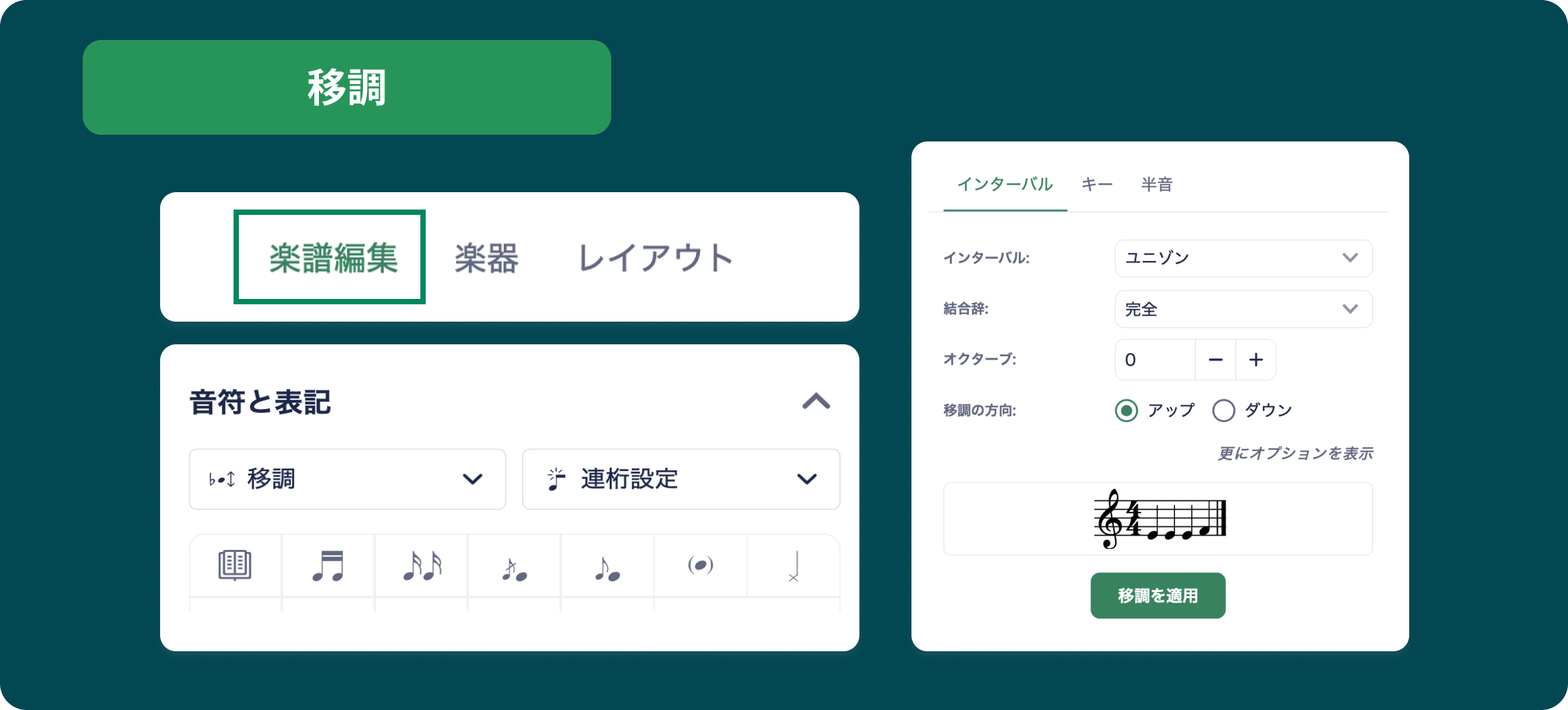
自動移調
- 「楽譜編集」を開く。
- 「音符」をクリック。
- 「移調」を選択して移調を適用。
ショートカットキー
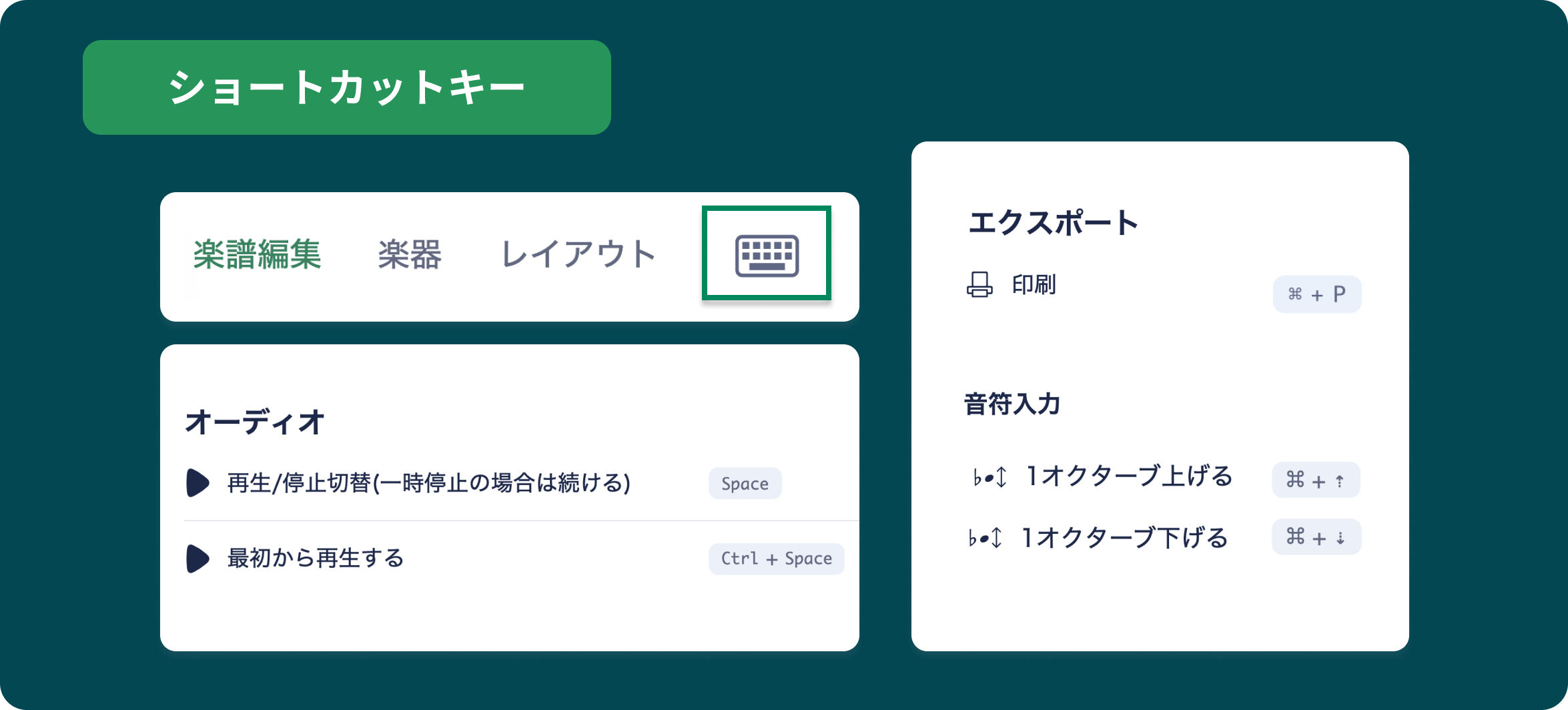
サイドパネルのキーボードアイコンをクリックすると、ショートカットキーの一覧が表示されます。
生徒も課題に取り組みやすく
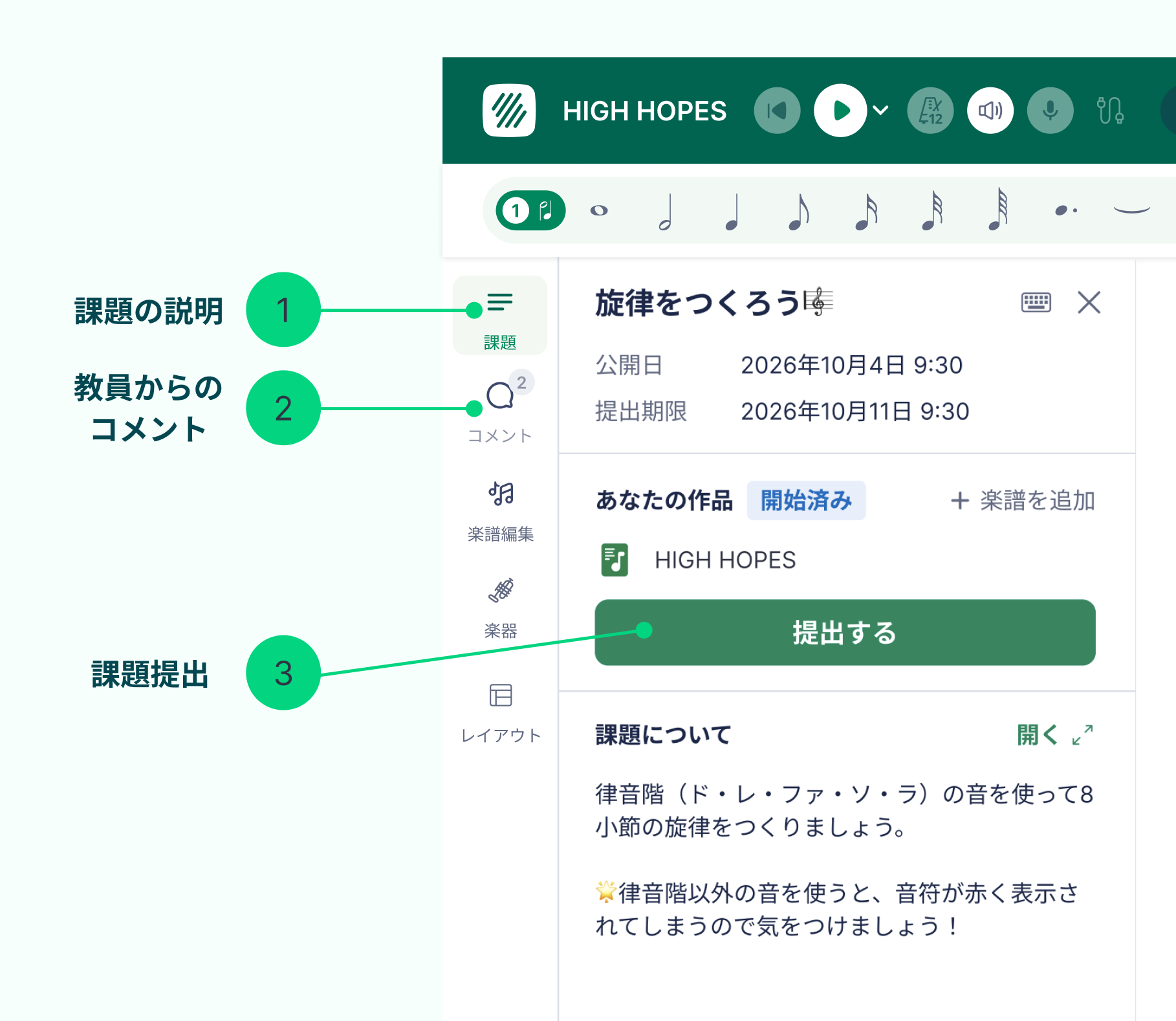
作業スペースを再編成し、課題の説明・コメント・編集ツールを画面左側にまとめました。すべてのものが1箇所にまとめられ、分かりやすくなりました。
自分の取り組んでいる画面を開いたまま、課題の説明を見ることができ、教員からのコメントも分かりやすい位置に。
生徒が集中を切らさずに取り組めるようデザインされています。
まずはお試しください
新しい編集画面はすでに公開中。Flat for Educationにログインして楽譜作成を始めれば、すぐにお試しいただけます。
まだFlat for Educationをお使いでない先生は、30日間の無料トライアルから始めましょう!
よくある質問
FAQ
Flat for Educationの何が変わりましたか?
楽譜編集画面にて、編集ツールが画面左サイドに表示されるようになりました。楽譜編集、楽器、レイアウトのセクションごとに分かれています。また、ツール検索機能により、ツールを名前で検索できるようになりました。ツール自体の機能は変わっておらず、より使いやすくデザインが一新されました。
素早くツールを見つけるにはどうすればよいですか?
楽譜編集中、画面のどこでも「/」を押すと検索ボックスが開きます。「フェルマータ」「スウィング」のように言葉でツール名を入力すると、検索結果がショートカットキーとともに表示されます。Enterキーを押すとそのツールが反映されます。
生徒は作曲中でも課題の説明を見ることができますか?
はい、課題に取り組みながら教員からの説明や指示を見ることができます。
課題にツールセットを利用すると、引き続き生徒に正しく表示されますか?
はい、引き続きツールセットもご利用いただけます。一新されたデザインで、より取り組みやすく、集中して学べるようにデザインされています。