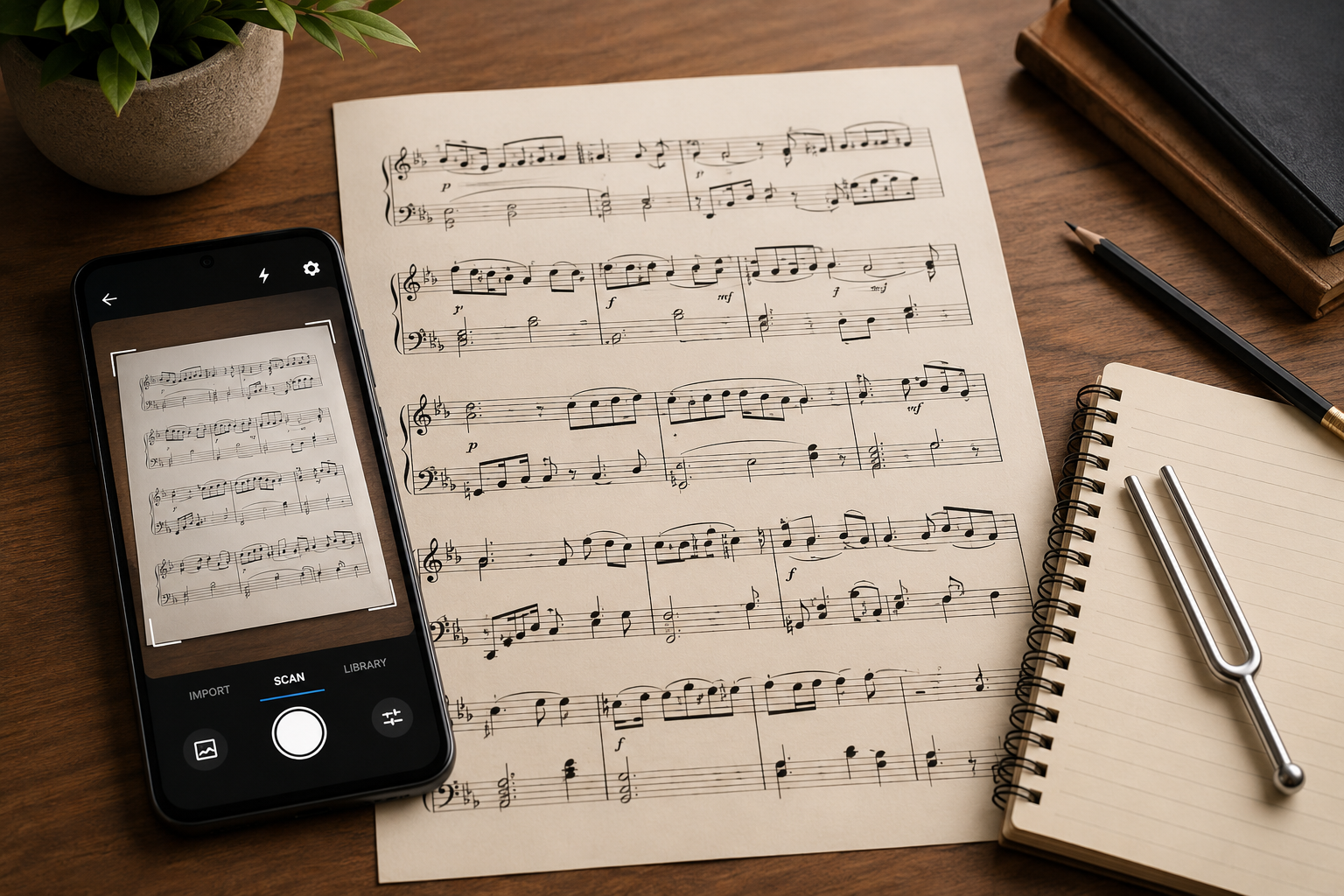
인쇄된 악보는 그 자체로는 할 수 있는 것이 많지 않습니다. 소리를 들을 수도, 템포를 늦출 수도, 연필과 인내심 없이 조를 바꿀 수도 없습니다. 휴대폰으로 스캔하면 이 세 가지가 해결됩니다. 알맞은 안드로이드 앱이 페이지를 읽어 재생하고, 연습하거나 조옮김하거나 편집할 수 있는 파일로 만들어 줍니다. 이 글에서는 악보 스캔이 실제로 어떻게 작동하는지, 좋은 스캐너 앱과 답답한 앱을 가르는 기준은 무엇인지, 그리고 안드로이드에서 Opuscan으로 스캔하는 방법을 소개합니다.
광학 악보 인식(OMR)이란
악보 스캔은 광학 악보 인식(OMR)으로 이루어집니다. 휴대폰이 이미 사용하는 문자 OCR과 같은 개념을 악보에 적용한 것입니다. 글자를 읽는 대신, 앱은 오선, 음자리표, 음의 높이와 길이, 리듬, 조표와 박자표, 그리고 그 위에 얹힌 셈여림, 이음줄, 가사, 코드 기호까지 파악해야 합니다. 악보는 정보가 빽빽하고 출판사마다 조판 방식이 조금씩 달라, 생각보다 어려운 작업입니다. 그리고 바로 이 인식 정확도가 사용 경험을 좌우합니다. 인식이 뛰어나면 음자리표, 복잡한 리듬, 화음, 여러 단의 보표까지 음악적 의미가 그대로 유지되어, 20분씩 다시 만드는 대신 몇 분 만에 확인하고 끝낼 수 있습니다.
악보 스캐너 앱을 고를 때 살펴볼 점
스토어 설명만 보면 다 비슷해 보이지만, 실제로 써 보면 크게 다릅니다. 계속 쓸 만한 앱인지 실제로 가르는 기준은 다음과 같습니다.
| 확인할 점 | 왜 중요한가 |
|---|---|
| 인식 정확도 | 가장 중요합니다. 단선율뿐 아니라 여러 단의 보표, 화음, 가사, 셈여림까지 읽는 앱을 고르세요. 손으로 쓴 악보를 제대로 읽는 앱은 거의 없습니다. |
| 재생과 연습 기능 | 템포 조절, 메트로놈(클릭), 어려운 부분을 느리게 재생하는 기능이 있으면 스캔이 단순한 재미가 아니라 연습 도구가 됩니다. |
| 조옮김 | 음표를 다시 입력하지 않고 곡 전체를 다른 조로 옮길 수 있으면 노래하거나 조옮김 악기를 연주하거나 가르칠 때 편리합니다. |
| 내보내기 형식 | 다른 소프트웨어에서 계속 편집하려면 MusicXML, DAW로 가져가려면 MIDI, 인쇄하려면 PDF, 공유하려면 오디오. |
| 요금 방식 | 제한이 있는 무료, 월 구독, 한 번 사는 크레딧 등 다양합니다. 자주 쓰면 구독이, 몰아서 쓰면 페이지 과금이나 크레딧이 대개 더 저렴합니다. |
| 수정과 편집 | 잘못 읽은 음을 앱에서 얼마나 빨리 고칠 수 있는지, 더 깊은 작업을 위해 본격적인 편집기로 넘길 수 있는지. |
| 지원 기기와 오프라인 | 내 휴대폰과 태블릿에서 실제로 실행되는지, 그리고 상시 연결이나 계정이 필요한지. |
안드로이드에서 Opuscan으로 인쇄된 악보 스캔하기
페이지에서 재생 가능한 악보가 되기까지의 과정은 다음과 같습니다. Opuscan을 열고 스캔을 탭한 뒤 휴대폰 카메라를 페이지에 향하게 하면, 가장자리를 자동으로 찾아 주므로 촬영을 확인하기만 하면 됩니다. 이미 PDF가 있다면 대신 가져오기를 탭해 원하는 페이지만 고르세요. 어느 쪽이든 Opuscan은 오선, 음표, 조, 템포는 물론 음자리표, 복잡한 리듬, 화음, 가사, 셈여림, 여러 단의 보표 같은 까다로운 부분까지 읽어 냅니다.
 Tutteo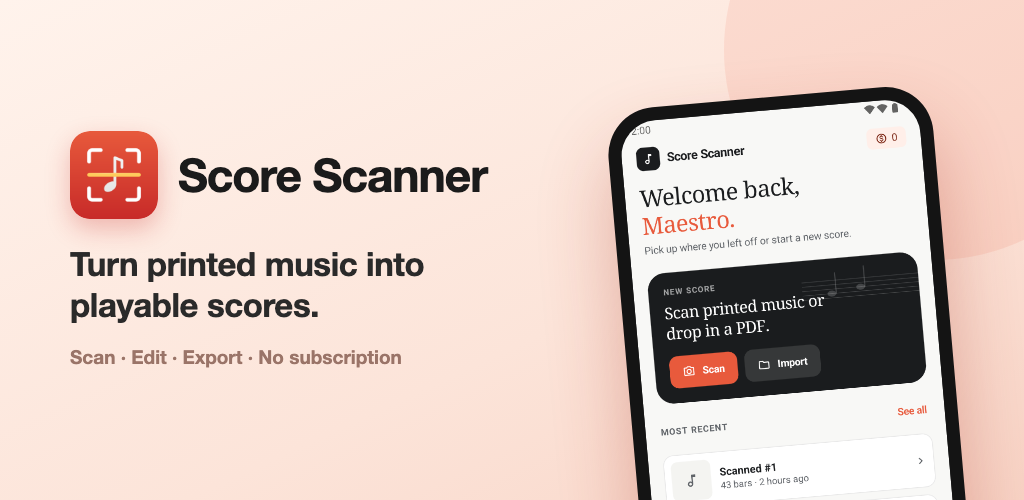
깨끗하게 읽히게 하는 몇 가지 요령이 있습니다. 반사 없는 고른 조명에서 스캔하고, 페이지를 평평하게 펴서 화면 안에 반듯하게 담으며, 가능하면 출력물을 다시 찍은 사진이 아니라 원본 디지털 PDF를 사용하세요. 원본이 선명할수록 나중에 손볼 일이 줄어듭니다.
재생하고, 느리게 하고, 조를 바꾸기
악보를 가져왔다면 재생해 보세요. Opuscan은 템포 조절과 클릭 음을 제공하므로, 어려운 부분을 천천히 연주해 리듬을 다진 뒤 다시 원래 속도로 올릴 수 있습니다. 목소리나 악기에 조가 맞지 않으면 다시 쓸 필요 없이 곡 전체를 한 번에 조옮김할 수 있습니다. 많은 연주자에게 악보를 스캔하는 진짜 이유가 바로 이것입니다. 보관해 두려는 것이 아니라, 어떻게 들려야 하는지 확인하고 그에 맞춰 연습하려는 것이죠.
잘못 읽은 부분을 고치고 필요한 형식으로 내보내기
완벽한 OMR 엔진은 없으며 Opuscan도 이를 솔직히 인정합니다. 확신이 없는 음은 스캔 후 강조 표시되므로, 탭해서 그 자리에서 음 높이를 고칠 수 있습니다. 악보가 정리되면 다음 단계에 필요한 형식으로 내보내세요.
| 내보내기 형식 | 주로 쓰는 곳 |
|---|---|
| MusicXML | Flat, MuseScore, Dorico, Sibelius에서 편집 |
| MIDI | DAW로 가져오기 |
| 깔끔하게 인쇄 | |
| MP3 | 간편하게 공유하는 오디오 |
음악을 계속 다듬고 싶다면 MusicXML을 고르세요. Flat에서 열면 브라우저에서 편집하고 공동 작업할 수 있으며, MuseScore, Dorico, Sibelius에서도 열 수 있습니다.
안드로이드에 Opuscan이 좋은 이유
Opuscan은 Flat을 만드는 팀인 Tutteo가 Flat과 같은 인식 기술로 개발했습니다. 안드로이드 휴대폰과 태블릿에서 실행되므로, 같은 스캔을 리허설의 보면대에서도 나중에 집 식탁에서도 쓸 수 있습니다. 시작하기 전에 알아 둘 점은, 모바일에서는 현재 안드로이드 전용이며 Mac 앱은 있지만 아이폰이나 아이패드 버전은 아직 없다는 것입니다. 안드로이드를 쓰고 구독 없이 정확한 인식을 원한다면 부담 없이 시도해 볼 만합니다.
인쇄된 악보를 듣고 활용할 수 있는 음악으로 바꿔 보세요. Google Play에서 Opuscan 받기.
FAQ
안드로이드에서 악보를 어떻게 스캔하나요?
Opuscan을 열고 스캔을 탭한 뒤 휴대폰 카메라를 인쇄된 악보에 향하게 하세요. 가장자리를 감지하고 확인하면 오선, 음표, 조, 템포를 읽어, 몇 분 만에 재생할 수 있는 상태가 됩니다.
악보 스캔은 얼마나 정확한가요?
앱과 원본에 따라 다릅니다. 밝은 곳에서 찍은 선명한 인쇄 악보는 어두운 사진이나 손으로 쓴 악보보다 훨씬 잘 읽힙니다(손으로 쓴 악보는 대부분의 앱이 읽지 못합니다). 좋은 앱은 확신이 없는 음을 표시해 주어 빠르게 고칠 수 있습니다.
여러 페이지 PDF도 가져올 수 있나요?
네. Opuscan에서 가져오기를 탭해 PDF를 고르고 스캔할 페이지만 선택하세요. 처리한 페이지만큼만 크레딧을 사용하며 문서 전체분이 들지 않습니다.
스캔한 악보는 어떤 형식으로 내보낼 수 있나요?
앱에 따라 다르지만, 쓸 만한 앱은 MusicXML, MIDI, PDF, 오디오로 내보냅니다. Flat, MuseScore, Dorico 같은 소프트웨어에서 계속 편집하려면 MusicXML을 고르세요.
Opuscan 요금은 얼마인가요?
Opuscan은 구독 없는 일회성 크레딧 방식입니다. 1크레딧으로 1페이지를 스캔하며, 크레딧은 만료되지 않고 30페이지 9.99유로부터 시작합니다.
Opuscan은 아이폰이나 아이패드에서 쓸 수 있나요?
현재는 지원하지 않습니다. 모바일에서는 현재 안드로이드 전용입니다(Mac 앱은 있습니다).