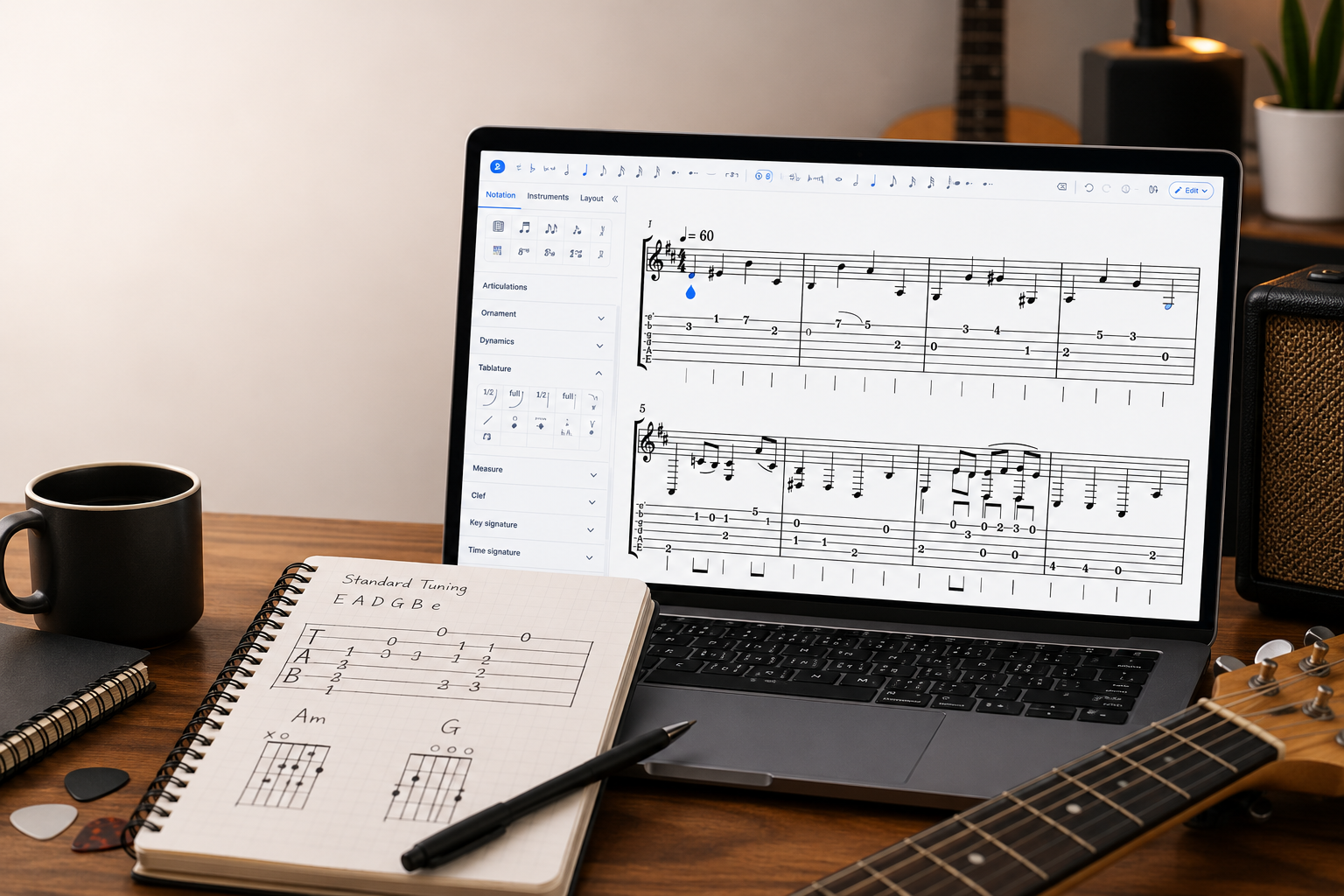
기타나 베이스, 우쿨렐레를 연주한다면 머릿속의 리프나 곡을 음높이가 아니라 '몇 번 줄 몇 번 프렛'처럼 실제로 연주하는 방식 그대로 적어두고 싶었던 적이 있을 거예요. 그게 바로 탭 악보의 역할인데, 변칙 튜닝과 주법, 리듬까지 손으로 적으려면 금세 번거로워져요. 이 글에서는 탭 악보가 무엇인지, Flat에서 작성하는 방법, 그리고 실제로 중요한 요소(튜닝, 카포, 코드 그리드, 주법)를 살펴봐요.

탭 악보란 무엇인가
탭 악보(탭, TAB)는 프렛이 있는 현악기를 위한 기보법이에요. 가로선 하나하나가 줄을 나타내고, 선 위의 숫자가 어느 프렛을 짚을지 알려줘요. 가장 낮은 음의 줄이 보표 맨 아래, 가장 높은 음의 줄이 맨 위에 오기 때문에, 기타를 위에서 내려다볼 때 보이는 줄 배치와 그대로 일치해요.
탭 악보의 역사는 르네상스 시대로 거슬러 올라가며, 당시 류트 연주자들이 연주를 기록하는 데 사용했어요. 지금까지 남아 있는 건 구체적인 문제 하나를 해결해 주기 때문이에요. 기타에서는 같은 음을 지판의 여러 위치에서 낼 수 있는데, 오선보만으로는 어디서 연주해야 할지 알 수 없어요. 탭 악보는 그걸 알려줘요. 오늘날 팝, 록, 포크, 컨트리의 기타·베이스·우쿨렐레에서 표준으로 쓰여요.
다만 탭 악보만으로는 리듬이 잘 드러나지 않는다는 약점이 있어요. 현대의 탭 악보는 위에 오선보를 함께 표기해 이를 보완해요. 리듬은 오선보에서, 운지는 탭에서 읽을 수 있는 구조예요.
Flat에서 탭 악보 작성하기
Flat에서는 발현악기를 선택하면 처음부터 탭 악보와 오선보가 함께 만들어져요. 두 보표는 항상 동기화되어, 어느 쪽에 음표를 입력하든 다른 쪽도 자동으로 업데이트돼요.
- 새 악보를 만들어요. 발현악기(기타, 베이스, 우쿨렐레, 밴조, 만돌린 등)를 선택하면 오선보 아래에 탭 악보가 자동으로 추가돼요. 오선보만 쓰고 싶다면 이 단계에서 탭을 끌 수 있어요.
- 두 보표 어디서든 음표를 입력해요. 오선보를 클릭해 음높이로 입력하거나, 탭 악보를 클릭해 줄과 프렛으로 입력해요. 두 보표는 동기화되어 함께 업데이트돼요.
- 필요하면 튜닝과 카포를 조정해요. 악기 설정에서 줄 개수(3~14개), 튜닝, 카포 위치를 바꿀 수 있어요. 이미 입력한 탭은 새 설정에 맞춰 자동으로 업데이트돼요.
- 주법을 추가해요. 탭 도구 모음에서 해머링 온, 풀링 오프, 슬라이드, 벤딩, 뮤트 등을 입력할 수 있어요. 탭 악보 위에 표시되고 재생에도 반영돼요.
- 공유하거나 내보내요. PDF나 MusicXML로 내보내거나, 링크를 공유해 다른 사람이 복제하고 편집하도록 할 수 있어요.
탭 악보에서 알아두면 좋은 점
기본을 익혔다면, 알아두면 도움이 되는 점 몇 가지를 살펴봐요.
- 튜닝은 작성하기 전에 설정해요. 드롭 D, DADGAD, 오픈 G, 반음 내림 등 튜닝이 바뀌면 어느 프렛에서 어떤 음이 나는지가 달라져요. Flat에서는 프리셋에서 고르거나 직접 설정할 수 있고, 3~14개 어떤 줄 수에서도 쓸 수 있어요.
💡 튜닝과 카포 설정. - 코드 중심의 곡에는 코드 그리드를 써요. 코드 그리드는 운지를 보여주는 작은 지판 그림을 보표 위에 표시해요. 탭 숫자만으로는 모양이 잘 전달되지 않는 리듬 기타 파트에서 유용해요.
💡 Flat의 코드 그리드. - 리듬이 중요할 때는 오선보와 함께 써요. 탭 악보만으로는 어떤 프렛을 짚는지는 알 수 있어도 음의 길이가 잘 드러나지 않아요. 오선보와 탭의 2단 구성이 이를 보완해요. 리듬이 단순해 굳이 적을 필요가 없을 때만 오선보를 숨기세요.
- 베이스는 4줄, 5현 베이스는 5줄이에요. Flat이 선택한 악기에서 자동으로 판단해요. 커스텀 악기를 만들면 줄 개수를 직접 설정해요. 7현·8현 확장 기타와 4줄 우쿨렐레도 같은 방식이에요.
- 카포는 지판 위치와 음높이 모두에 영향을 줘요. 카포를 설정하면 프렛 번호를 그대로 두고 음을 이조할지, 음을 그대로 두고 프렛 번호를 옮길지 Flat에서 선택할 수 있어요. 연주자가 그 파트를 어떻게 생각할지에 맞춰 선택하세요.
- 처음부터 쓰는 대신 Guitar Pro 파일을 가져올 수 있어요. Flat에서는 .gp, .gpx, .gp5, .gp4, .gp3 파일을 브라우저에서 열 수 있어, 기존 라이브러리에 데스크톱 설치가 필요 없어요. 악보와 탭 가져오기.
Flat에서 직접 해보기
새 악보를 열고 악기 목록에서 기타를 선택하면 오선보와 탭이 함께 자동으로 추가돼요. 탭의 맨 아래 줄에 '0'을 입력하면 오선보에는 낮은 미(E)가 나타나요. 악기 설정에서 표준 튜닝, 드롭 D, DADGAD로 바꾸면 같은 운지라도 실제 기타처럼 다른 음이 울려요.
무료 Flat 계정을 만들고 첫 탭 악보를 써 보세요.
Flat 커뮤니티에서 영감 찾기
Flat 커뮤니티에는 10만 곡이 넘는 공개 악보가 있고, 그중 상당수가 기타, 베이스, 우쿨렐레 탭이에요. Flat의 인기 악보를 둘러보면 다른 사람들이 벤딩, 하모닉스, 핑거피킹을 어떻게 적는지 볼 수 있어요. 공개 악보는 무엇이든 복제해 내 라이브러리에서 편집할 수 있어요.
첫 탭 악보를 써 볼까요? Flat을 무료로 사용해 보세요.
자주 묻는 질문
Flat에서 탭을 작성하려면 오선보를 읽을 줄 알아야 하나요?
아니요. 탭 악보에서 줄을 클릭하고 프렛 번호를 입력하면 바로 작성할 수 있어요. 오선보는 자동으로 업데이트되며, 필요 없으면 숨길 수 있어요.
드롭 D나 DADGAD 같은 변칙 튜닝의 탭도 작성할 수 있나요?
네. 악기 설정에서 프리셋을 고르거나 직접 설정할 수 있어요. Flat은 3~14줄 범위에서 모든 튜닝을 지원해요.
벤딩, 해머링 온 같은 기타 주법을 지원하나요?
네. 탭 도구 모음에 해머링 온, 풀링 오프, 슬라이드, 벤딩, 뮤트 등이 있어요. 탭 악보에 표시되고 재생할 때도 반영돼요.
Guitar Pro 파일을 Flat으로 가져올 수 있나요?
네. Flat은 Guitar Pro 파일(.gp, .gpx, .gp5, .gp4, .gp3)을 가져오며, Guitar Pro를 설치하지 않아도 브라우저에서 계속 편집할 수 있어요.
탭을 PDF나 MusicXML로 내보낼 수 있나요?
네. 두 형식 모두 지원하며 MIDI와 오디오도 사용할 수 있어요. 인쇄에는 PDF, 다른 기보 소프트웨어로 옮길 때는 MusicXML이 적합해요.