Eine Partitur beginnt selten mit einem leeren Blatt. Manchmal beginnt sie mit einer Phrase, die du auf einem Keyboard spielst, manchmal mit einer gedruckten Stimme, die du scannst, manchmal mit Noten, die du eine nach der anderen eingibst. Und die Arbeit hört nicht auf, wenn die Noten stehen: Du hörst sie dir an, exportierst eine Aufnahme für die Leute, die sie spielen werden, korrigierst etwas und exportierst noch einmal.
In diesem Oktober haben wir an all diesen Momenten gearbeitet. Du kannst jetzt von deinem MIDI-Keyboard direkt in deine Partitur aufnehmen, Scans von PDFs und Fotos erkennen Haltebögen, Pausen und leere Systeme genauer, und eine neue Audio-Engine, die gerade ausgerollt wird, macht Audioexporte 6- bis 30-mal schneller. Mit Flat Power landen Instrumente jetzt in der Partiturreihenfolge, samt Klammern. Der Editor bekommt außerdem sechs neue Dynamikangaben, neue Tastenkürzel nach euren Vorschlägen und Hilfeartikel direkt in der Schnellsuche.
Schauen wir uns an, was neu ist!
Inhalt
- Live MIDI
- Schnellerer Audioexport und schnellere Wiedergabe mit einer neuen Audio-Engine
- Noten aus PDFs und Fotos genauer scannen
- Instrumentensortierung und verschachtelte Klammern
- Notations-Updates im Editor
- Schnellsuche: Hilfe finden, ohne deine Partitur zu verlassen
- Unter Android: die Pads deines MIDI-Keyboards als Shortcuts nutzen
Live MIDI
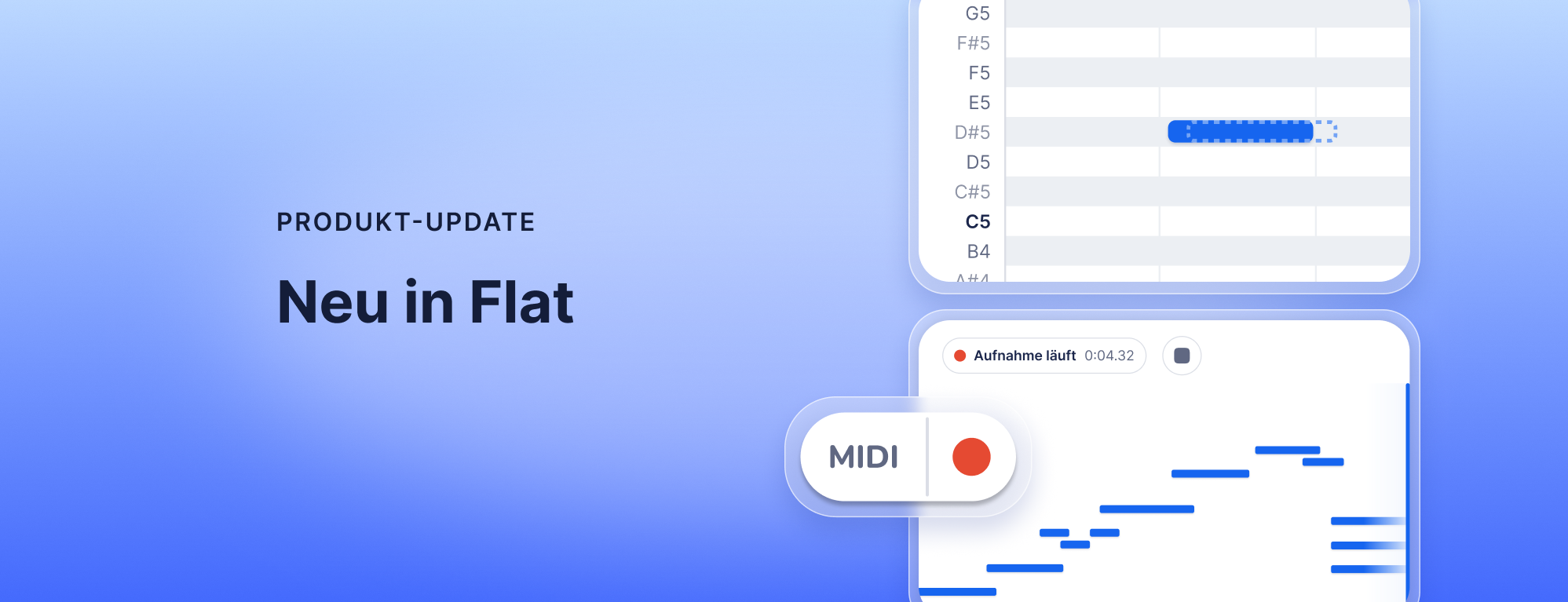
Eine Idee zu spielen geht oft schneller, als sie aufzuschreiben. Mit Live MIDI spielst du sie auf deinem MIDI-Keyboard, siehst deine Noten beim Spielen auf dem Bildschirm und korrigierst die Aufnahme, bevor sie in deine Partitur geht. Du brauchst ein MIDI-Keyboard, das mit deinem Computer verbunden ist, und einen Browser, der MIDI-Geräte unterstützt, zum Beispiel Chrome, Edge oder Firefox. Safari unterstützt keine MIDI-Geräte, deshalb funktioniert Live MIDI dort nicht.
Vorerst öffnen wir Live MIDI für alle, damit du es ausprobieren kannst. Später wird es eine kostenpflichtige Funktion. Das hilft uns, sie weiter zu unterstützen und zu verbessern.
💡 Wenn Flat dein Keyboard nicht findet, hilft dir unsere Anleitung zur MIDI-Fehlerbehebung bei Treibern und MIDI-zu-USB-Adaptern.
Sieh deine Noten, während du spielst
Starte die Aufnahme über das MIDI-Panel im Editor. Unsere Anleitung zu MIDI-Eingang und Echtzeitaufnahme zeigt dir, wie es geht.
Bevor du mit der Aufnahme beginnst, kannst du das Metronom einschalten (1), das Tempo einstellen (2) oder mit einem Vorzähler starten (3). Ohne Vorzähler beginnt die Aufnahme mit deiner ersten Note. Deine Noten laufen beim Spielen über den Bildschirm, du nimmst also nicht blind auf.
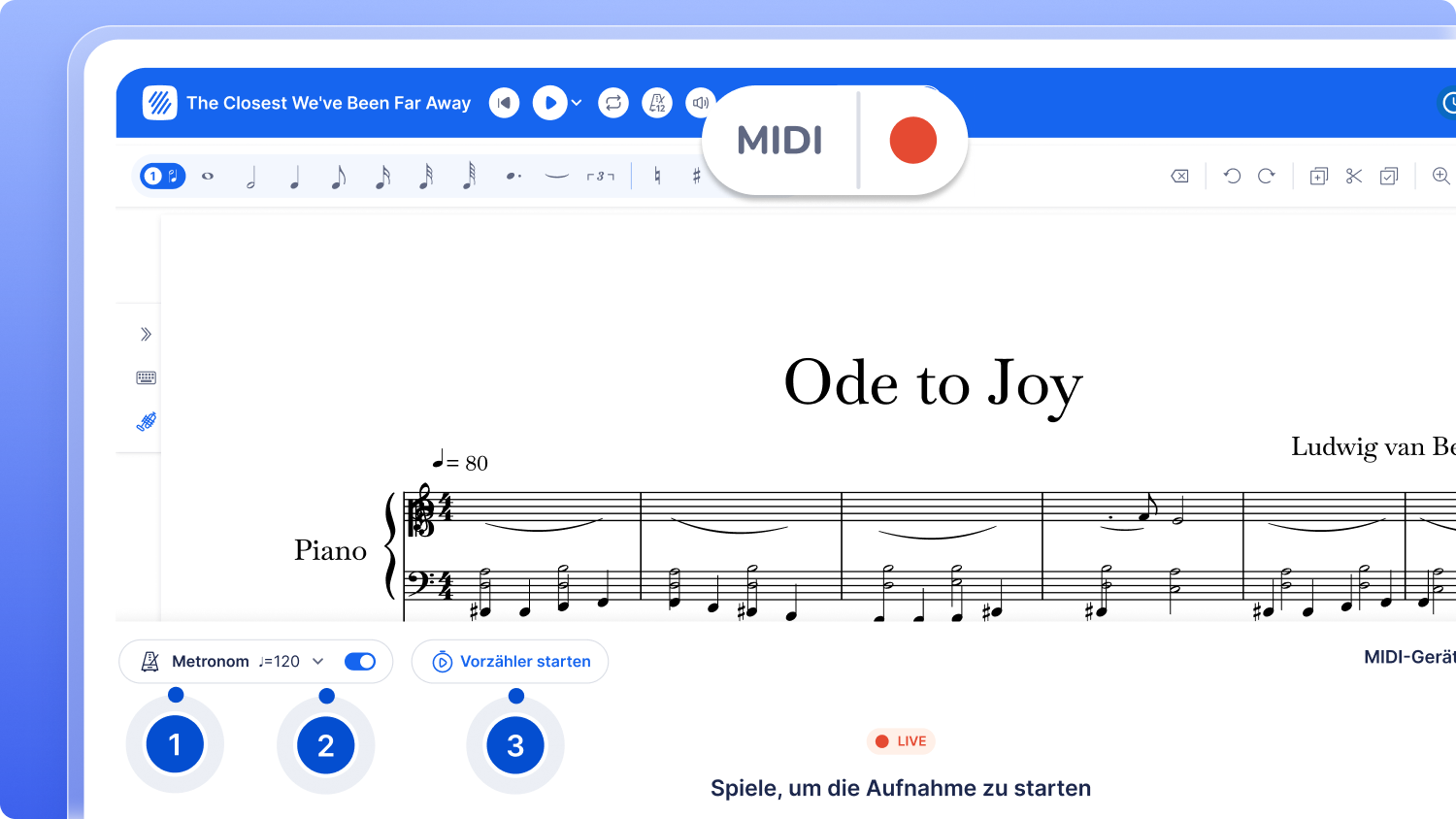
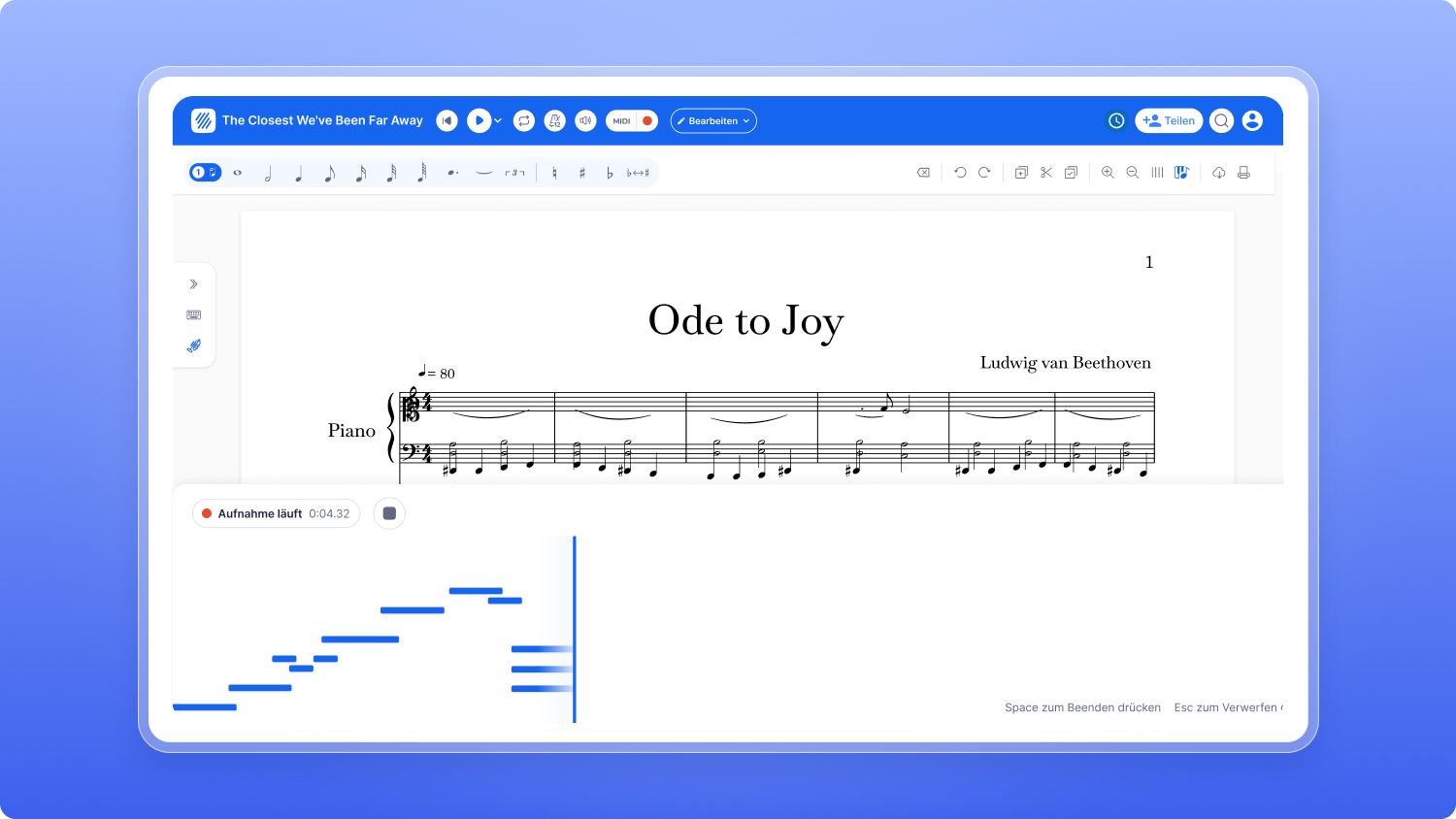
Stell Metronom, Tempo und Vorzähler ein und sieh deine Noten beim Spielen mitlaufen.
Den Überprüfungsbildschirm lesen
Die Notation oben ist eine Vorschau (1) und aktualisiert sich in Echtzeit, während du die Noten darunter bearbeitest. Im Notenraster (2) gehören blaue Noten (3) zum oberen System und türkisfarbene Noten (4) zum unteren. Durchgezogene Balken (5) sind deine Noten, eingerastet im gewählten Raster. Gestrichelte Umrisse (6) zeigen die Noten so, wie du sie tatsächlich gespielt hast.
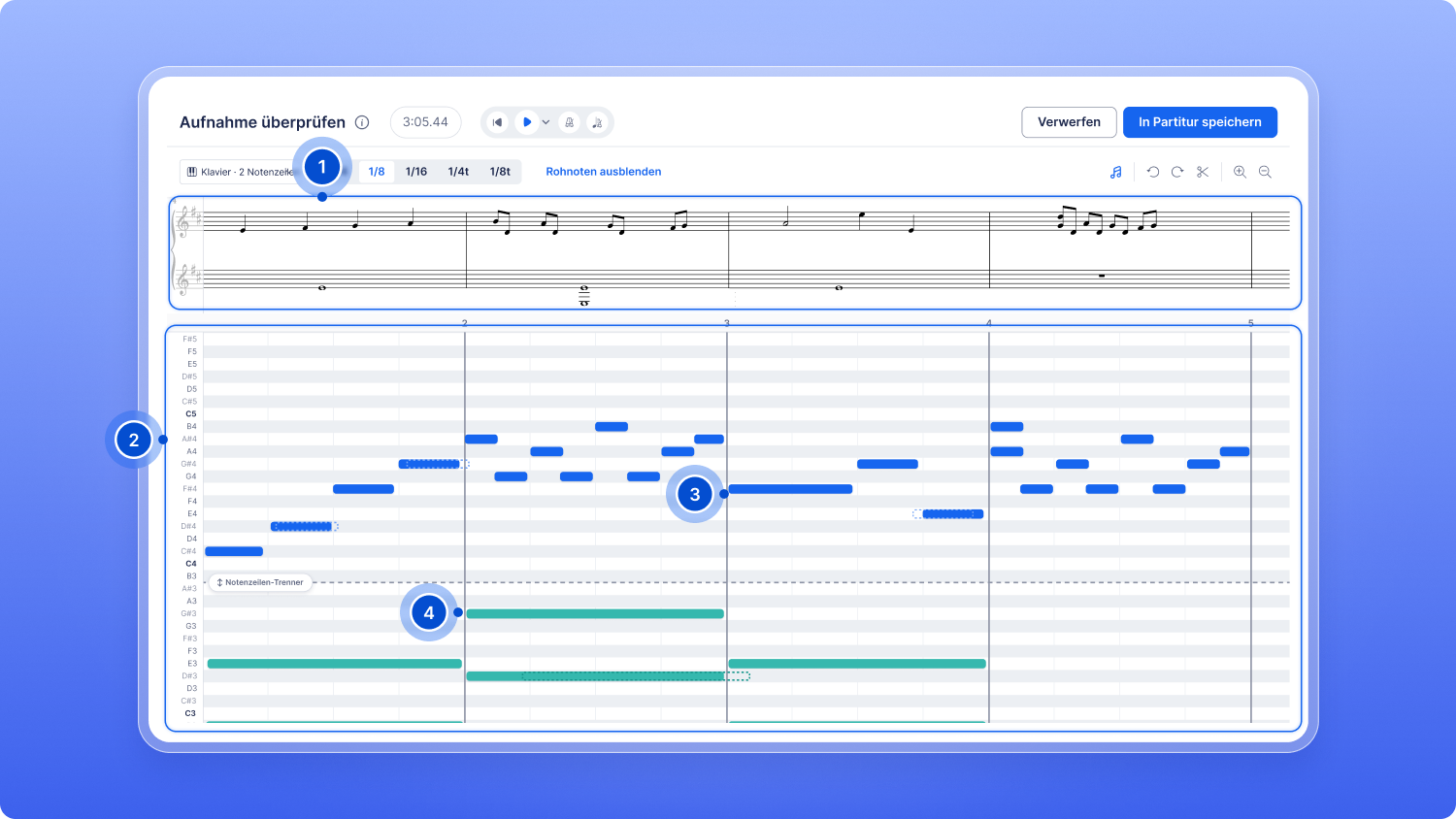
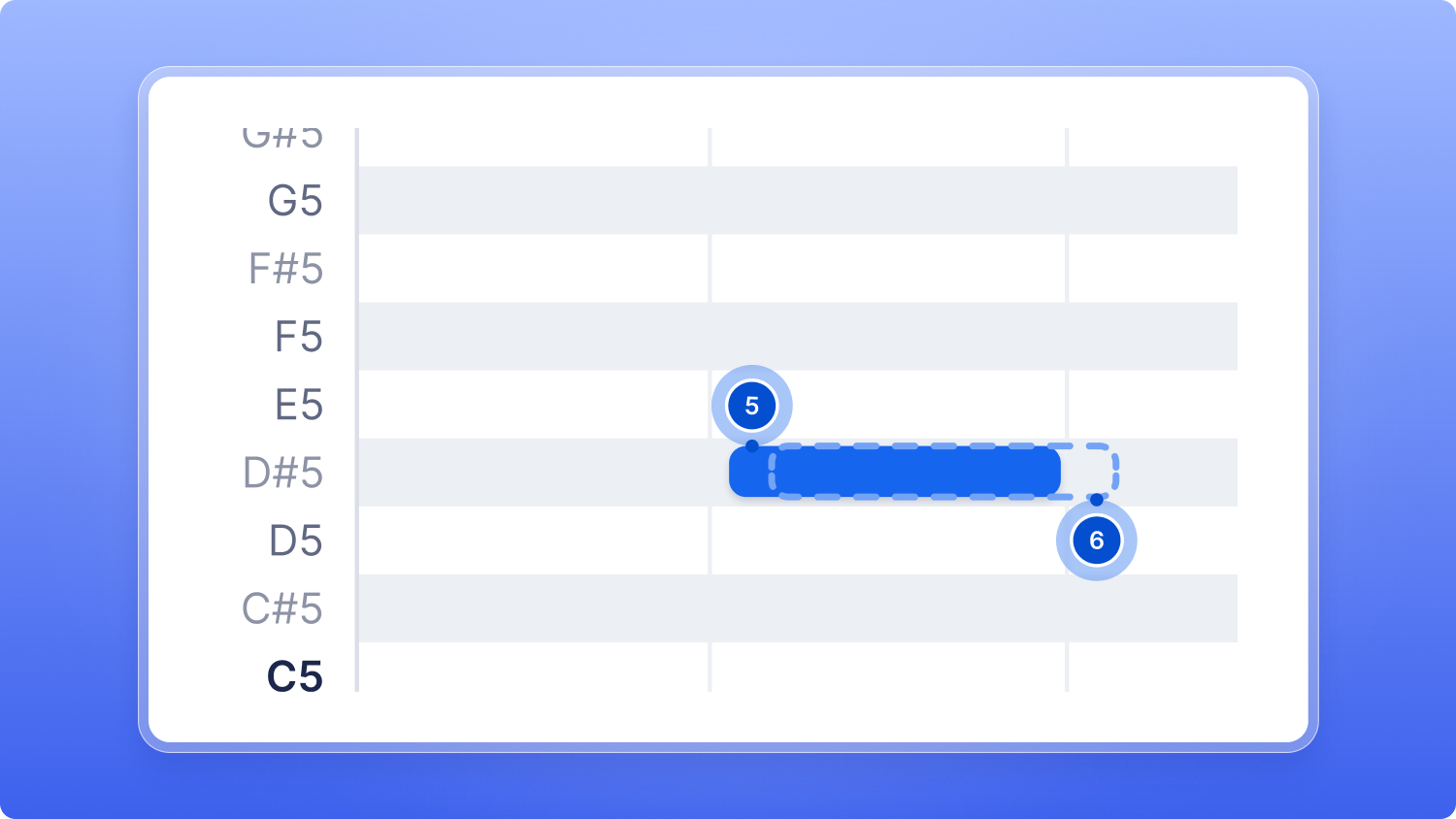
Der Überprüfungsbildschirm: die Notationsvorschau, das Notenraster und deine eingerasteten Noten neben dem, wie du sie gespielt hast.
Korrigiere die Aufnahme, bevor sie in deine Partitur kommt
Wenn du stoppst, öffnet sich deine Aufnahme in Aufnahme überprüfen. Noch ist nichts in deiner Partitur, und die Notationsvorschau oben aktualisiert sich, während du bearbeitest. Das kannst du tun:
I. Das Raster wählen
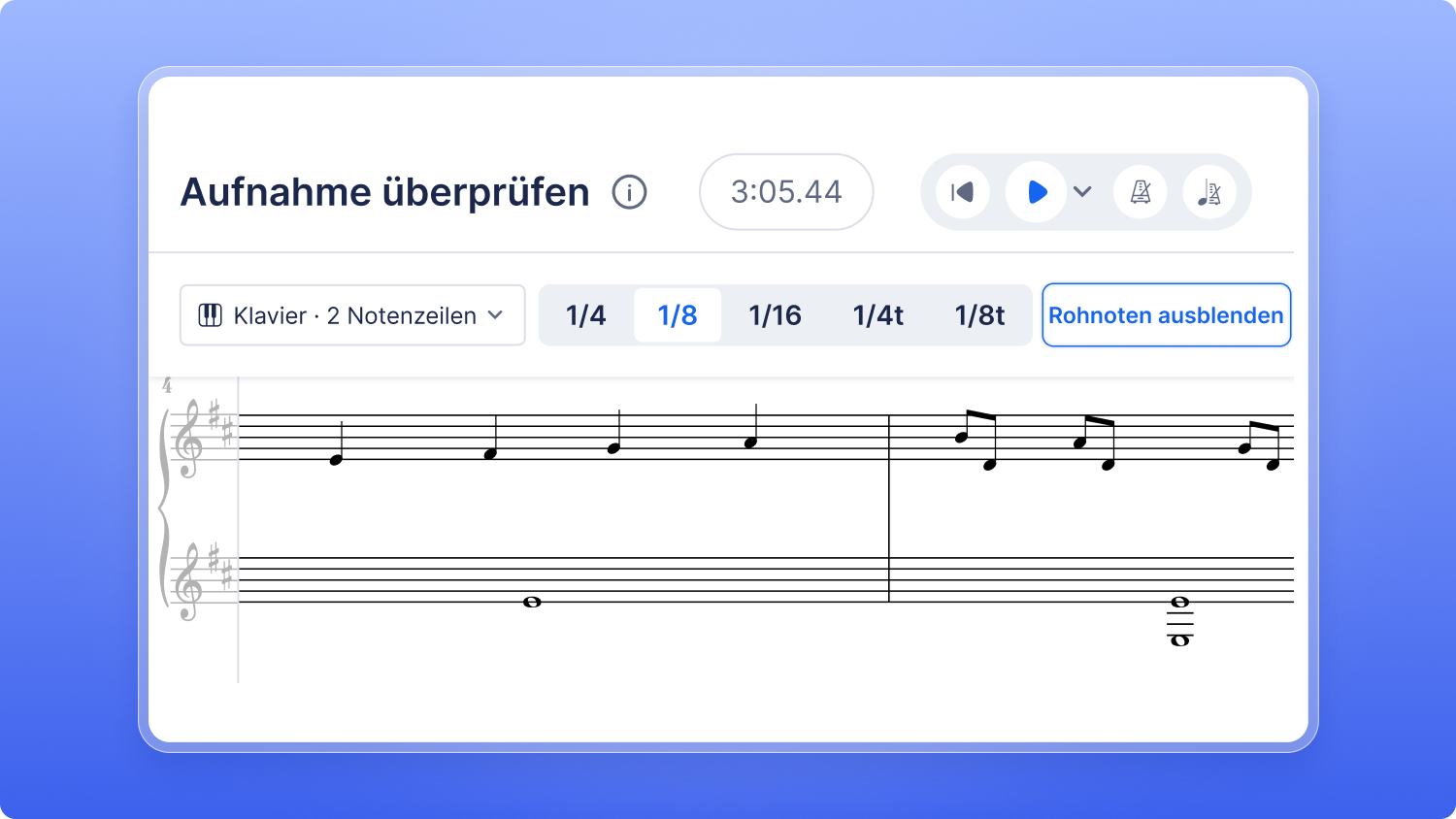
Beim Spielen ist dein Timing nie perfekt: Eine Note kommt etwas zu früh, die nächste etwas zu spät. Flat setzt jede Note auf die nächste Linie eines Rasters, damit sie dort notiert wird, wo sie hingehört. Wähle 1/4, 1/8, 1/16, 1/4t oder 1/8t passend zu den kürzesten Noten, die du gespielt hast, und sieh zu, wie sich die Vorschau aktualisiert. Eine Achtelkette braucht 1/8: Mit 1/4 werden diese Noten auf die Schläge gezogen. Die „t“-Raster sind für Triolen.
II. Die Aufnahme bearbeiten
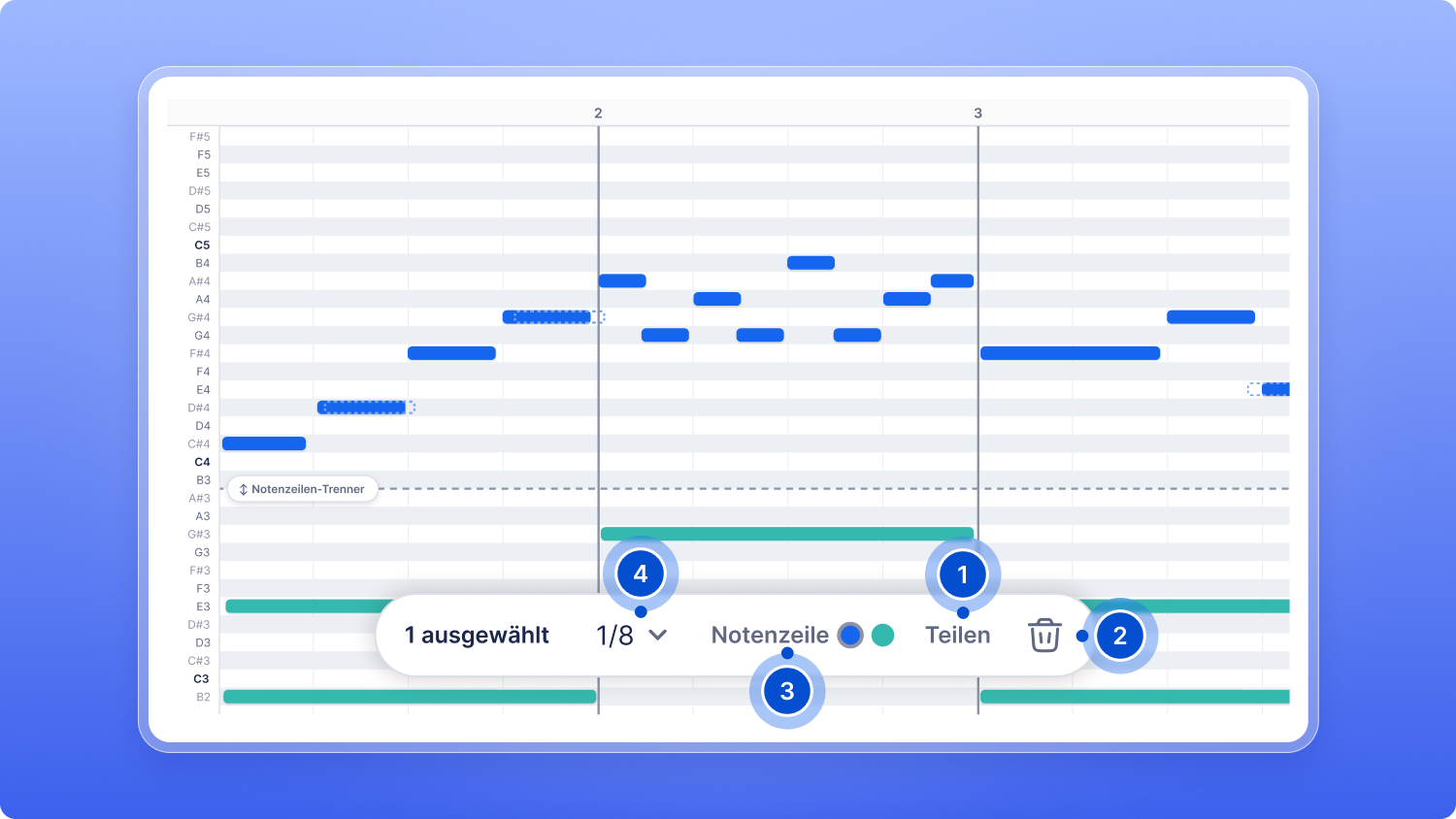
i. Eine Auswahl bearbeiten: Markiere eine oder mehrere Noten, um eine kleine Leiste zu öffnen: mit der Anzahl der markierten Noten, einem Menü für die Unterteilung, einer Systemauswahl, Teilen und Löschen.
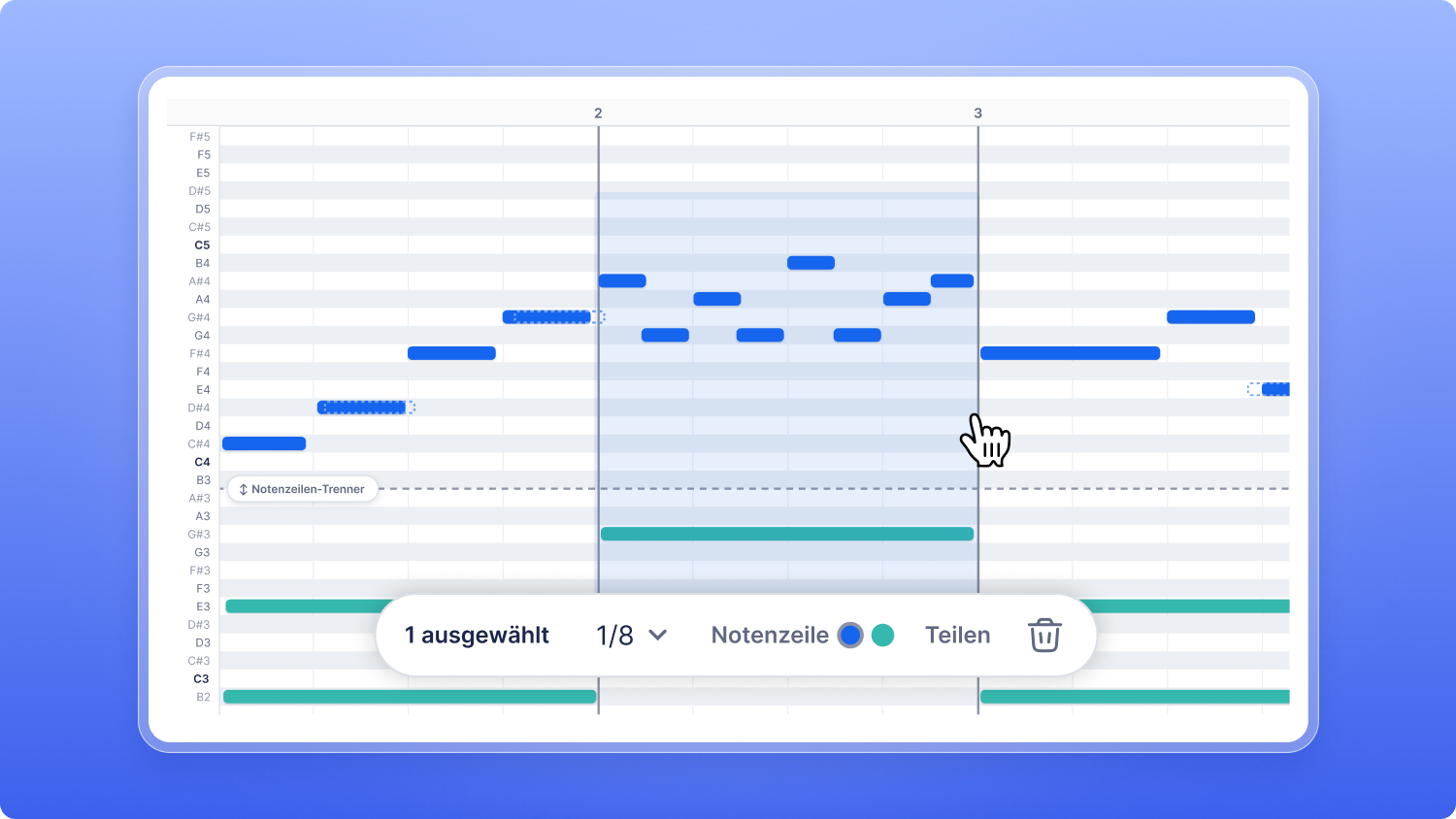
ii. Die Länge einer Note ändern: Wähle die passende Unterteilung und ziehe dann den Rand der Note im Raster, um sie länger oder kürzer zu machen.
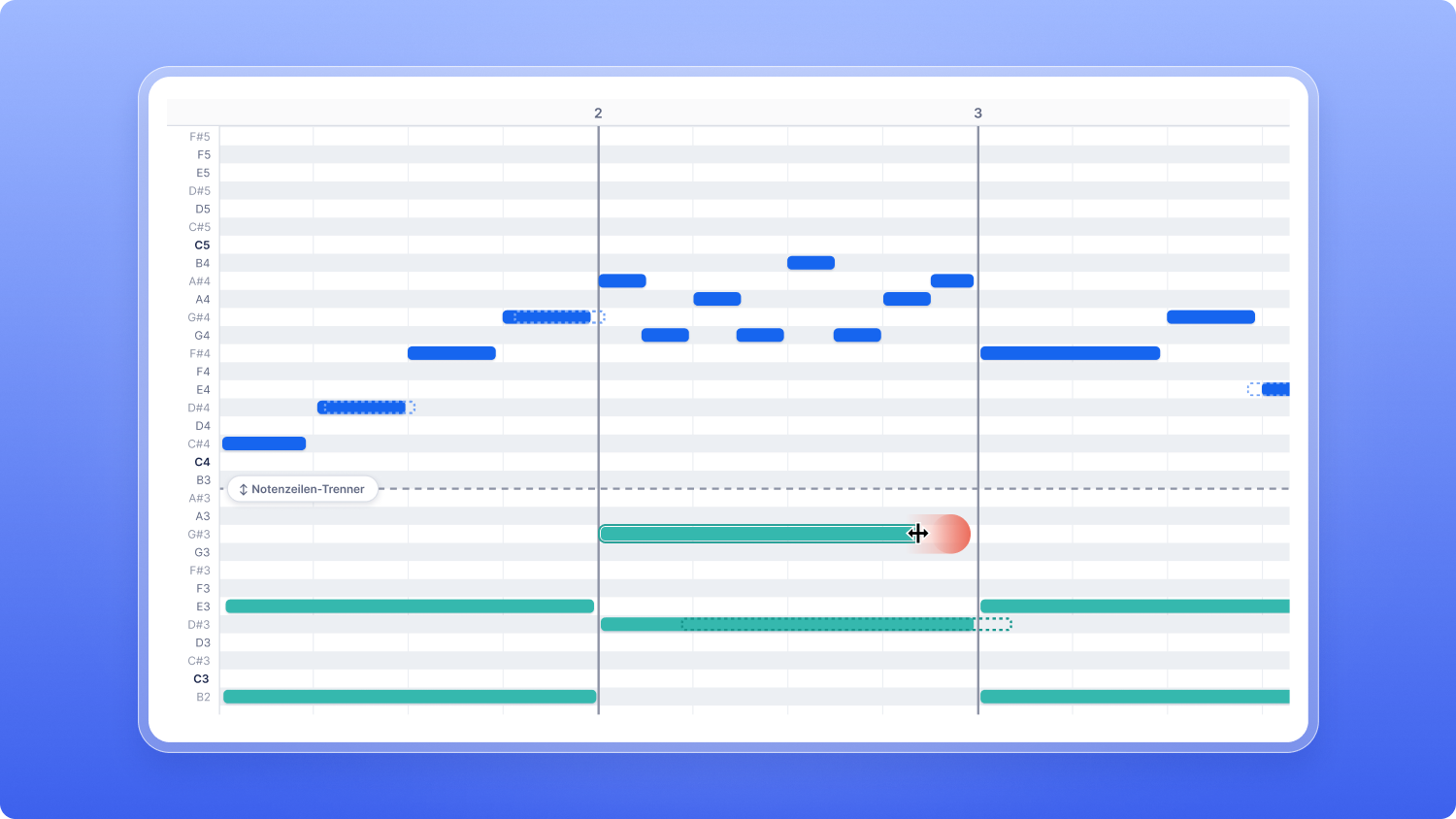
iii. Eine Note teilen: mit Teilen (1) auf die Hälfte ihrer Dauer.
iv. Noten löschen, die du nicht willst (2).
v. Noten in ein anderes System verschieben mit der Systemauswahl (3).
vi. Das Raster ändern (4).
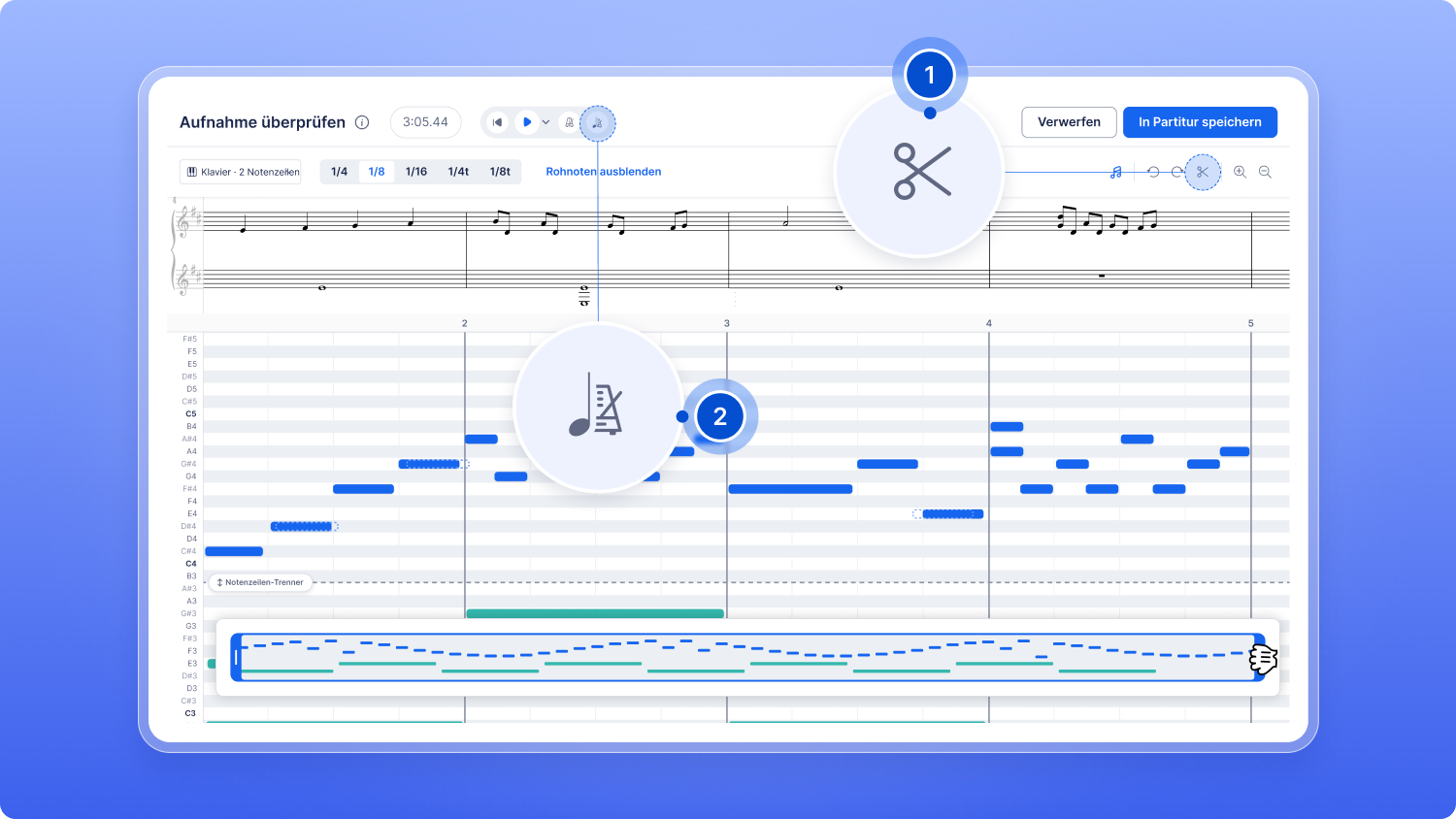
vii. Die Aufnahme kürzen (1) und das Tempo anpassen (2).
III. Anhören, rückgängig machen und neu beginnen
i. Mit deinem Spiel vergleichen: Wechsle mit Rohnoten ausblenden und Rohnoten einblenden zwischen deinen quantisierten Noten und den Noten genau so, wie du sie gespielt hast.
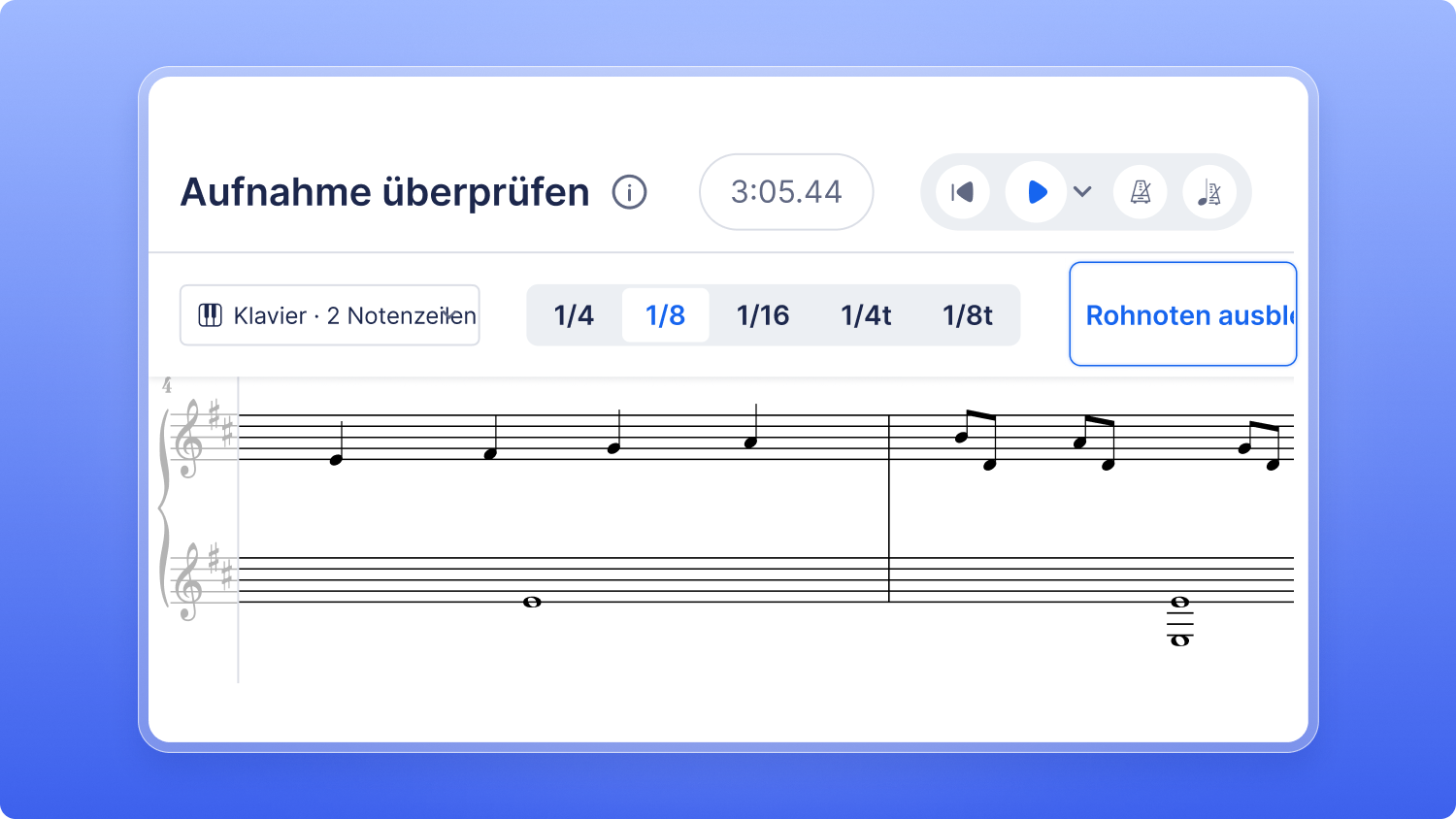
ii. Vor dem Speichern anhören: Spiel die Aufnahme ab, bevor sie in deine Partitur geht.
iii. Rückgängig machen oder neu beginnen: Nutze Rückgängig und Wiederholen beim Arbeiten, oder verwirf die Aufnahme und nimm sie neu auf.
IV. Festlegen, wo sie landet
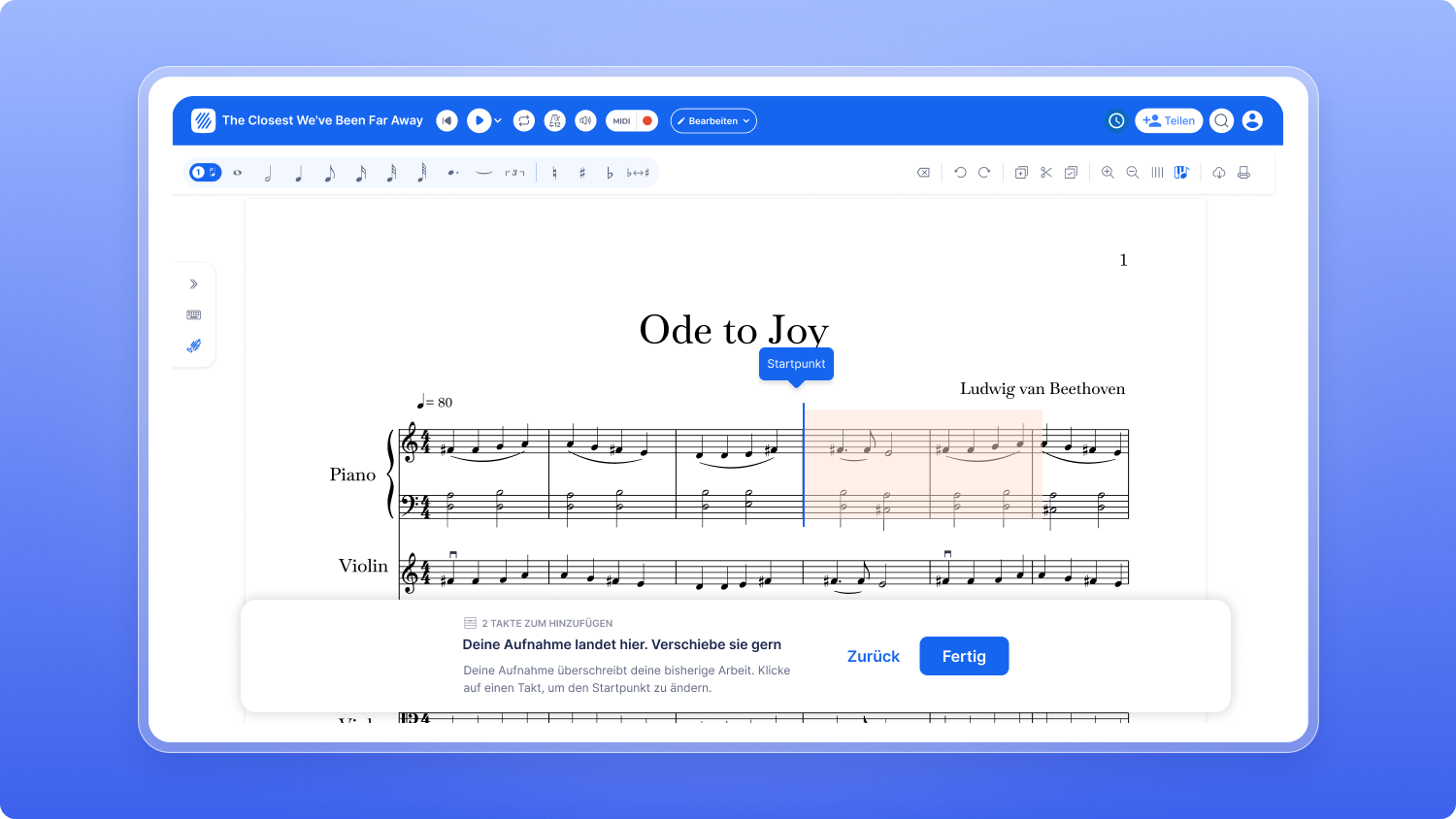
Wähle den Takt, an dem deine Aufnahme beginnt. Bevor du bestätigst, zeigt Flat, wie viele Takte hinzukommen, und markiert die Takte rot, die überschrieben werden.
Schnellerer Audioexport und schnellere Wiedergabe mit einer neuen Audio-Engine
Flat hat eine neue Audio-Engine, und sie wird gerade auf allen Plattformen ausgerollt. Sobald sie überall angekommen ist, rendert dieselbe Engine deine MP3- und WAV-Exporte und spielt deine Partituren auf Mac, Windows, iPhone und iPad, im Web und unter Android ab, sodass eine Partitur überall gleich klingt.
Das ist neu an dieser Audio-Engine:
- Audioexporte sind 6- bis 30-mal schneller.
- Große Partituren spielen auf dem iPhone ohne Unterbrechung. In unseren Tests mit der neuen Engine lief eine Orchesterpartitur mit 20 bis 30 Stimmen in 6 von 6 Durchläufen bis zum Ende, gegenüber 1 von 6 vorher, mit 40 % weniger Speicher und der Hälfte der Rechenleistung.
Die neue Engine kommt zuerst beim Audioexport an, dann in den Apps für Mac und Windows, unter iOS, im Web und etwas später unter Android. Solange der Rollout läuft, kannst du in den Einstellungen auf Mac, Windows und iOS zur vorherigen Engine zurückwechseln.

Unsere Anleitung zum Drucken und Exportieren behandelt alle Exportformate, auch MP3 und WAV.
Außerdem setzt „a tempo“ das Tempo jetzt auch in Audioexporten und veröffentlichten Partituren zurück. Unsere Anleitung zu Tempoänderungen erklärt Accelerando und Ritardando, die Tempoänderungen, die „a tempo“ aufhebt.
Noten aus PDFs und Fotos genauer scannen
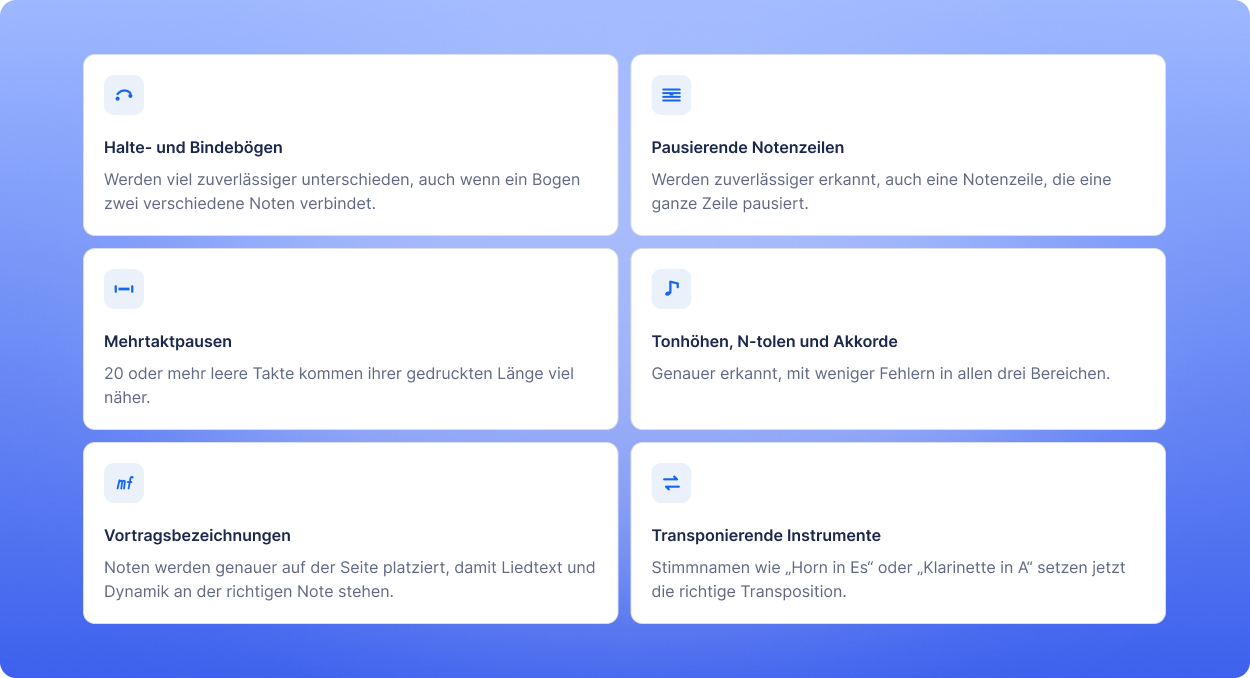
Unser Scan-Modell, das PDFs und Fotos von Noten in bearbeitbare Partituren verwandelt, hat eine neue Version, die deine Noten genauer liest. Sie verbessert die Ergebnisse bei 24 der 26 Musikarten, mit denen wir sie testen.
Das liest die neue Version besser:
Einfacher importieren
- Importiere so viele Partituren auf einmal, wie du willst: Bisher konnten bis zu 10 PDF- oder Foto-Importe gleichzeitig verarbeitet werden, und ein elfter wurde abgelehnt. Jetzt kannst du so viele starten, wie du möchtest. Die zusätzlichen warten in einer Warteschlange und werden nacheinander verarbeitet.
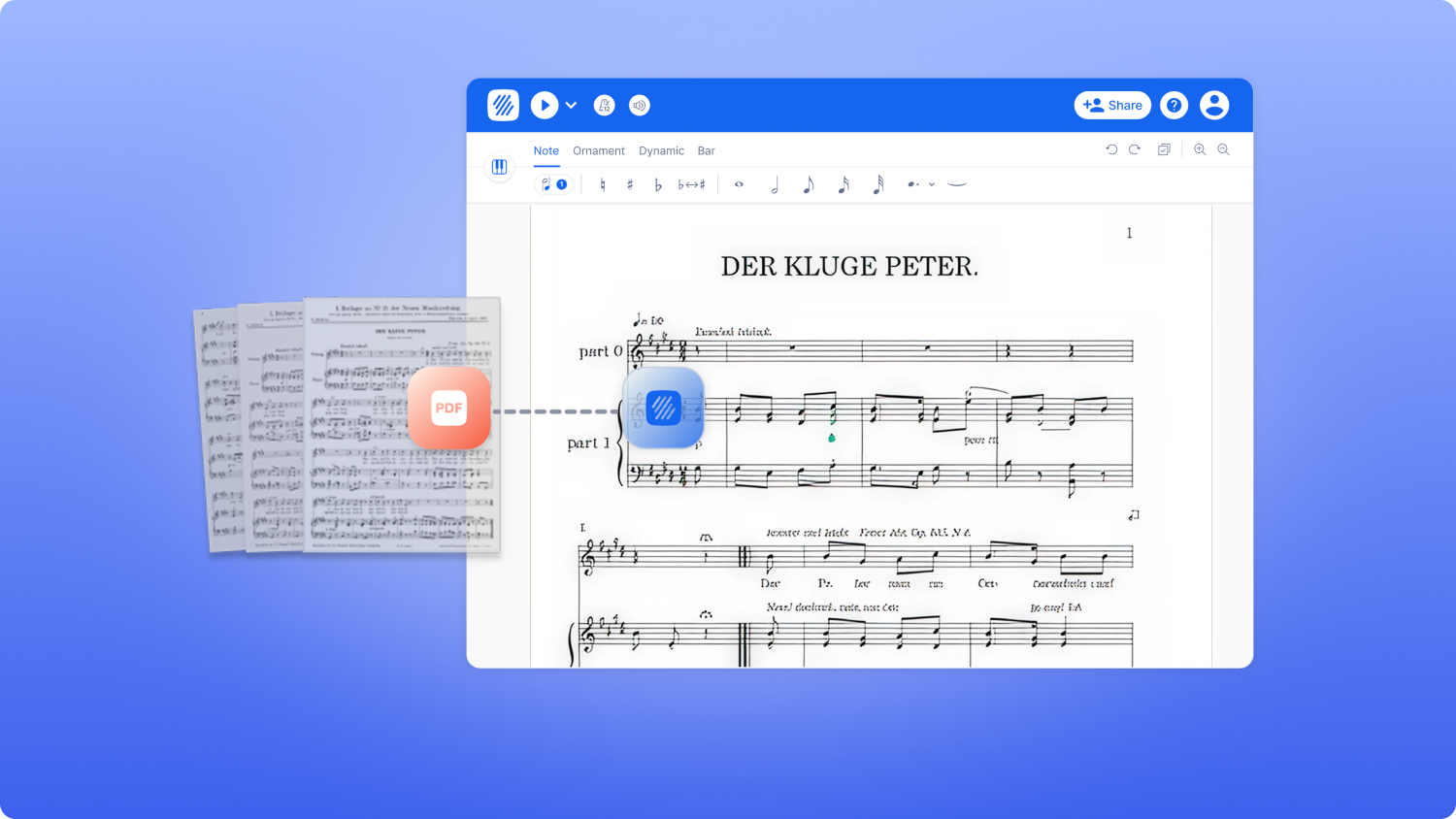
- Auf iPhone und iPad: Öffne ein PDF direkt aus Dateien, Mail oder Safari in Flat.


Jede importierte Seite verbraucht einen Credit. Flat Power enthält monatliche Credits, und du kannst in jedem Tarif mit Credit-Paketen aufstocken. Unsere Anleitung zum Scannen und Importieren von Noten erklärt, wie Importe funktionieren.
Instrumentensortierung und verschachtelte Klammern
Instrumentensortierung
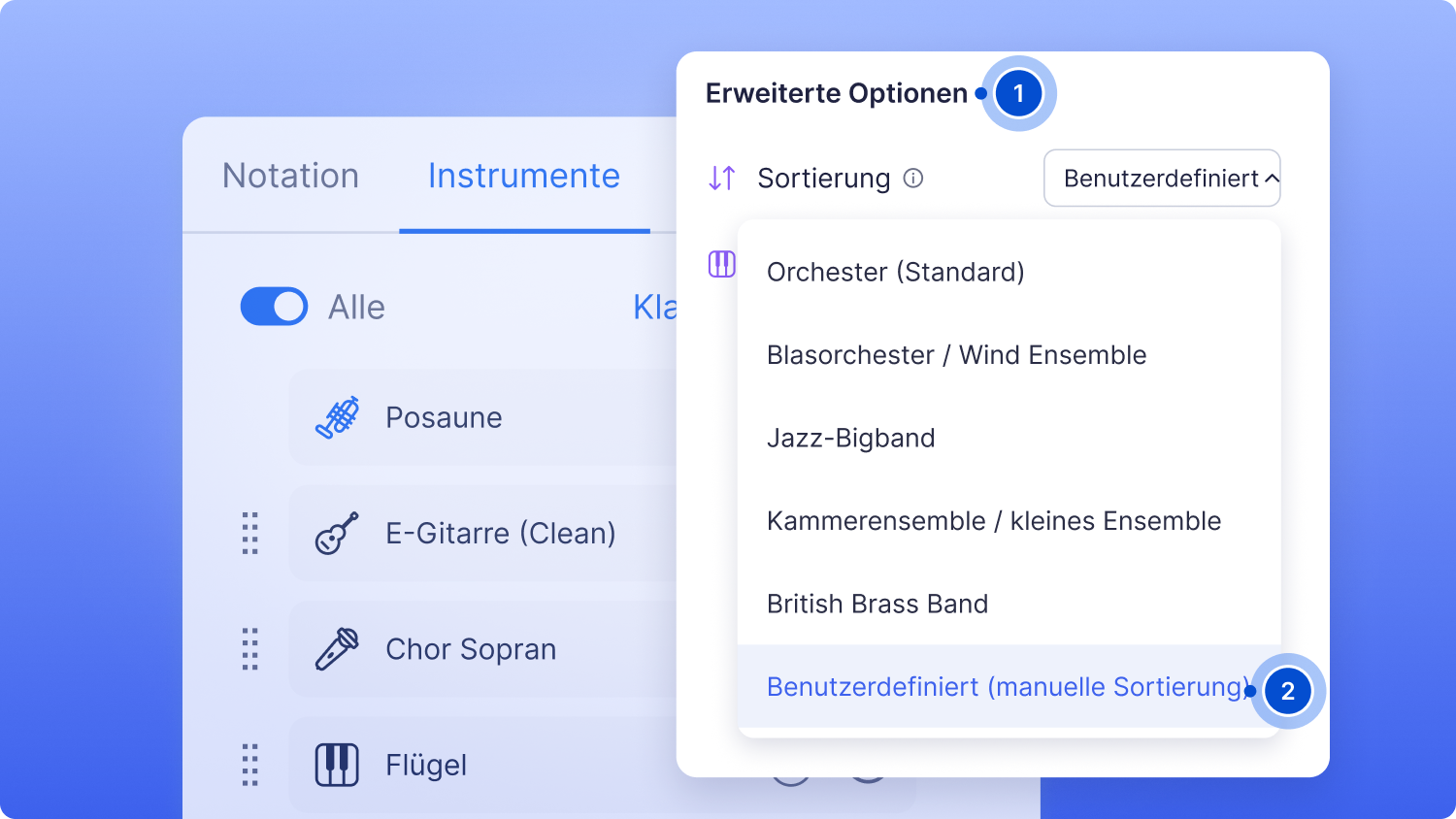
Jede Art von Ensemble hat eine Standardreihenfolge für ihre Instrumente auf der Seite. Mit Flat Power hält der Editor deine Instrumente jetzt in dieser Reihenfolge und gruppiert sie mit Klammern.
- Einen Sortierstil wählen: Öffne im Tab Instrumente unter Erweiterte Optionen (1) die Sortierung und wähle Orchester, Blasorchester / Wind Ensemble, Jazz-Bigband, Kammerensemble / kleines Ensemble oder British Brass Band.
- Deine Instrumente folgen ihm: Flat ordnet deine Instrumente und ihre Klammern passend dazu an, und jedes Instrument, das du hinzufügst oder ersetzt, kommt direkt an seinen Platz.
- Lieber deine eigene Reihenfolge? Wähle Benutzerdefiniert (manuelle Sortierung) (2), und Flat lässt deine Instrumente in der Reihenfolge, in die du sie gebracht hast.
Verschachtelte Klammern
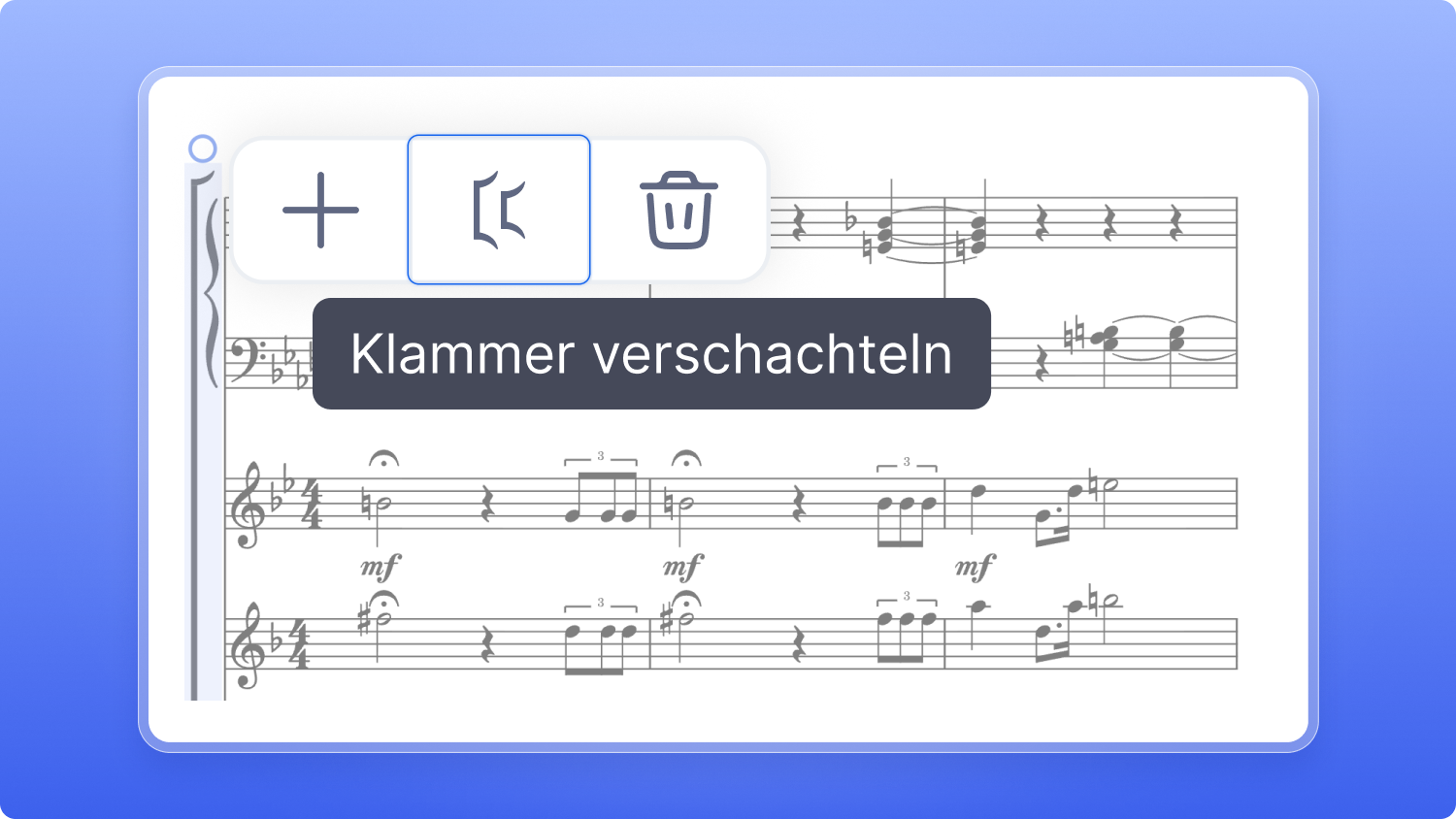
Mit Flat Power kannst du jetzt eine Klammer in eine andere setzen, zum Beispiel Violine I und II innerhalb der Streicher. Wähle eine Klammer in deiner Partitur aus und klicke auf Klammer verschachteln.
Hinzufügen, Ersetzen und Bearbeiten von Instrumenten findet jetzt im Tab Instrumente der Seitenleiste statt, sodass du in deiner Partitur bleibst. Unsere Anleitung zu Instrumenten erklärt, wie du sie hinzufügst und änderst.
Notations-Updates im Editor
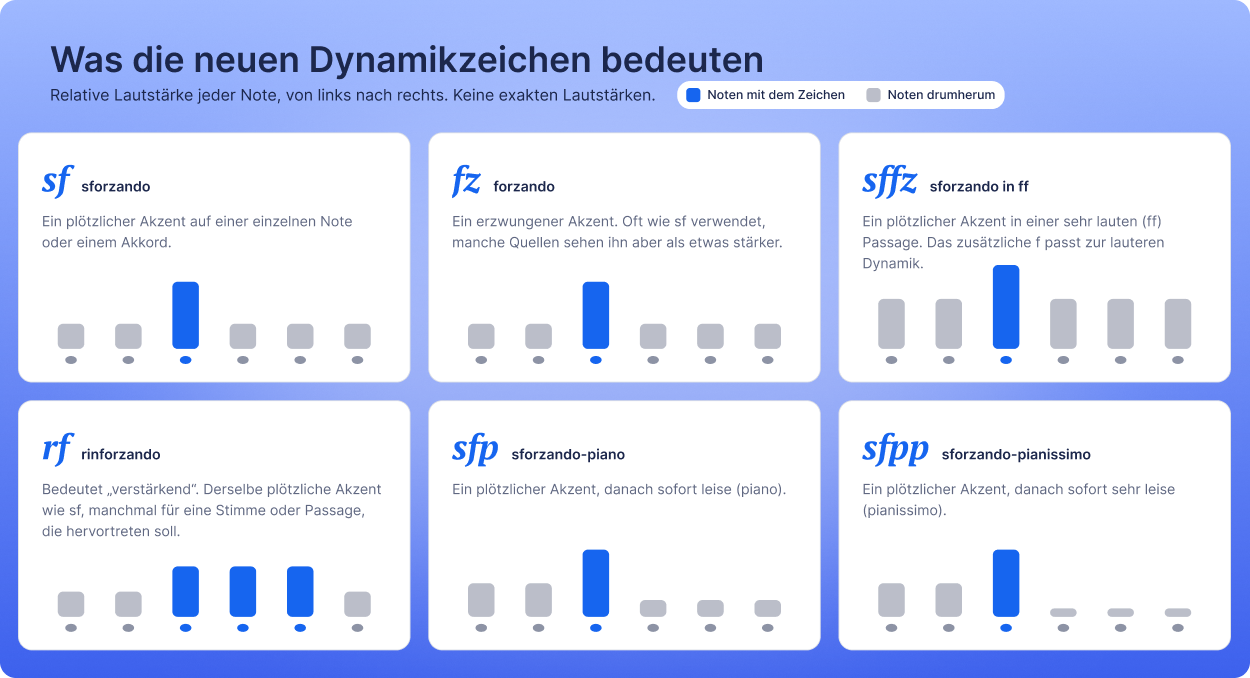
Sechs neue Dynamikangaben
Du kannst jetzt sf, fz, sffz, rf, sfp und sfpp in deinen Partituren setzen. Jede hat ihr eigenes Symbol und wird bei der Wiedergabe berücksichtigt. Du findest sie bei den anderen Dynamikangaben, wie in unserer Anleitung zum Hinzufügen von Dynamik beschrieben.
Ein Schlussstrich auf jedem Takt
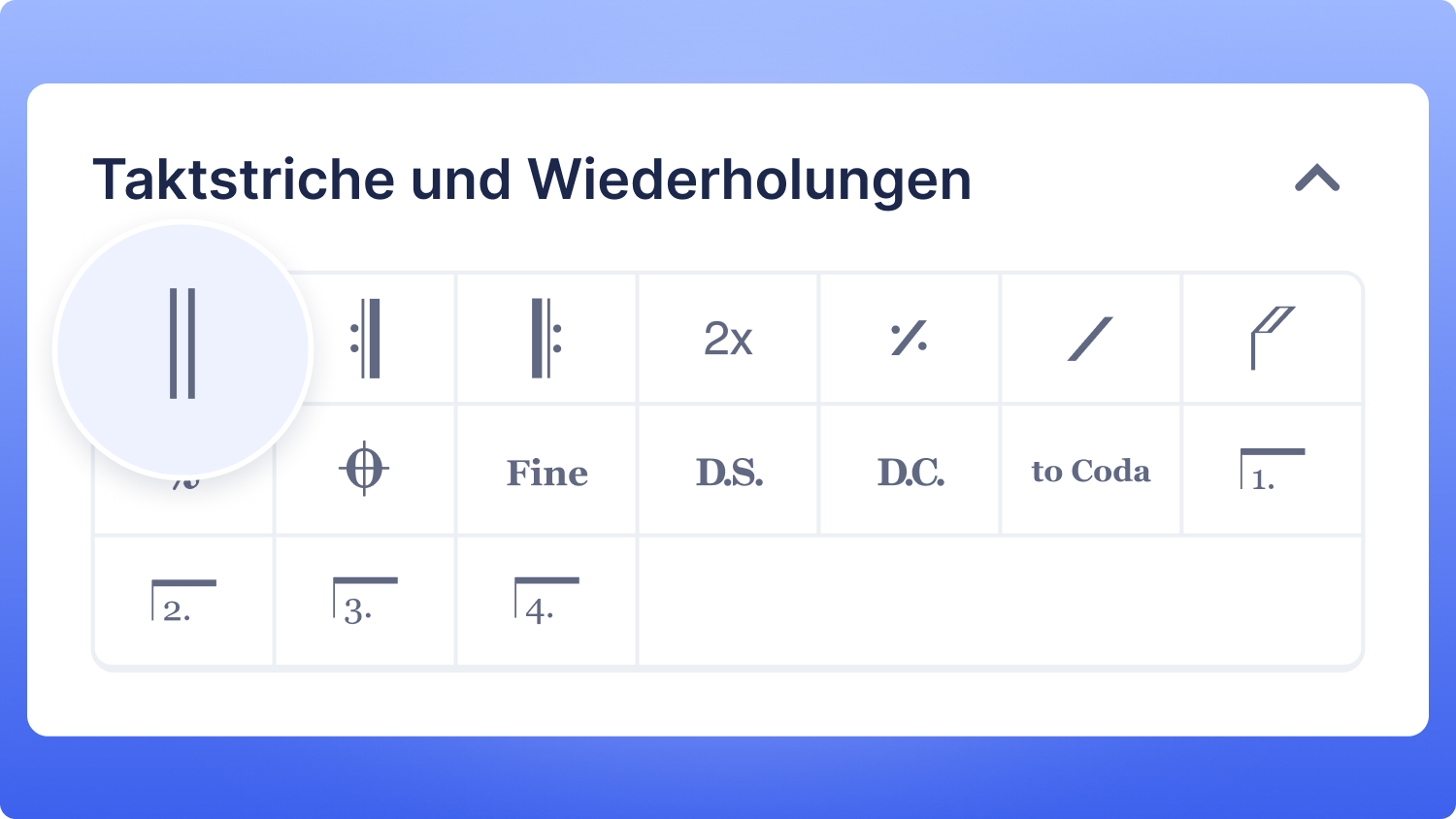
Du kannst jetzt einen Satz oder Abschnitt mitten in einer Partitur mit einem Schlussstrich auf jedem beliebigen Takt beenden, über die Werkzeugleiste Taktstriche und Wiederholungen. Unsere Anleitung zu Taktstrichen und Wiederholungen erklärt die anderen Taktstrich-Werkzeuge.
Vorzeichen über Trillern
Wenn die obere Note eines Trillers außerhalb der Tonart liegt, kannst du jetzt ein Kreuz, ein b, ein Auflösungszeichen, ein Doppelkreuz oder ein Doppel-b darüber setzen, über das Triller-Dropdown im Ornamente-Bereich. Wiedergabe, Notensatz und MusicXML-Export folgen ihm, und ein Triller ohne Vorzeichen richtet sich jetzt nach früheren Vorzeichen im Takt.


Neue Tastenkürzel nach euren Vorschlägen
Wir haben die Tastenkürzel-Vorschläge durchgesehen, die ihr uns über das In-App-Feedback geschickt habt, und Standardtasten für die meistgewünschten hinzugefügt:
| Aktion | Tastenkürzel |
|---|---|
| Dead Note / Ghost Note (normale und Tab-Systeme) | X / Umschalt + X |
| Viertelton höher / tiefer | Alt + = / Alt + - (mit Umschalt für Dreivierteltöne) |
| Aktuellen Takt auswählen / in allen Stimmen | Alt + A / Alt + Umschalt + A |
| Auswahl taktweise erweitern | Strg + Umschalt + → / ← (Cmd auf dem Mac) |
| Taktart-Dialog öffnen | T |
| Beim Spielen mit einem MIDI-Keyboard schreiben, ein oder aus | Umschalt + M |
| Doppelpunktierung | Alt + . |
| Takt nach dem aktuellen einfügen | Alt + Enter |
Mit Flat Power kannst du außerdem eigene Tasten für weitere Aktionen festlegen, zum Beispiel die zuletzt hinzugefügte Note anbinden, sie enharmonisch verwechseln oder die aktuelle Stimme stummschalten. Unsere Anleitung zu eigenen Tastenkürzeln zeigt, wie es geht. Um beim Schreiben alle Tastenkürzel zu sehen, drücke Alt + / im Editor.
Schnellsuche: Hilfe finden, ohne deine Partitur zu verlassen
Wenn du nicht sicher bist, wie du etwas notierst, findest du die Antwort jetzt dort, wo auch die Werkzeuge sind. Drücke / im Editor, um die Schnellsuche zu öffnen, gib ein, was du tun möchtest, und die passenden Hilfeartikel erscheinen neben den Aktionen, jeweils mit einem kurzen Tipp.
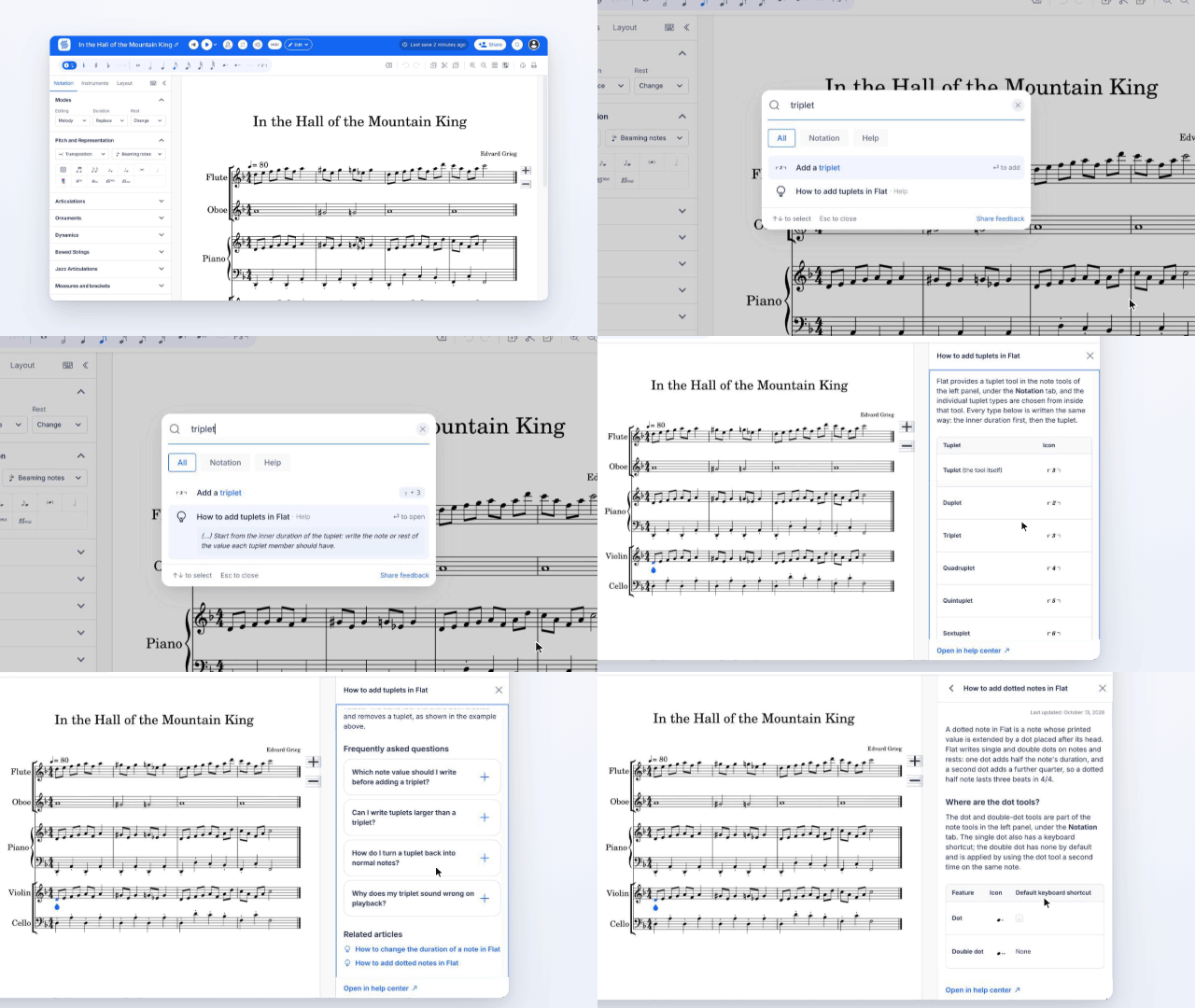
Auf einem Computer öffnet sich ein Artikel in einer Seitenleiste neben deiner Partitur, sodass du den Schritten beim Schreiben folgen kannst. Ein Filter Hilfe zeigt nur Artikel, und Artikel, die du geöffnet hast, erscheinen wieder unter Zuletzt verwendet.
Hilfeartikel in der Schnellsuche gibt es im Flat-Editor im Web.
Unter Android: die Pads deines MIDI-Keyboards als Shortcuts nutzen
Wenn dein MIDI-Keyboard Pads hat, kannst du damit jetzt den Editor unter Android steuern. Mit MIDI Learn in den Einstellungen für den MIDI-Eingang weist du jedem Pad Editor-Aktionen wie Wiedergabe, Rückgängig oder Notenwerte zu. Jedes Keyboard behält seine eigene Pad-Belegung, und nicht zugewiesene Tasten und Pads geben weiterhin Noten ein.
Das war der Oktober in Flat. Öffne Flat, schließ dein Keyboard an und nimm ein paar Takte auf, oder importiere ein PDF, das du schon lange bearbeiten wolltest. Wenn sich etwas nicht so verhält, wie du es erwartest, schreib uns an hello@flat.io. Danke, dass du mit Flat komponierst!
Häufige Fragen
Ist Live MIDI kostenlos?
Vorerst ja. Wir öffnen Live MIDI für alle, damit du es ausprobieren kannst. Später wird es eine kostenpflichtige Funktion. Das hilft uns, sie weiter zu unterstützen und zu verbessern.
Was brauche ich, um mit Live MIDI aufzunehmen?
Ein MIDI-Keyboard, das mit deinem Computer verbunden ist, den Flat-Editor im Web und einen Browser, der MIDI-Geräte unterstützt, zum Beispiel Chrome, Edge oder Firefox. Safari unterstützt keine MIDI-Geräte. Wenn dein Browser den MIDI-Zugriff blockiert, erlaube ihn für flat.io in den Website-Einstellungen deines Browsers.
Ersetzt eine Aufnahme, was schon in meiner Partitur steht?
Wenn du eine Aufnahme einfügst, überschreibt sie die Takte, die sie abdeckt. Flat zeigt diese Takte vor dem Bestätigen rot an, und du kannst den Startpunkt auf jeden beliebigen Takt verschieben.
Wann bekomme ich die neue Audio-Engine?
Sie wird gerade ausgerollt: zuerst beim Audioexport, dann in den Apps für Mac und Windows, unter iOS, im Web und etwas später unter Android.
Kann ich zur vorherigen Audio-Engine zurückwechseln?
Ja. Solange der Rollout läuft, kannst du in den Einstellungen auf Mac, Windows und iOS zur vorherigen Engine zurückwechseln.
Wie viele PDFs kann ich auf einmal importieren?
So viele du willst. Bisher konnten bis zu 10 Importe gleichzeitig verarbeitet werden, und ein elfter wurde abgelehnt. Jetzt warten zusätzliche Importe in einer Warteschlange und werden nacheinander verarbeitet. Jede importierte Seite verbraucht einen Credit.
Brauche ich Flat Power für die neuen Tastenkürzel?
Nein. Die neuen Standardtasten funktionieren für alle. Eigene Tasten in den Tastenkürzel-Einstellungen festzulegen ist Teil von Flat Power.