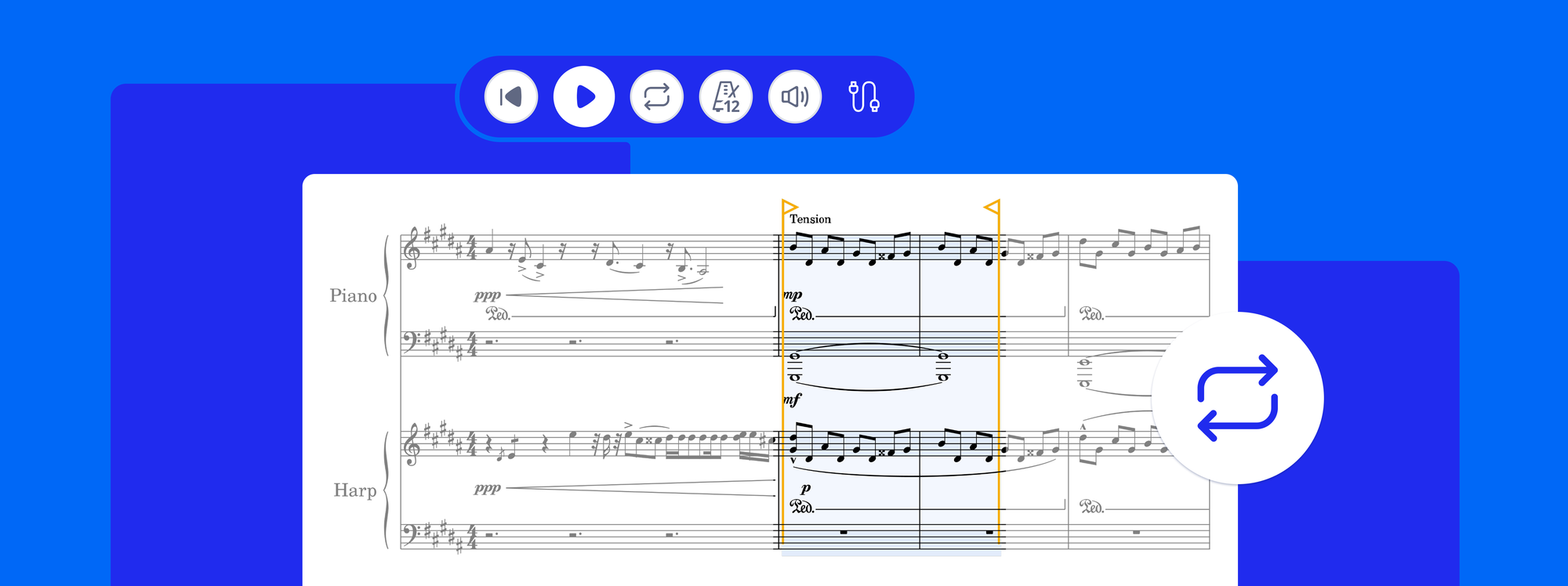
Die Wiedergabe gehört zu den wichtigsten Funktionen jeder Notationssoftware. Sie lässt dich deine Ideen von der Seite abheben hören, und sie zeigt dir, wie sie klingen werden, wenn jemand sie spielt. Und während du schreibst, hörst du selten nur einmal hin. Du spielst dieselben acht Takte wieder und wieder, änderst zwischen den Durchgängen jeweils eine Sache, denn so funktioniert Schreiben.
Deshalb haben wir zuletzt an unserer Wiedergabe gearbeitet, angestoßen durch euer Feedback und eure Wünsche. Der Loop-Modus ist da, dazu eine Reihe von Verbesserungen bei der Wiedergabe.
Schauen wir uns an, was neu ist.
Loop-Modus
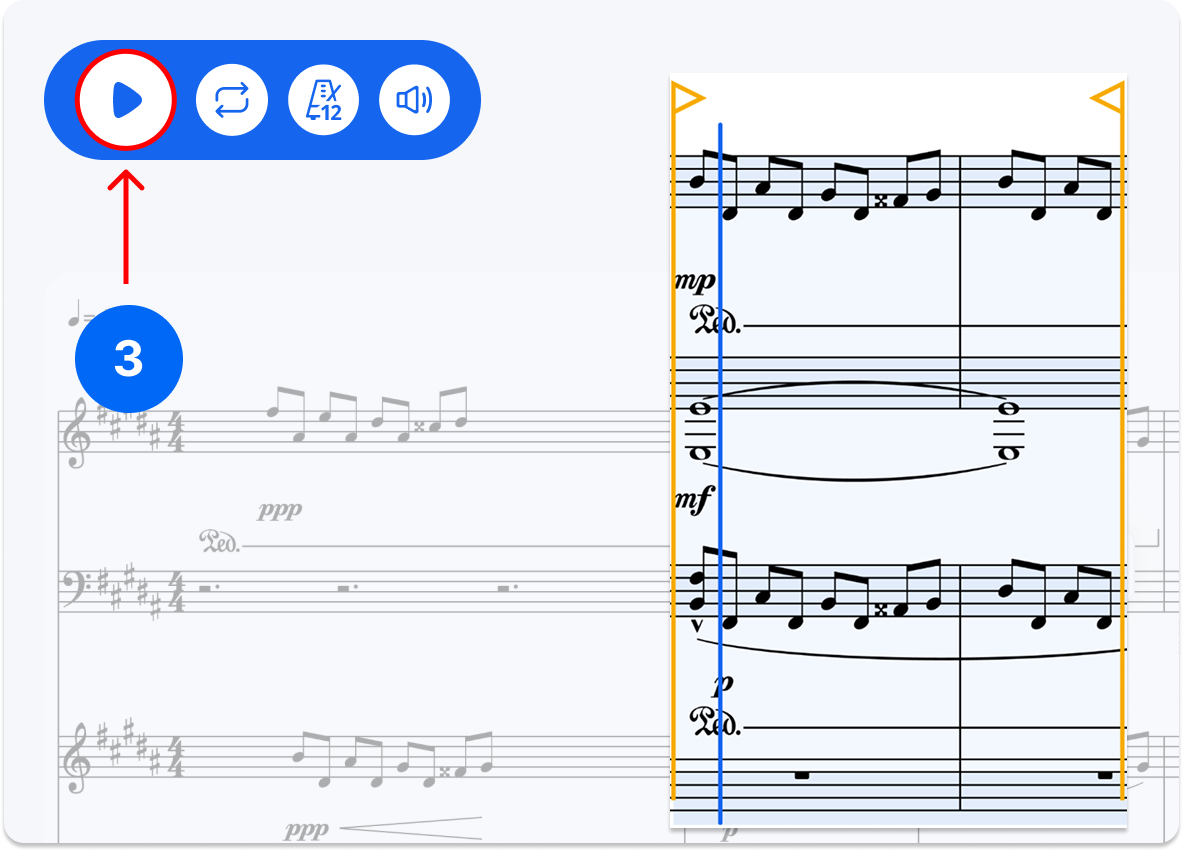
Der Loop-Modus wiederholt einen Abschnitt deiner Wahl, bis du ihn stoppst. Du legst den Bereich einmal fest, und die Musik kommt immer wieder, während du darin arbeitest.
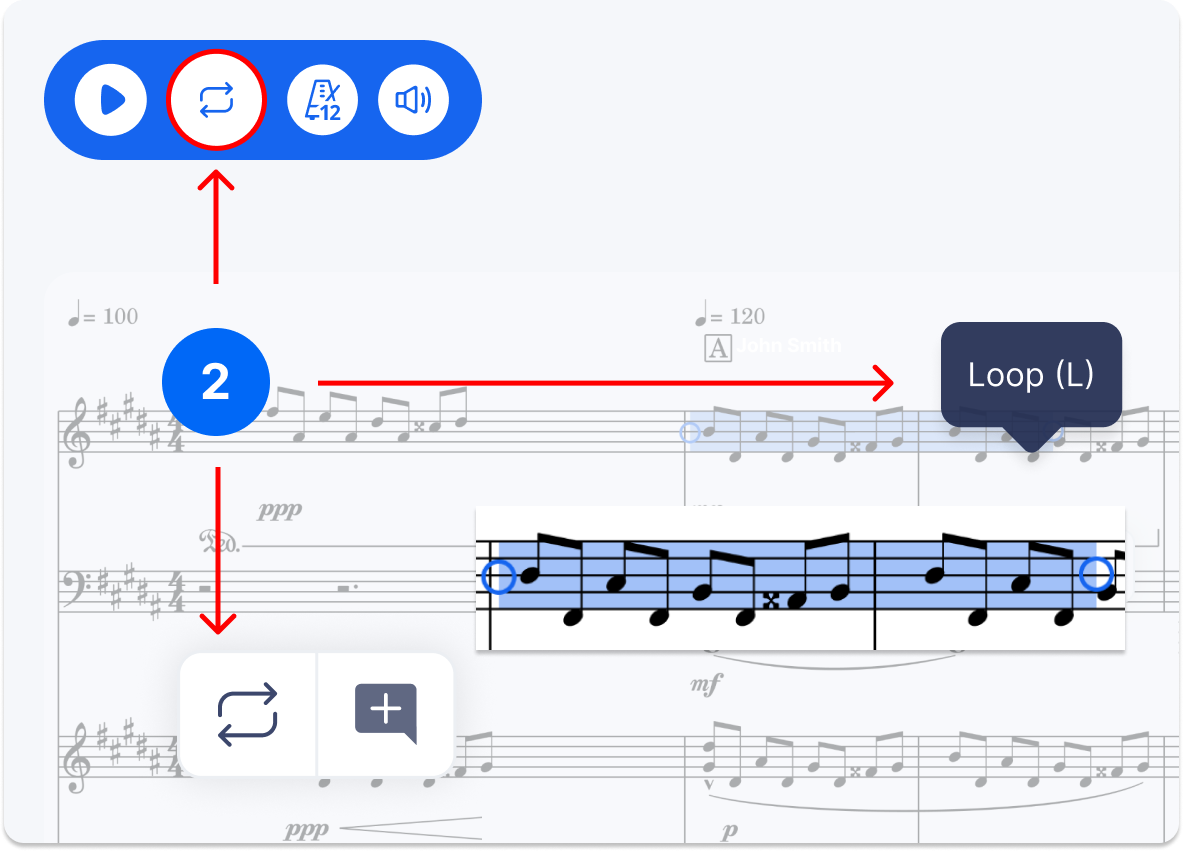
Für einen Loop hast du drei Möglichkeiten:
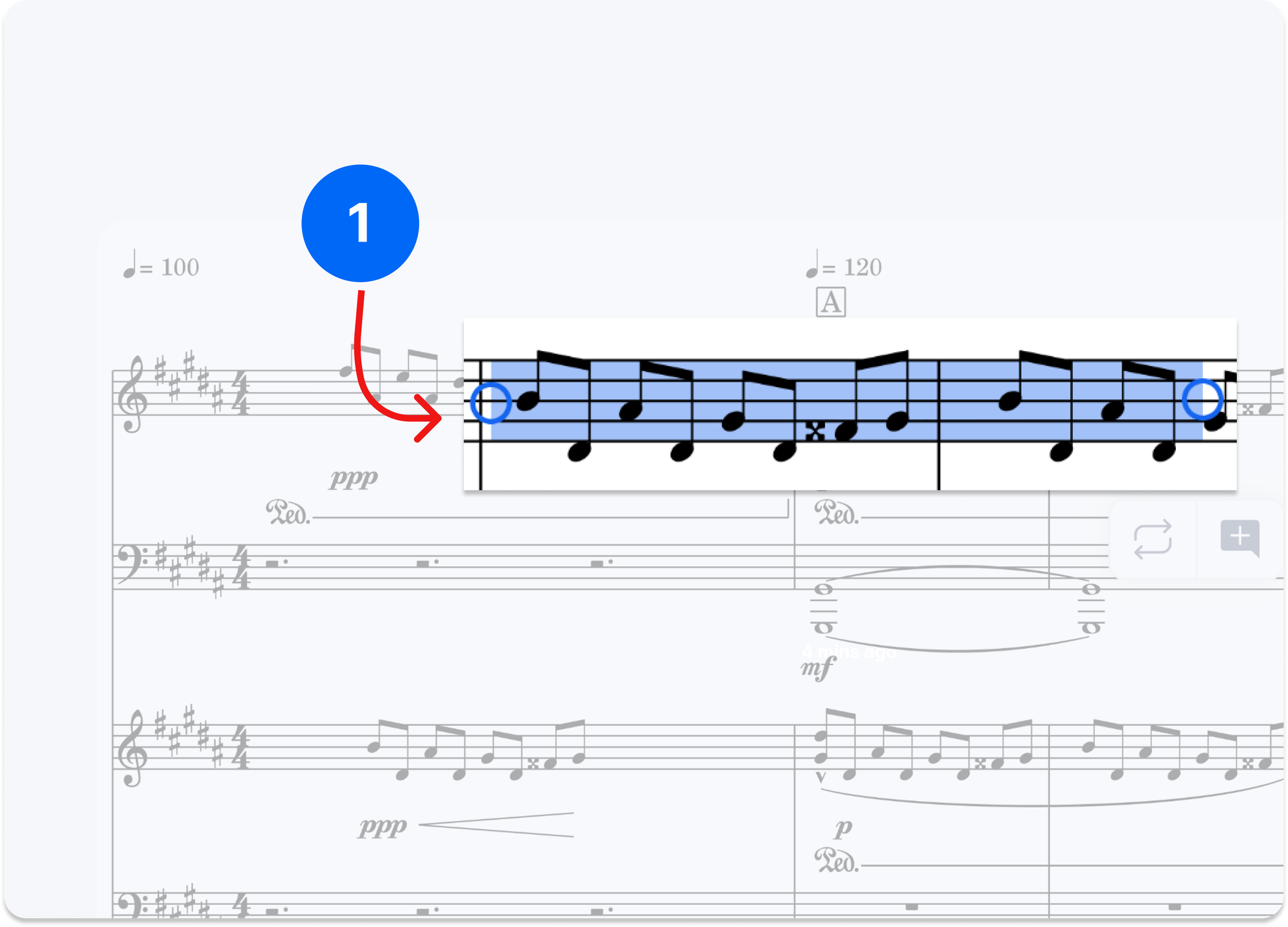
- Markiere die Takte und drücke
L. - Markiere die Takte und wähle Loop im Menü, das neben deiner Auswahl erscheint.
- Drücke die Loop-Schaltfläche in der Kopfzeile, ohne etwas zu markieren. Flat loopt dann einen Takt: den, in dem dein Cursor steht. Für mehr Takte ziehst du die Griffe nach außen.
Sobald der Loop läuft:
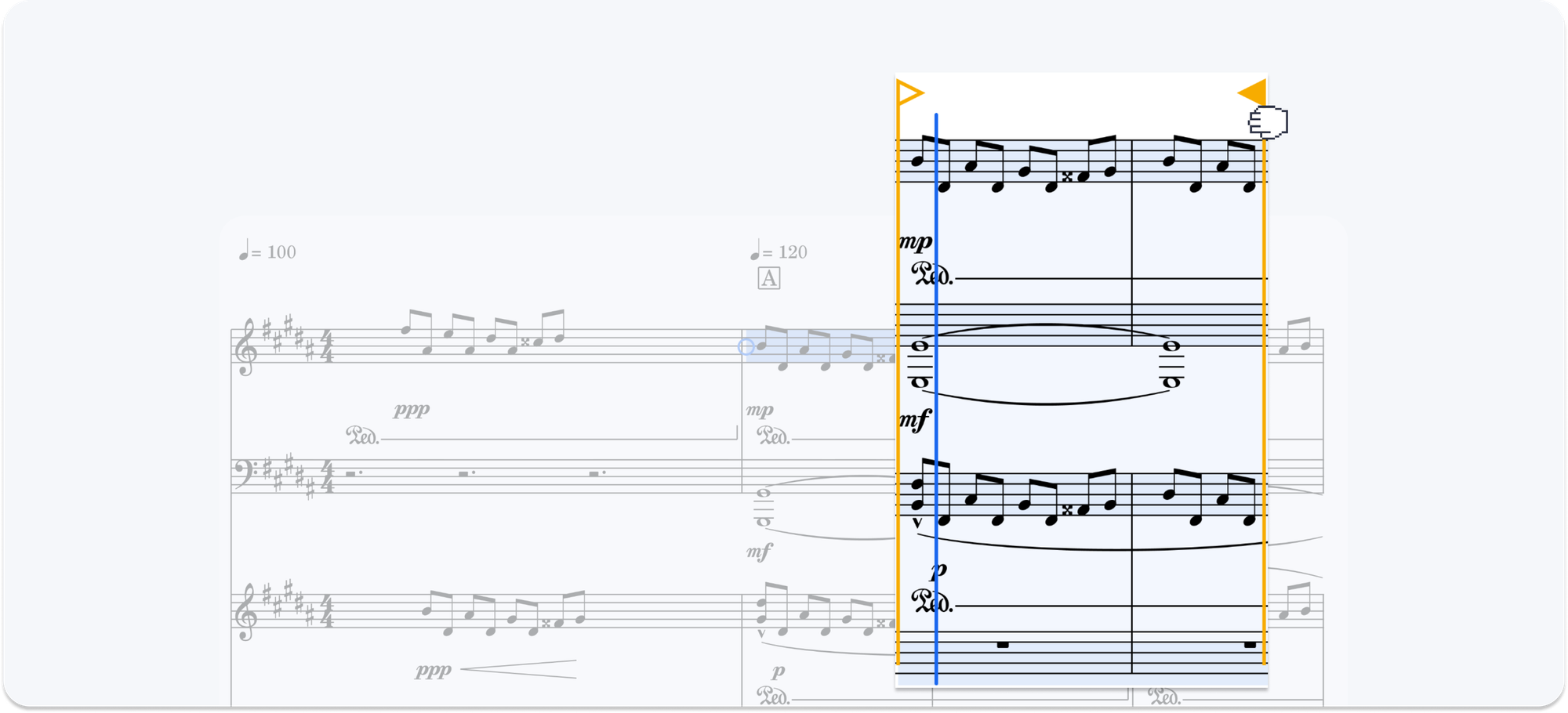
- Beide Enden des Bereichs sind mit Griffen markiert, und die Takte dazwischen liegen auf einem helleren Hintergrund, damit du genau siehst, was sich wiederholt.
- Die Noten bleiben bearbeitbar. Klicke eine Note an, während sie klingt, markiere sie und bearbeite sie wie gewohnt. Der Loop läuft weiter, dein Bereich bleibt stehen, und du hörst die Änderung im nächsten Durchgang.
- Zieh an einem der Griffe, um den Bereich zu erweitern oder enger zu fassen, auch während die Musik läuft.
- Drücke erneut
Loder die Schaltfläche in der Kopfzeile, um zu stoppen. Deine Auswahl bleibt, wo sie war, und die Wiedergabe kehrt zur ganzen Partitur zurück.
Der Loop-Modus funktioniert auch mit einer synchronisierten Aufnahme. Wenn an deiner Partitur ein YouTube- oder Vimeo-Video, ein SoundCloud-Track oder eine hochgeladene Datei hängt, wiederholt sich der Loop auch über diesem Audio.
Das Beste an diesem Update: Der Loop-Modus ist in allen Tarifen kostenlos.
Fünf Wege, den Loop-Modus beim Schreiben zu nutzen
1. Eine Akkordlage richtig hinbekommen. Du hast einen vierstimmigen Akkord geschrieben. Auf dem Papier stimmt er, in der Wiedergabe klingt er dick und die Melodie geht darin unter. Markiere diesen Takt und drücke L. Während er sich wiederholt, setzt du den Alt eine Oktave höher und hörst den nächsten Durchgang. Setz ihn zurück, nimm stattdessen den Tenor herunter und hör noch einmal hin. Innerhalb einer Minute hast du drei Fassungen desselben Akkords gehört und weißt, welche die Oberstimme durchlässt. Ohne Loop kostet dich jeder dieser Versuche ein Stoppen, eine Änderung und einen Neustart.
2. Einen Übergang zum Funktionieren bringen. Zwei Abschnitte können für sich gut klingen und trotzdem an der Nahtstelle kollidieren. Markiere die letzten zwei Takte des ersten und die ersten zwei des zweiten Abschnitts und loope diesen Bereich. Die Naht ist jetzt das Einzige, was du hörst, und sie kommt alle paar Sekunden wieder, während du daran arbeitest: ein anderer Akkord hinein, eine Pause vor der Eins, ein Rhythmus, der nach vorne drängt statt abrupt stehen zu bleiben. Du wirst den Durchgang hören, in dem es zu funktionieren beginnt.
3. Eine Melodie über eine Harmoniefolge schreiben. Wenn die Harmonie steht, aber die Melodie fehlt, loope die vier Takte Akkorde und lass sie laufen. Setz deine Melodie Note für Note dazu, und jede Note erklingt genau in dem Moment gegen den Akkord darunter, in dem du sie setzt. Das ist etwas anderes, als acht Takte in Stille zu schreiben und hinterher festzustellen, dass Takt drei mit der Harmonie kämpft.
4. Nach einer Aufnahme notieren. Synchronisiere ein YouTube-Video oder eine Audiodatei mit deiner Partitur, loope die ersten vier Takte und schreib auf, was du hörst, während das Audio weiterläuft. Sind diese Takte fertig, zieh den Loop auf die nächsten vier und mach weiter. Damit fällt genau der Teil des Transkribierens weg, der wirklich Zeit frisst: nach jedem Versuch zurückspulen, um die Stelle wiederzufinden.
5. Eine Stelle üben, die du noch nicht spielen kannst. Leg den Loop über die schwierigen Takte, nimm dein Instrument und lass den Rechner in Ruhe. Die Stelle wiederholt sich so lange du willst, ohne dass du zwischen den Versuchen hinübergreifen und Play drücken musst.
Verbesserungen bei der Wiedergabe
Drei Dinge verhalten sich jetzt anders: wo die Wiedergabe startet, wie du die Musik nach dem Stoppen wieder aufnimmst, und was passiert, wenn du an den Anfang zurückgehst.
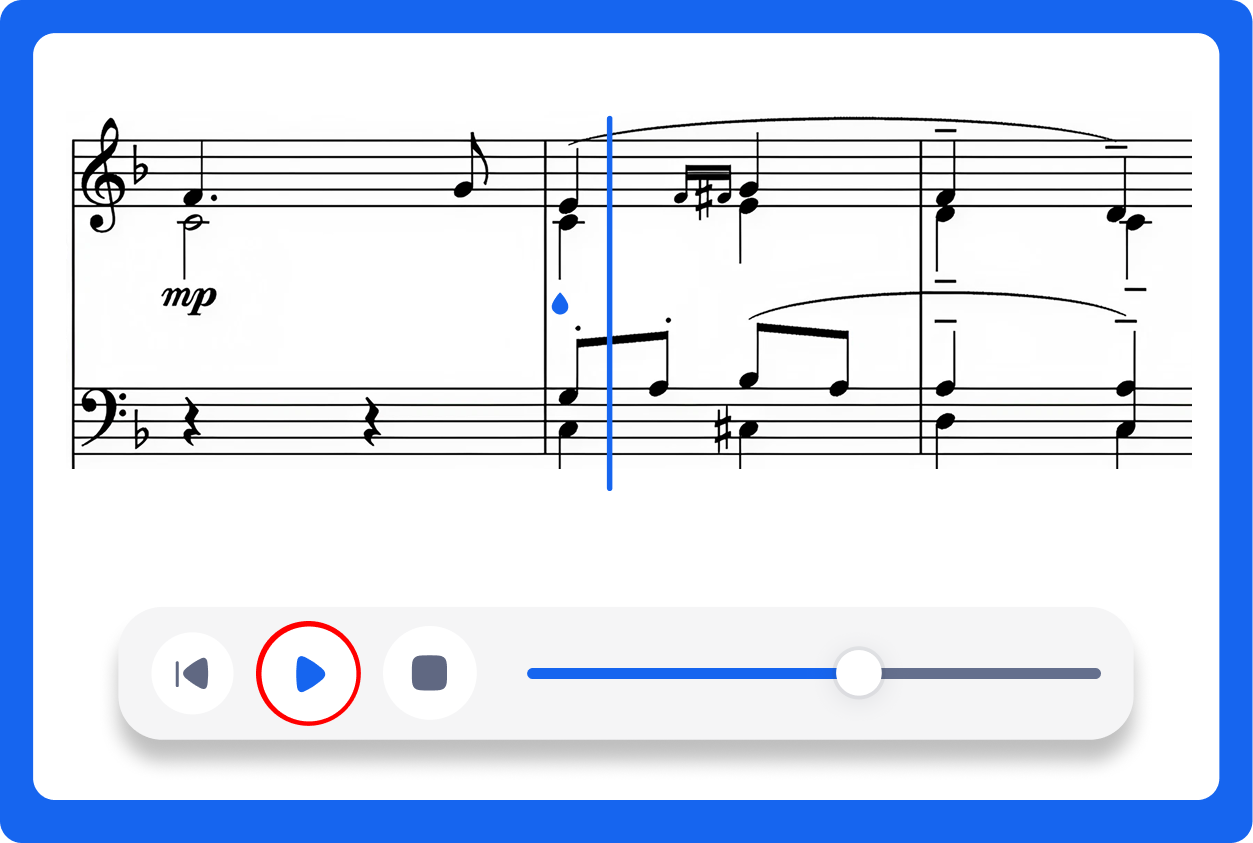
Wiedergabe, oder die Leertaste. Die Wiedergabe startet an deinem Cursor statt am Anfang der Partitur. Klick eine Note in Takt 62 an, drück Play, und du hörst Takt 62.
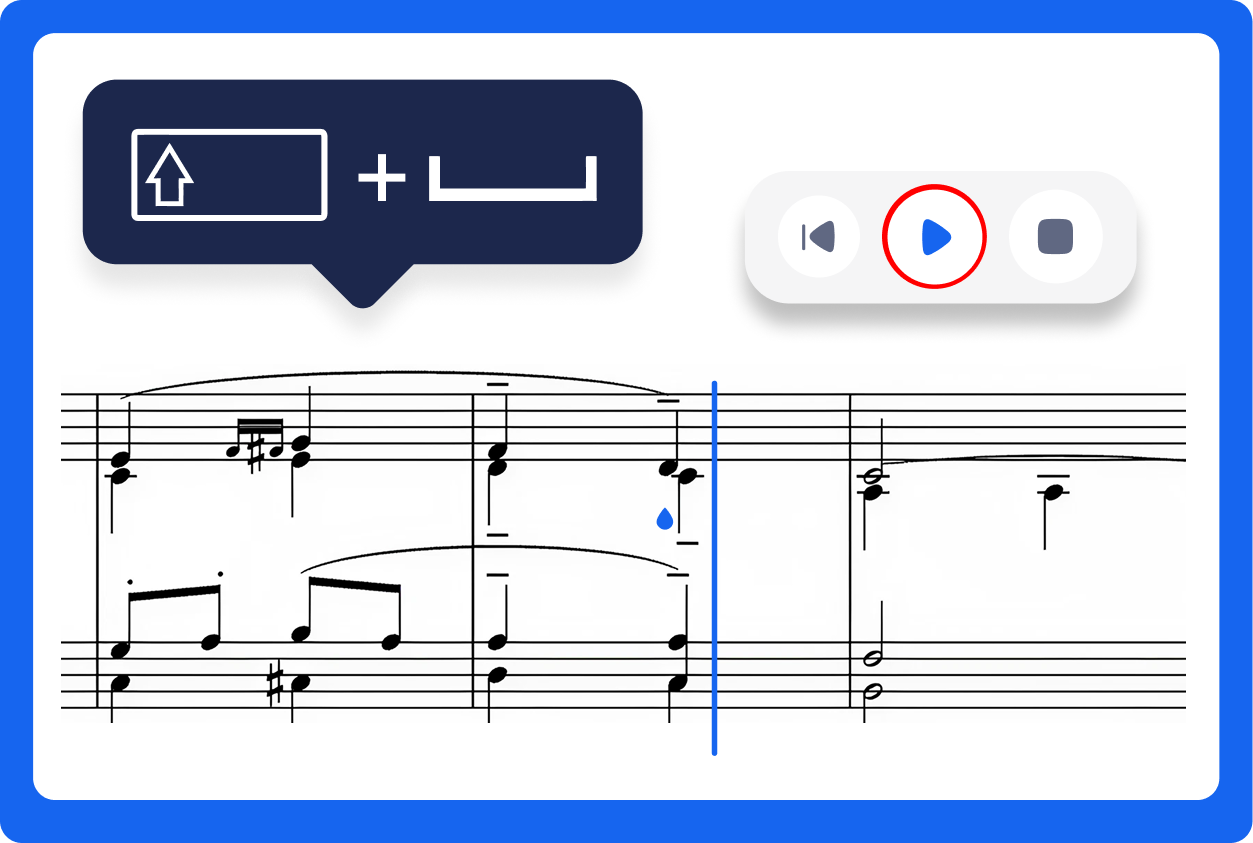
Stoppen. Die Wiedergabe hält an, und Flat merkt sich die Stelle, an der sie gestoppt hat. Danach hast du zwei Wege weiterzumachen, und sie tun Unterschiedliches:
- Play, oder
Leertaste, startet an deinem Cursor. Umschalt+Leertastesetzt genau an der Stelle fort, an der die Musik gestoppt hat. Auf dem Smartphone hältst du stattdessen Play gedrückt.
Du kannst also mitten in einer Phrase stoppen, die Note korrigieren, die dich zum Stoppen gebracht hat, und von genau dieser Note aus weitermachen, statt deine Stelle zu suchen.
Zurück an den Anfang. Bei gestoppter Musik setzt das deinen Cursor an den Anfang der Partitur, sodass der nächste Druck auf Play von oben beginnt. Bei laufender Musik springt der Regler an den Anfang und die Wiedergabe läuft weiter, statt abzubrechen.
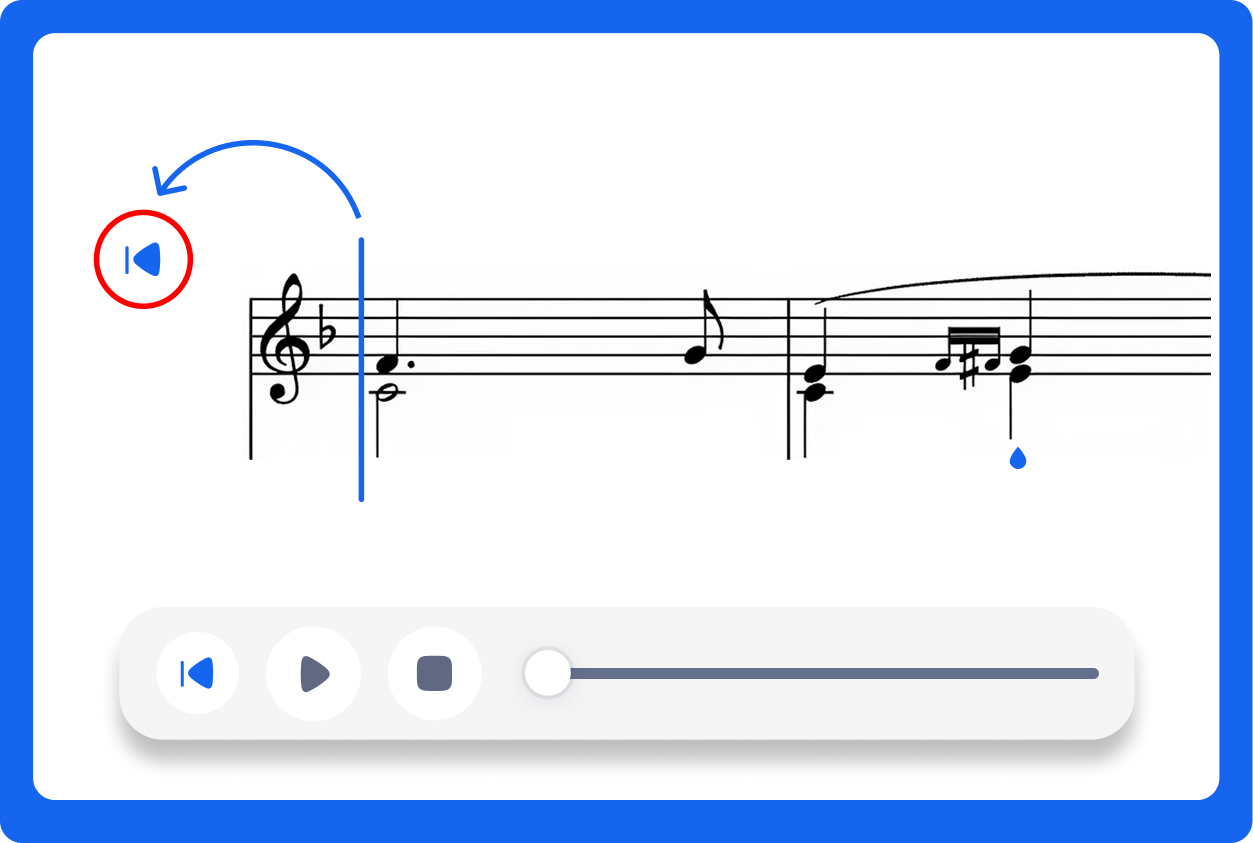
Zusammen heißt das: weniger Klicks zwischen Hören und Ändern.
Wo du es nutzen kannst
Der Loop-Modus und die neuen Bedienelemente sind im neuen Editor verfügbar sowie in der neuen mobilen Werkzeugleiste unter Android. Die Unterstützung für iOS folgt als Nächstes. Wenn du noch im alten Editor arbeitest, bekommst du über den Wechsel Zugriff darauf, und dort lebt auch die Schnellsuche.
Der Loop funktioniert ebenso in eingebetteten Partituren, gesteuert über die Embed-API statt über die Schaltfläche auf der Partitur. So kannst du auf deiner Website eigene Loop-Bedienelemente um eine Partitur herum bauen.
Das schließt an eine Reihe von Arbeiten an der Wiedergabe in den letzten Releases an, darunter eine ausdrucksstärkere Wiedergabe der Dynamik und Swing in Sechzehnteln. Alle Details zu den Bedienelementen findest du auf unserer Hilfeseite zur Audio-Wiedergabe.
Probier es aus
Öffne eine Partitur, markiere ein paar Takte und drücke L. Zieh den linken Rand einen Takt zurück, damit du auch den Anlauf in die Stelle hörst, und ändere bei jedem Durchgang eine Note.
Öffne eine Partitur in deinem Browser, ohne Download.