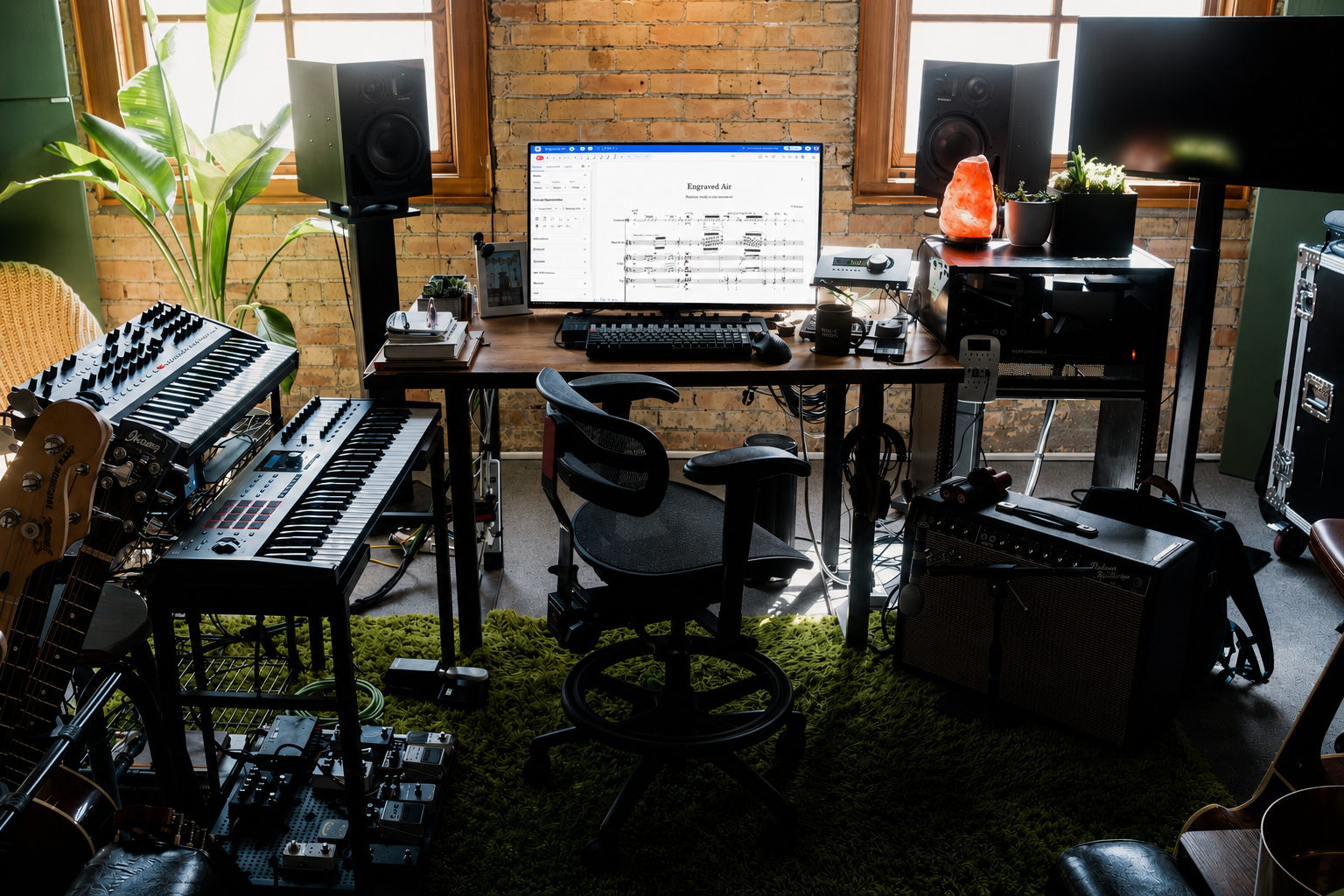
Un créateur de partitions est un outil qui vous permet d'écrire, d'écouter et de partager de la notation musicale sans avoir besoin d'un crayon, d'une imprimante ou d'un diplôme de musique. Que vous soyez un compositeur en train d'écrire votre première pièce, un professeur préparant des exercices pour ses élèves, ou un interprète arrangeant une reprise, le bon outil transforme un processus lent et source d'erreurs en quelque chose de rapide et agréable.
Écrire de la musique à la main garde son charme, mais un créateur de partitions numérique offre des avantages clairs :
✔️ Fait gagner des heures de copie, d'effacement et de mise en forme
✔️ Joue ce que vous écrivez pour repérer les erreurs à l'oreille
✔️ Facilite le partage et la collaboration entre appareils
✔️ Protège votre travail grâce à une sauvegarde dans le cloud
Dans ce guide, nous verrons ce que fait réellement un créateur de partitions, ce qu'il faut chercher pour en choisir un, et comment écrire votre première partition gratuitement avec Flat. Nous terminerons par une FAQ qui répond aux questions les plus courantes avant de se lancer. 🎶
Qu'est-ce qu'un logiciel de notation musicale ?
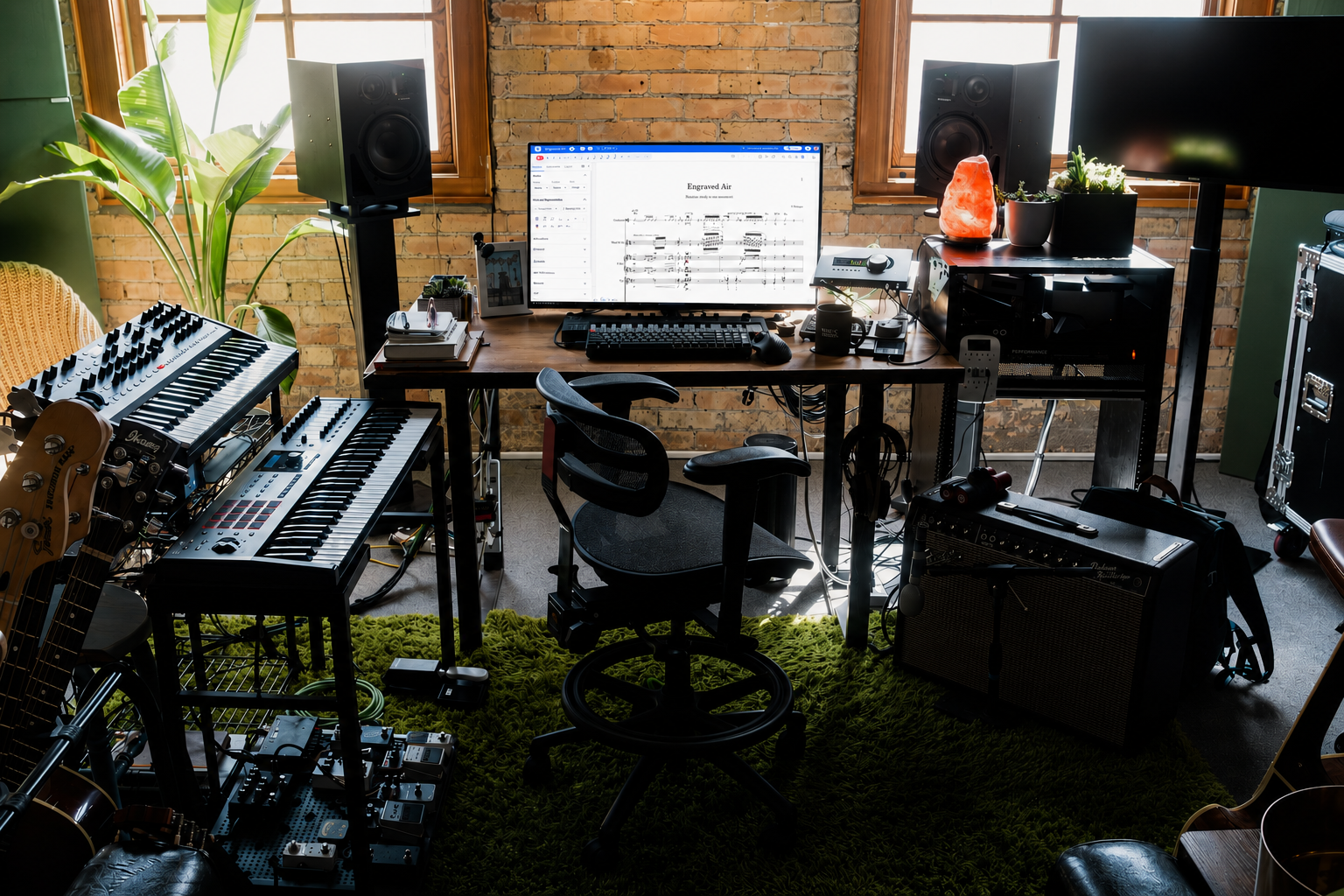
Un créateur de partitions est un logiciel qui vous permet de créer de la notation musicale : placer des notes sur une portée, définir des rythmes, ajouter des nuances et des articulations, et produire une partition que vous pouvez imprimer, partager ou exporter en audio. Cette catégorie va des éditeurs de mélodies simples aux suites de gravure professionnelles utilisées pour les musiques de film et l'édition.
Ce qui distingue un créateur de partitions moderne des anciens logiciels de notation, c'est la combinaison de la notation et de la lecture audio. Vous écrivez une partition, vous appuyez sur play, et vous l'entendez immédiatement. Cette boucle de retour rend la composition plus rapide et la relecture plus facile. Vous repérez les erreurs rythmiques, les fausses notes et les voix maladroites en écoutant plutôt qu'en plissant les yeux sur la page.
Créateur, éditeur, générateur ou rédacteur de partitions : est-ce la même chose ?
Vous verrez ces outils appelés de bien des façons : créateur de partitions, éditeur de partitions, générateur de partitions, ou simplement logiciel de partitions. Pour l'essentiel, ils décrivent tous la même chose : un logiciel qui vous permet d'écrire de la notation musicale et de la transformer en partition jouable et partageable.
Il existe de petites nuances. Un « générateur » peut impliquer une sortie automatique, comme créer des exercices ou remplir un accompagnement, tandis qu'un « rédacteur » ou « créateur » suggère que vous entrez les notes vous-même. En pratique, un bon outil fait les deux. Flat vous permet d'écrire chaque note à la main tout en accélérant les tâches répétitives, donc il fonctionne que vous l'appeliez créateur, rédacteur ou générateur.
Si vous avez cherché l'un de ces termes et atterri ici, vous êtes au bon endroit. Le reste de ce guide s'applique quel que soit le nom que vous utilisez.
Que rechercher dans un créateur de partitions
Tous les outils ne conviennent pas à tous les usages. Voici les questions à se poser avant de choisir :
1. Fonctionne-t-il dans un navigateur ou nécessite-t-il une installation ?
Les logiciels de bureau ont souvent plus de profondeur fonctionnelle, mais les outils basés sur navigateur gagnent en accessibilité. Vous pouvez travailler depuis n'importe quel appareil, partager des partitions via un lien, et éviter complètement la gestion des versions. Si vous alternez entre un ordinateur portable à la maison et un ordinateur à l'école, ou si vous voulez que vos collaborateurs accèdent à vos partitions sans rien installer, la solution basée sur navigateur s'impose.
2. Pouvez-vous exporter en PDF, audio et MusicXML ?
Le PDF est le standard pour l'impression et le partage. L'export audio (MP3 ou WAV) vous permet d'envoyer un enregistrement à quelqu'un qui n'a pas de logiciel de notation. Et MusicXML est le format d'échange entre applications de notation. Si vous devez un jour déplacer une partition entre outils ou l'envoyer à un éditeur, l'import et l'export MusicXML sont essentiels.
3. Quelle est la qualité de la lecture audio ?
La lecture audio était autrefois secondaire. Ce n'est plus le cas. Un créateur de partitions moderne devrait produire un audio utile pour la relecture et le partage avec des collaborateurs, pas juste une esquisse MIDI grossière avec des sons de piano métalliques.
4. Plusieurs personnes peuvent-elles éditer en même temps ?
Si vous travaillez avec d'autres personnes, un co-compositeur, un arrangeur, un professeur, ou un ensemble, la collaboration en temps réel réduit considérablement les frictions. Fini les allers-retours de fichiers par email ou la fusion manuelle des modifications. Tout le monde voit les mises à jour en direct.
5. Transpose-t-il automatiquement ?
Si vous écrivez pour des instruments transpositeurs ou pour des chanteurs avec des tessitures différentes, un outil de transposition intégré vous évite de réécrire des parties à la main et les erreurs de copie qui en découlent inévitablement.
6. Quel est le vrai coût ?
Les prix des logiciels de notation vont de gratuit à plusieurs centaines de dollars. Avant de payer, vérifiez si l'offre gratuite couvre ce dont vous avez réellement besoin. Pour beaucoup de compositeurs, d'étudiants et de professeurs, une bonne offre gratuite suffit pour commencer.
Comment créer une partition avec Flat : étape par étape
Flat est un créateur de partitions en ligne qui fonctionne entièrement dans votre navigateur, vous pouvez donc écrire des partitions en ligne gratuitement, sans téléchargement, sans installation et sans attente. Voici comment une partition simple prend forme :
1. Démarrez une nouvelle partition. Ouvrez flat.io, connectez-vous ou créez un compte gratuit, puis cliquez sur créer une partition. Vous serez invité à choisir vos instruments. Ajoutez-en un ou plusieurs depuis la liste, avec 30 instruments inclus dans l'offre gratuite et plus de 150 avec Flat Power.
2. Définissez la tonalité et la mesure. Par défaut, une nouvelle partition est en do majeur et en 4/4. Pour changer la tonalité, cliquez sur l'armature grisée au début de la portée et choisissez-en une nouvelle. Pour changer la mesure, cliquez sur le symbole de mesure existant ou utilisez la barre d'outils Mesure. Les deux peuvent être modifiés à tout moment par la suite.
3. Saisissez des notes. Utilisez les touches A à G de votre clavier pour saisir les hauteurs. Les touches numériques de 1 à 7 fixent la durée, où 1 est une ronde, 2 une blanche, 3 une noire, et ainsi de suite jusqu'à une triple croche. Vous pouvez aussi cliquer directement sur la portée avec la souris, ou utiliser un périphérique MIDI connecté.
4. Ajoutez des accords, des nuances et des articulations. Sélectionnez une note et ajoutez des articulations comme staccato, accent ou tenuto, des nuances de ppp à fff (plus sfz), ou des symboles d'accords au-dessus de la portée avec Ctrl + K. Flat propose aussi des modes de travail dédiés pour les Articulations (Ctrl + 2), les Nuances (Ctrl + 3) et les Ornements (Ctrl + 4) qui réaffectent vos touches numériques à ces outils pour travailler sans toucher la souris.
5. Écoutez le résultat. Appuyez sur play (ou la barre d'espace) pour entendre ce que vous avez écrit. La lecture de Flat respecte vos nuances et articulations. Pour accélérer ou ralentir la lecture lors de la relecture, cliquez sur la flèche vers le bas à côté du bouton play et utilisez les boutons « + » et « − ».
6. Partagez ou exportez. Une fois la partition prête, cliquez sur exporter pour télécharger un PDF, MP3, WAV, MusicXML ou fichier MIDI. Vous pouvez aussi partager un lien privé permettant à n'importe qui d'ouvrir et de lire la partition dans son navigateur sans compte Flat. Notez que les exports et impressions de l'offre gratuite incluent un filigrane « Partition créée avec la version gratuite de Flat » ; Flat Power le supprime.
Écrire pour plusieurs instruments
Flat gère les partitions multi-instruments, d'un duo piano-voix à une œuvre orchestrale complète. Chaque instrument a sa propre portée, et l'outil de transposition vous permet de transposer des parties pour des instruments dans des tonalités différentes sans réécrire à la main. L'export des parties individuelles (chaque instrument en PDF séparé) est une fonctionnalité de Flat Power.
Fonctionnalités bonus : interface et support
Même si ce n'est pas strictement musical, une interface claire et un support réactif font une vraie différence au quotidien.
✨ Un design épuré et intuitif fait gagner du temps et évite les frustrations. Vous voulez vous concentrer sur l'écriture musicale, pas sur la recherche du bouton staccato.
✨ Un support client fiable compte quand quelque chose ne va pas en pleine échéance. Chez Flat, nos utilisateurs nous disent :
💬 « Votre équipe support est fantastique et répond rapidement. »
💬 « Le service client est excellent comparé à d'autres fournisseurs. »
Ces détails semblent minimes jusqu'à ce qu'on en ait besoin.
Pour conclure
Le meilleur créateur de partitions est celui qui vous aide à écrire de la musique de qualité sans vous ralentir. Cherchez un logiciel qui :
✔️ Couvre l'essentiel (saisie de notes, tonalité et mesure, nuances)
✔️ Joue ce que vous écrivez pour une relecture à l'oreille
✔️ Exporte en PDF, MP3 et MusicXML
✔️ Prend en charge la collaboration et la transposition
✔️ A une interface claire et un support utile
🎵 Prêt à écrire votre première partition ? Essayez Flat gratuitement dans votre navigateur. Aucun téléchargement requis.
FAQ
Flat est-il gratuit ?
Oui, Flat propose une offre gratuite. Elle inclut 30 instruments, jusqu'à 15 partitions dans votre bibliothèque, la collaboration en temps réel, la transcription MIDI, la composition hors ligne, et l'import MusicXML et MIDI. Les exports et impressions de l'offre gratuite incluent un filigrane. Flat Power ajoute des partitions illimitées, plus de 150 instruments, des exports sans filigrane, et un support prioritaire.
Faut-il connaître la théorie musicale pour utiliser un créateur de partitions ?
Pas nécessairement. Vous pouvez saisir des notes en cliquant sur la portée ou en appuyant sur des touches, le logiciel gère la mise en forme. Connaître les bases (armatures, mesures, valeurs de notes) aide à écrire une musique qui sonne comme vous le souhaitez.
Puis-je importer un fichier MusicXML depuis une autre application de notation ?
Oui. Flat importe les fichiers MusicXML et MIDI, les formats standards utilisés par Sibelius, Finale, MuseScore, Noteflight et la plupart des logiciels de notation. Flat accepte aussi les fichiers MuseScore (.mscz) et Guitar Pro de façon limitée.
Puis-je imprimer ma partition ?
Oui. Exportez votre partition en PDF et imprimez-la depuis n'importe quelle imprimante, ou utilisez l'option d'impression directement dans Flat. Les impressions de l'offre gratuite incluent un filigrane que Flat Power supprime.
Plusieurs personnes peuvent-elles travailler sur la même partition ?
Oui. Ajoutez d'autres utilisateurs Flat comme collaborateurs et tout le monde peut éditer en même temps, avec les changements apparaissant en temps réel. La collaboration en temps réel est disponible dans l'offre gratuite.
Est-ce que ça fonctionne sur mobile ou tablette ?
Oui. Flat fonctionne dans n'importe quel navigateur moderne, vous pouvez donc écrire ou relire des partitions depuis un téléphone, une tablette ou un ordinateur, en plus des applications mobiles dédiées pour iOS et Android.
Un créateur de partitions est-il la même chose qu'un éditeur ou un générateur de partitions ?
Globalement oui. Créateur, éditeur et générateur de partitions désignent tous un logiciel de création de notation musicale, et les termes sont utilisés indifféremment. Flat fonctionne comme les trois à la fois.
Puis-je créer des notes de musique en ligne gratuitement ?
Oui. L'offre gratuite de Flat vous permet de créer des partitions dans votre navigateur sans téléchargement, avec 30 instruments, la collaboration en temps réel, et l'import MusicXML et MIDI.