Vous découvrez Flat for Education ? Que vous soyez professeur de musique et souhaitiez introduire un logiciel de notation musicale en classe, ou élève débutant en composition musicale numérique, ce guide vous présente l'essentiel.
Pourquoi Flat for Education ?
Flat for Education est une plateforme complète, prête pour la classe, conçue spécifiquement pour les professeurs de musique et leurs élèves. Elle s'adapte facilement à l'éducation musicale, à l'orchestre d'harmonie, à la chorale, à l'orchestre et aux cours particuliers.
Étape 1 : ouvrir la bibliothèque de partitions
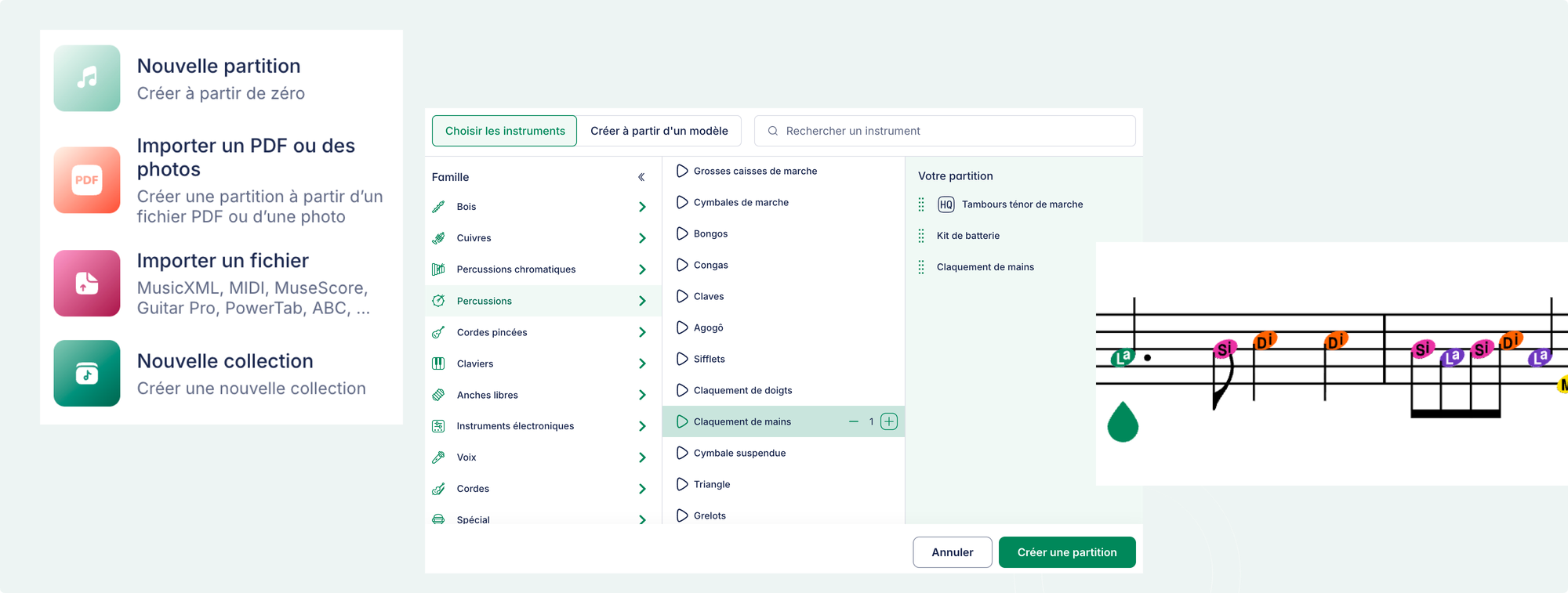
Rendez-vous dans la bibliothèque de partitions depuis votre tableau de bord. Cliquez sur « Nouvelle partition » pour créer une partition, importer un fichier MusicXML ou PDF, ou partir d'un modèle prédéfini.
Étape 2 : découvrir l'interface de l'éditeur de partitions
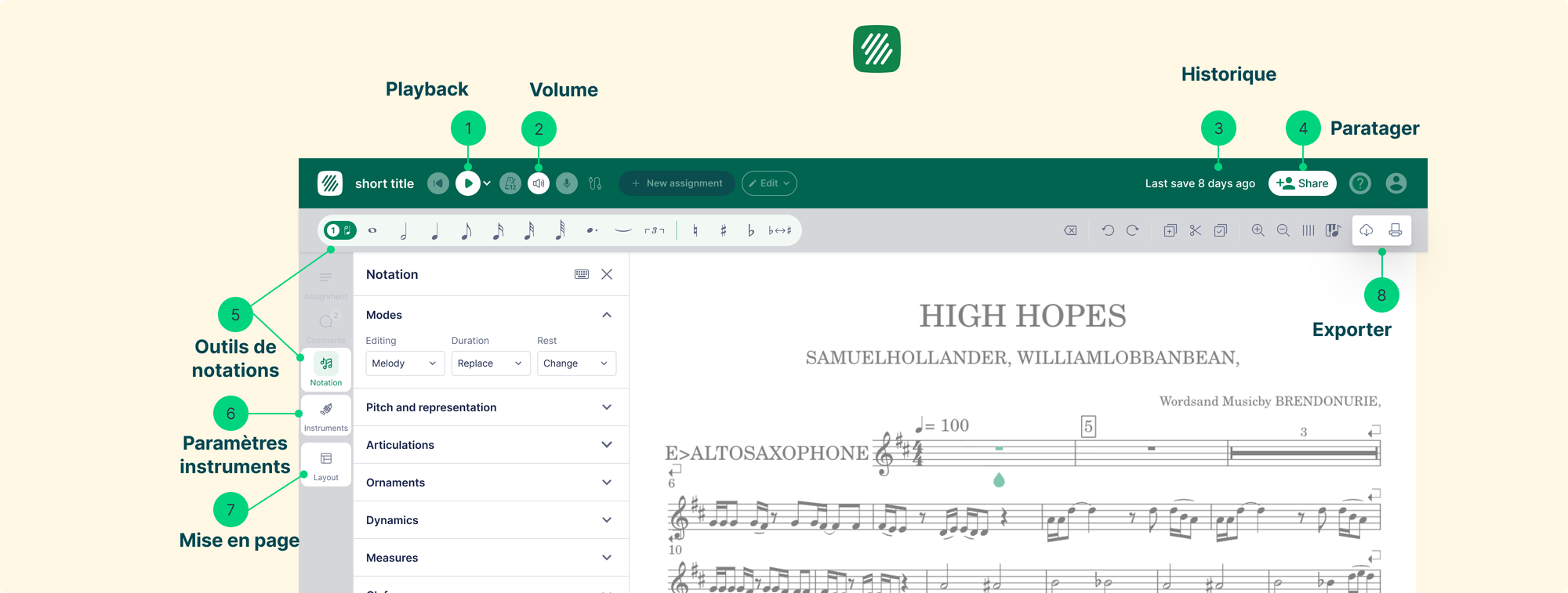
La barre d'outils supérieure est votre espace de travail principal : lecture audio, ajout d'instruments, réglages de mise en page, annuler et rétablir, impression, partage et ajout d'éléments de notation.
Étape 3 : saisir les notes à votre façon
Il existe trois façons de saisir des notes : cliquer directement sur la portée, utiliser les raccourcis clavier ou connecter un appareil MIDI.
Étape 4 : personnaliser les instruments et la mise en page
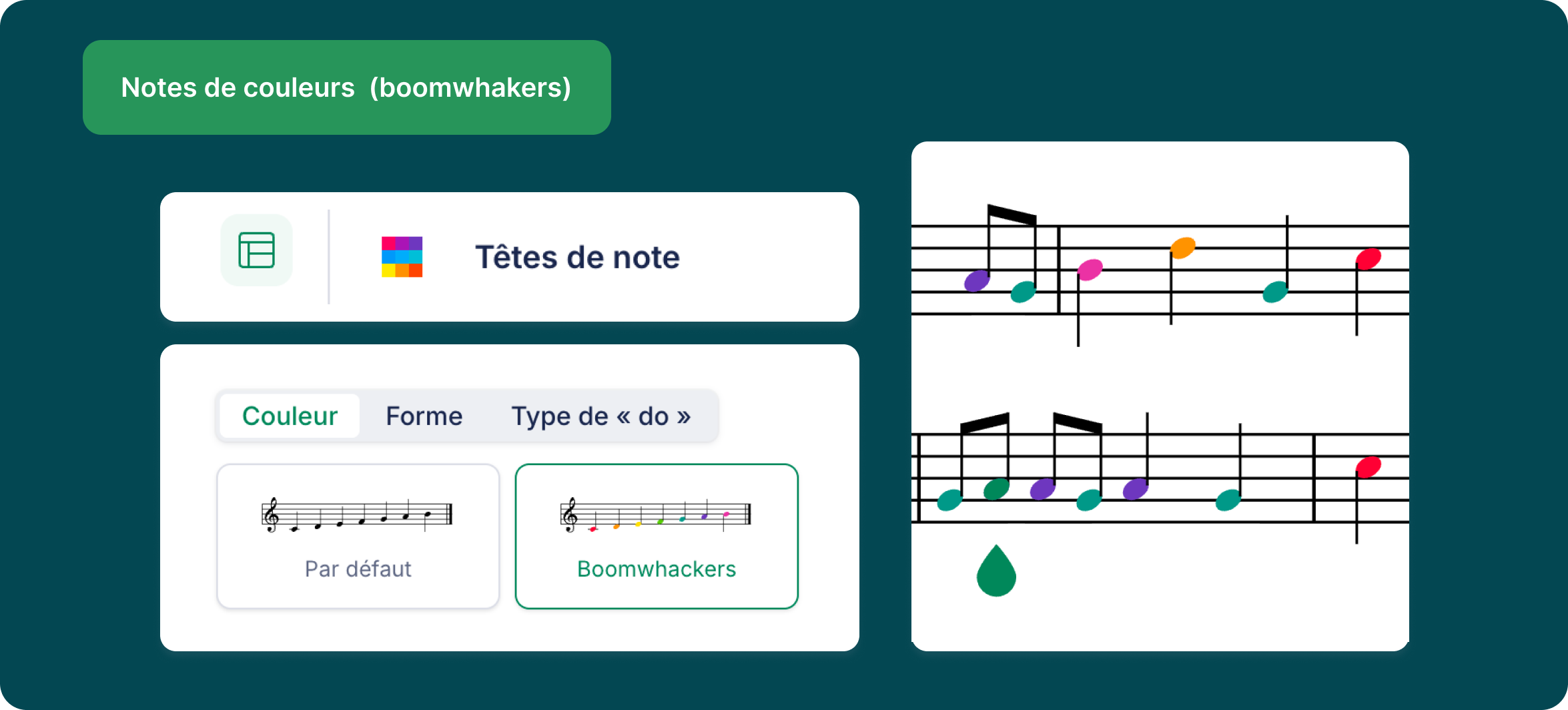
Vous pouvez modifier le nombre de portées, activer la notation Kodály, ajuster les réglages des instruments et ajouter des Boomwhackers pour les classes d'école primaire.
Étape 5 : explorer les fonctionnalités de notation
L'éditeur prend en charge les anacrouses, les chiffrages de mesure, les liaisons d'expression, les liaisons de prolongation, les barres de reprise, les paroles, les annotations textuelles, les chiffres romains, la transposition automatique et la lecture audio intégrée.
Étape 6 : créer, encore et encore
Proposez de courtes mélodies ou des compositions complètes, explorez des progressions harmoniques, encouragez l'écriture collaborative et exportez en MIDI pour poursuivre le travail dans Soundtrap ou GarageBand.
Vous utilisez déjà Flat for Education ? Parcourez la bibliothèque d'activités pour trouver des projets prêts à l'emploi et vous en inspirer.
Articles associés (en anglais) :
- Les meilleurs logiciels de notation musicale pour les professeurs de musique en 2026
- Corriger les activités de composition sans y passer vos week-ends
- Enseigner la composition musicale au collège et au lycée
Questions fréquentes
Les logiciels de notation musicale fonctionnent-ils sur Chromebook ?
Les logiciels de notation accessibles depuis le navigateur fonctionnent pleinement sur Chromebook, sans aucune installation. Flat for Education fonctionne dans Chrome sur n'importe quel Chromebook, iPad, ordinateur portable ou tablette de l'établissement, alors que des logiciels de bureau comme Sibelius et MuseScore ne fonctionnent pas sur Chromebook. Dans la plupart des établissements où les élèves utilisent principalement des Chromebook, une solution dans le navigateur est la seule option réaliste.
Comment les élèves rendent-ils leurs compositions via Google Classroom ?
Dans Flat for Education, les activités de composition sont distribuées et rendues nativement via Google Classroom. Vous publiez l'activité dans une classe Google Classroom, les élèves la reçoivent dans leur flux habituel et, lorsqu'ils la rendent, la partition arrive dans votre tableau de bord Flat for Education plutôt que sous forme de pièce jointe. Vous la consultez, laissez des commentaires dans la partition et attribuez une note, qui est automatiquement reportée dans le carnet de notes Google Classroom.
Plusieurs élèves peuvent-ils travailler sur la même partition en même temps ?
Oui. Flat for Education permet la composition collaborative en temps réel : plusieurs élèves modifient la même partition simultanément et voient les modifications des autres en direct, comme dans un document Google Docs partagé. Vous pouvez aussi ouvrir le travail en cours de n'importe quel élève et laisser un commentaire sans attendre qu'il le rende, ce qui permet d'accompagner l'élève pendant le processus et pas seulement après.
Quels instruments sont disponibles dans l'éditeur de partitions ?
L'éditeur de partitions de Flat for Education prend en charge toute la gamme des instruments d'orchestre, d'harmonie et d'éducation musicale : cordes, bois, cuivres, percussions, claviers et voix. Vous pouvez créer des partitions pour un ou plusieurs instruments, définir des tessitures adaptées au niveau des élèves et utiliser des modèles pour les formations courantes. Les instruments personnalisés sont également pris en charge pour les cursus spécialisés.
Flat for Education fonctionne-t-il avec Microsoft Teams ?
Oui. Flat for Education s'intègre nativement à Microsoft Teams for Education, ainsi qu'à Google Classroom, Canvas, Schoology et MusicFirst. Dans les établissements équipés de Microsoft 365, vous pouvez distribuer les activités via Teams, et les notes attribuées dans Flat for Education sont automatiquement reportées dans le carnet de notes Teams.
Quels outils de pratique sont intégrés à Flat for Education ?
Flat for Education intègre un accordeur chromatique, un métronome, un générateur de sons de référence et un outil d'analyse sonore directement dans l'espace de travail de l'élève, là où il réalise ses activités de composition et d'interprétation. Le générateur de déchiffrage intégré crée à la demande des exercices uniques de 8 mesures pour piano, flûte, clarinette, saxophone alto, trompette, trombone, guitare et voix.