Une partition commence rarement sur une page blanche. Parfois, c'est une phrase que vous jouez au clavier, parfois une partie imprimée que vous scannez, parfois des notes que vous saisissez une à une. Et le travail ne s'arrête pas une fois les notes posées : vous réécoutez, vous exportez une piste pour les musiciens qui vont la jouer, vous corrigez quelque chose et vous exportez à nouveau.
Ce mois d'octobre, nous avons travaillé sur tous ces moments. Vous pouvez désormais enregistrer depuis votre clavier MIDI directement dans votre partition, les scans de PDF et de photos lisent plus précisément les liaisons, les silences et les portées vides, et un nouveau moteur audio, en cours de déploiement, rend les exports audio de 6 à 30 fois plus rapides. Avec Flat Power, les instruments se placent dans l'ordre de partition, accolades comprises. L'éditeur gagne aussi six nouvelles nuances, de nouveaux raccourcis clavier inspirés de vos suggestions et des articles d'aide directement dans la recherche rapide.
Voyons ce qui change !
Sommaire
- Live MIDI
- Exports audio et lecture plus rapides avec un nouveau moteur audio
- Scanner des partitions depuis un PDF ou une photo plus précisément
- Tri des instruments et accolades imbriquées
- Nouveautés de notation dans l'éditeur
- Recherche rapide : trouvez de l'aide sans quitter votre partition
- Sur Android : utilisez les pads de votre clavier MIDI comme raccourcis
Live MIDI
Jouer une idée est souvent plus rapide que de l'écrire. Avec Live MIDI, vous la jouez sur votre clavier MIDI, vous voyez vos notes à l'écran pendant que vous jouez et vous corrigez la prise avant qu'elle n'arrive dans votre partition. Il vous faut un clavier MIDI connecté à votre ordinateur et un navigateur compatible avec les appareils MIDI, comme Chrome, Edge ou Firefox. Safari ne prend pas en charge les appareils MIDI, donc Live MIDI n'y fonctionne pas.
Pour l'instant, nous ouvrons Live MIDI à tout le monde pour que vous puissiez l'essayer. Plus tard, cette fonctionnalité deviendra payante, ce qui nous aidera à continuer à la maintenir et à l'améliorer.
💡 Si Flat ne détecte pas votre clavier, notre guide de dépannage MIDI aborde les pilotes et les adaptateurs MIDI-USB.
Voyez vos notes pendant que vous jouez
Lancez l'enregistrement depuis le panneau MIDI de l'éditeur. Notre guide sur l'entrée MIDI et l'enregistrement en temps réel vous explique comment faire.
Avant de commencer l'enregistrement, vous pouvez activer le métronome (1), régler le tempo (2) ou démarrer avec un décompte (3). Sans décompte, la prise commence à votre première note. Vos notes défilent à l'écran pendant que vous jouez, vous n'enregistrez donc pas à l'aveugle.
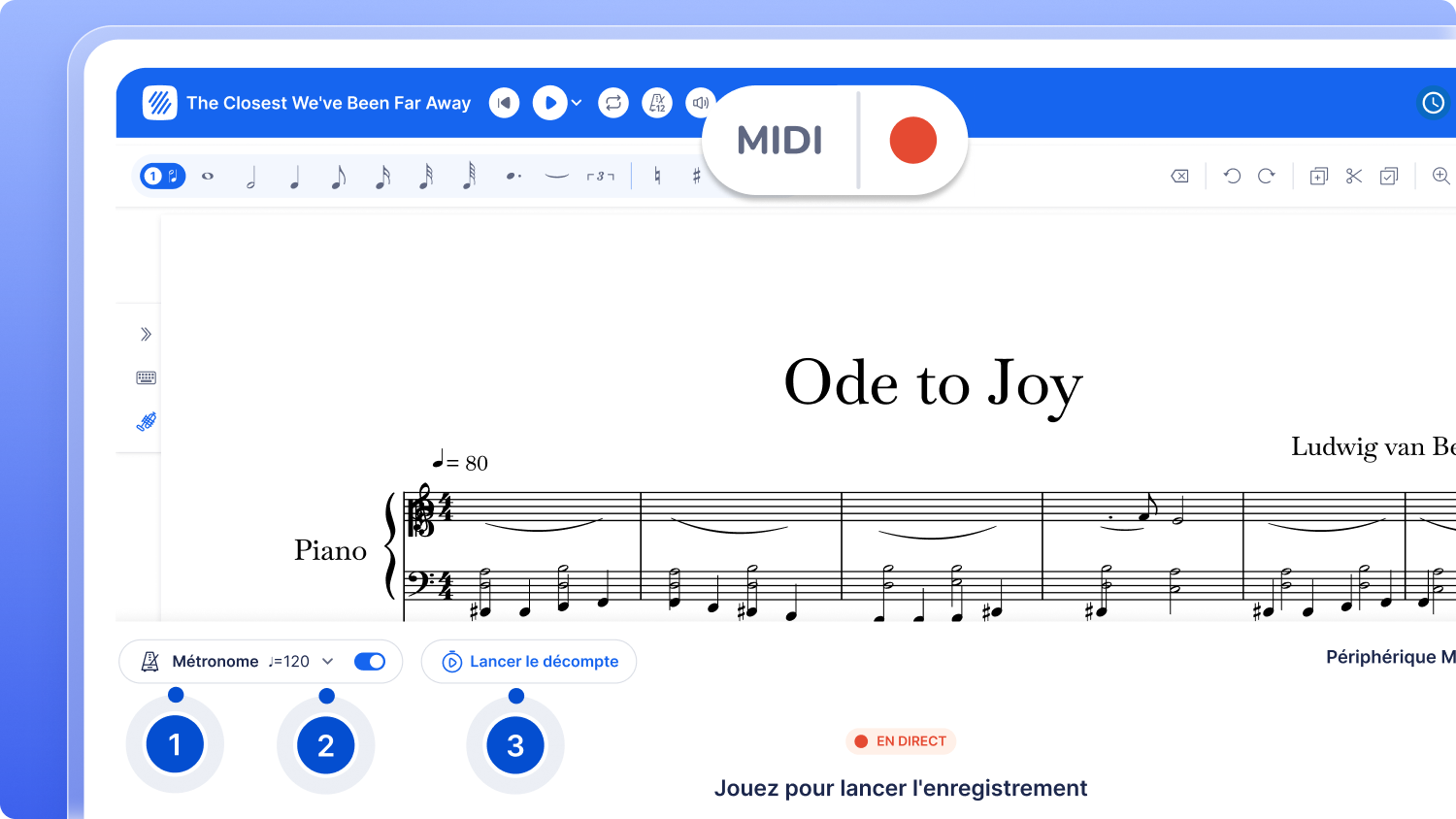
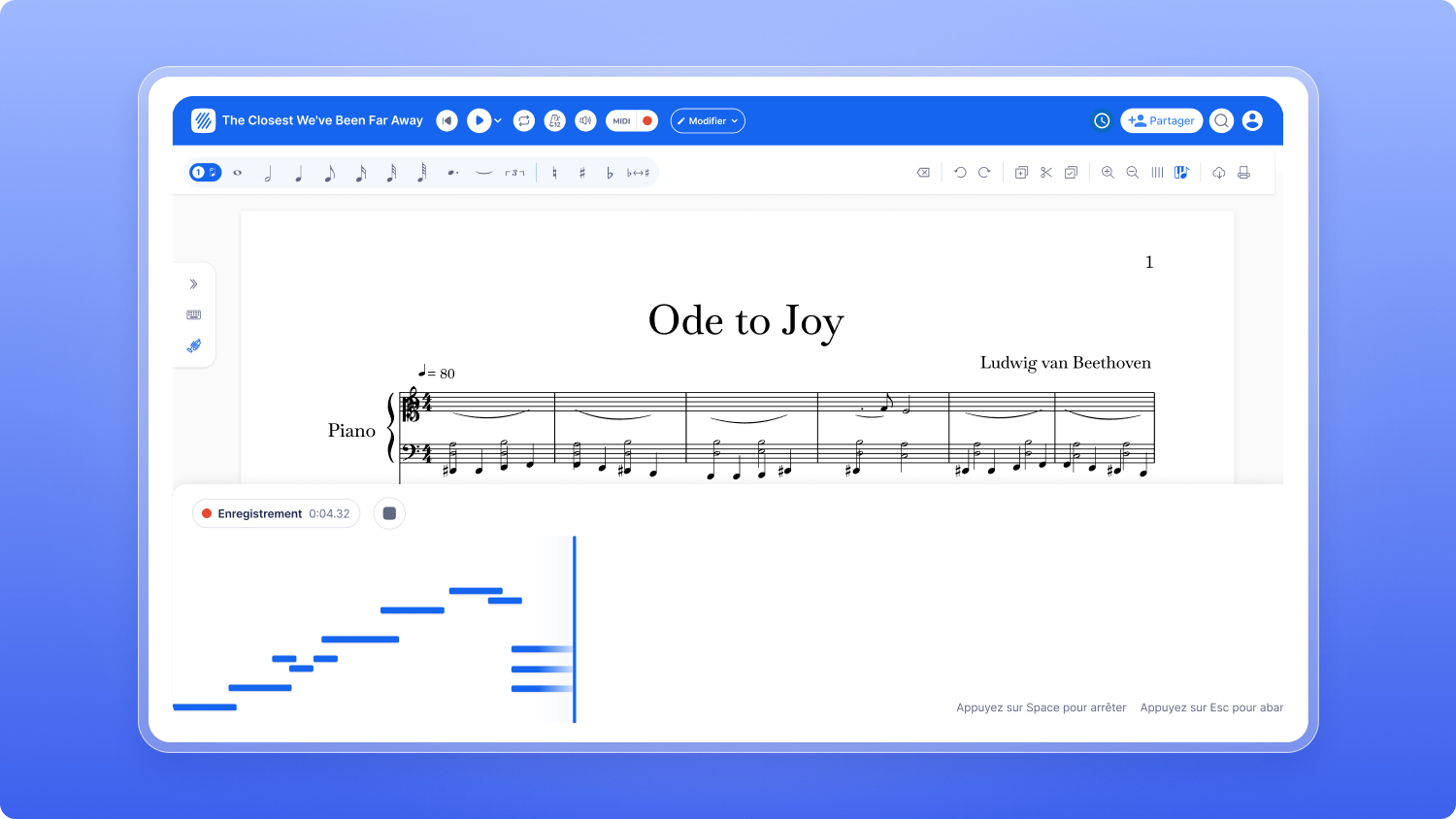
Réglez le métronome, le tempo et le décompte, puis regardez vos notes défiler pendant que vous jouez.
Lire l'écran de révision
La notation en haut est un aperçu (1), mis à jour en temps réel quand vous modifiez les notes en dessous. Dans la grille de notes (2), les notes bleues (3) appartiennent à la portée du haut et les notes turquoise (4) à la portée du bas. Les barres pleines (5) sont vos notes alignées sur la grille choisie. Les contours en pointillés (6) montrent les notes telles que vous les avez réellement jouées.
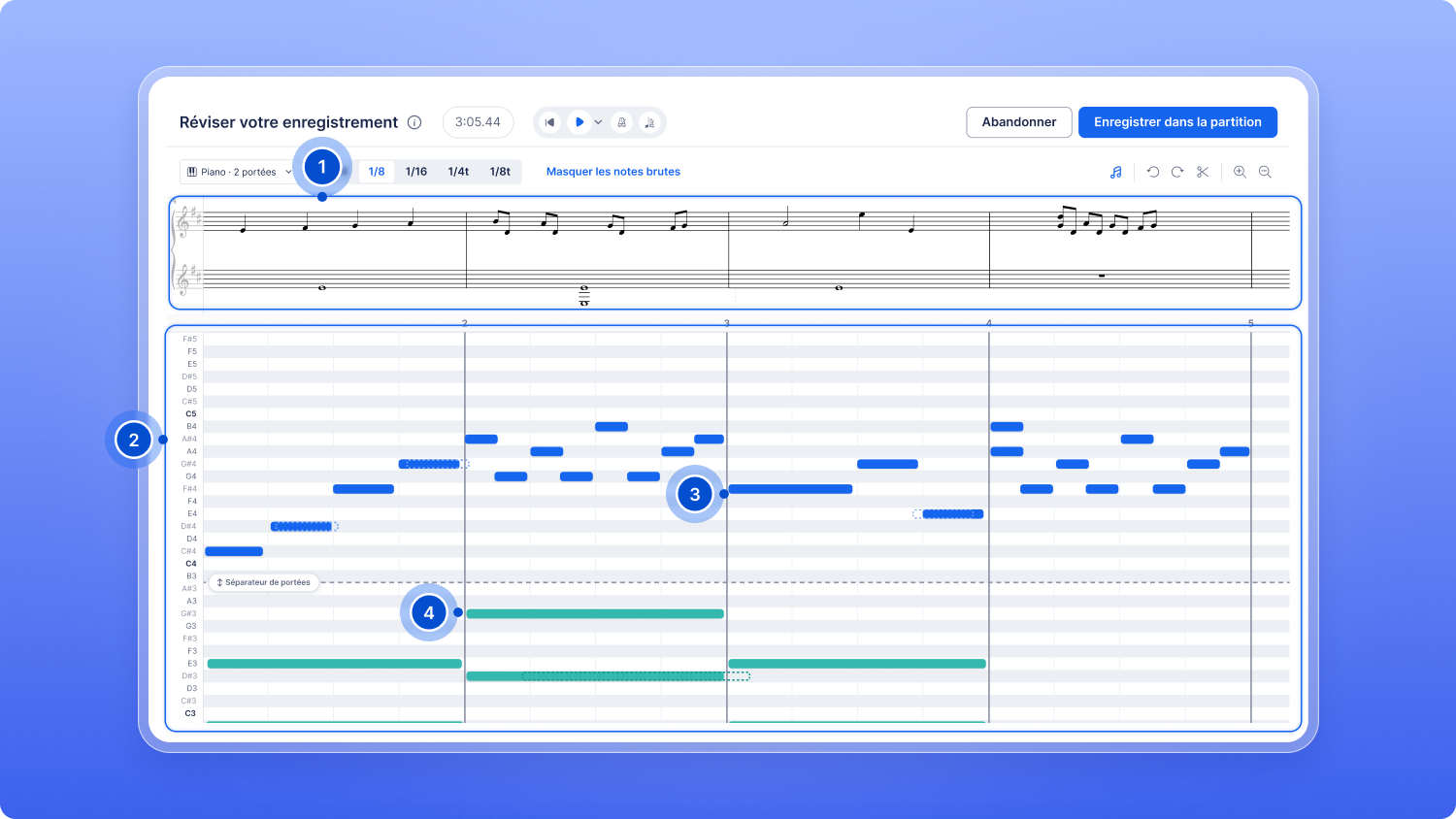
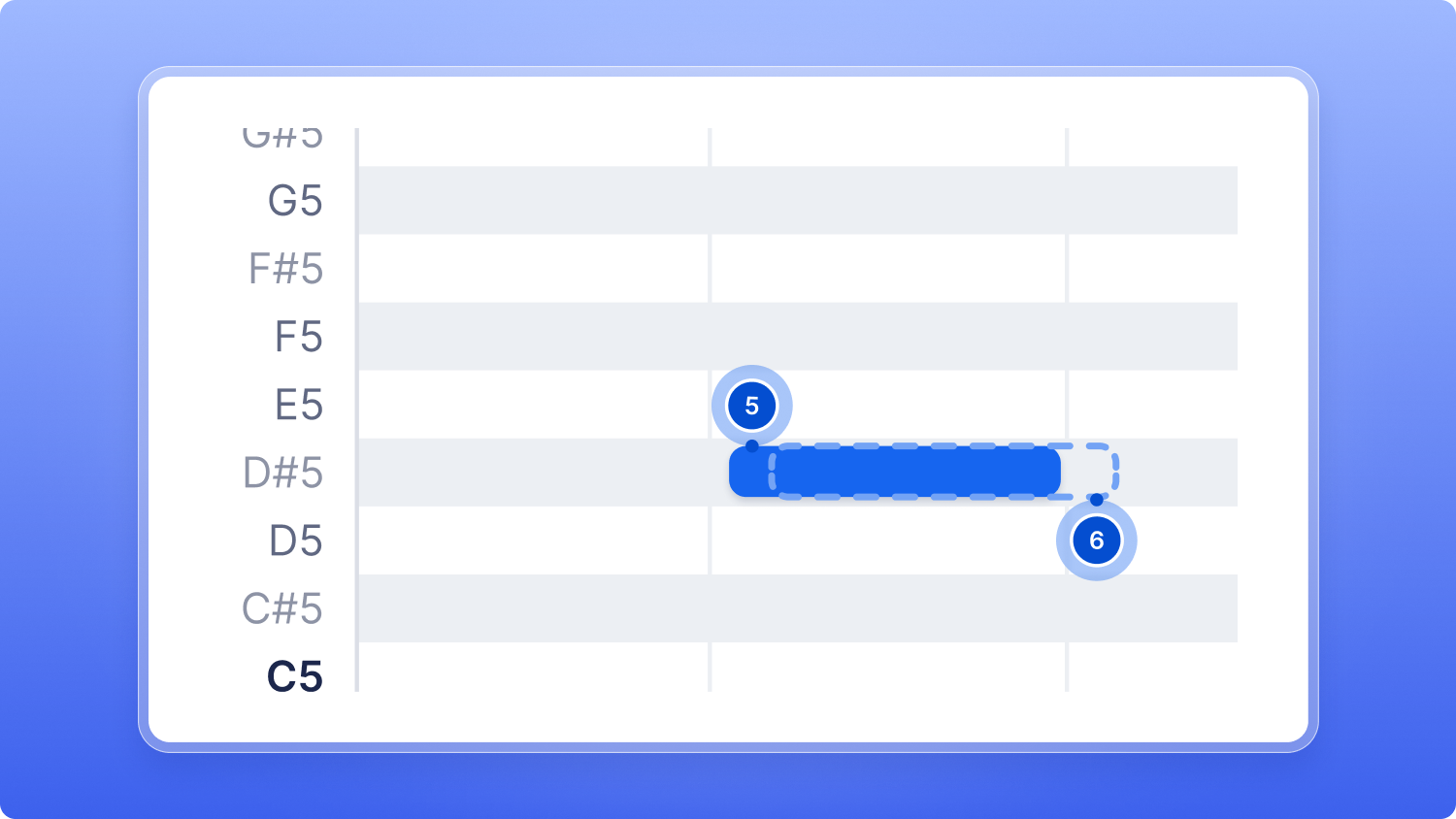
L'écran de révision : l'aperçu de la notation, la grille de notes et vos notes alignées sur la grille à côté de la façon dont vous les avez jouées.
Corrigez la prise avant qu'elle n'arrive dans votre partition
Quand vous arrêtez, votre prise s'ouvre dans Réviser votre enregistrement. Rien n'est encore dans votre partition, et l'aperçu de la notation en haut se met à jour au fil de vos modifications. Voici ce que vous pouvez faire :
I. Choisir la grille
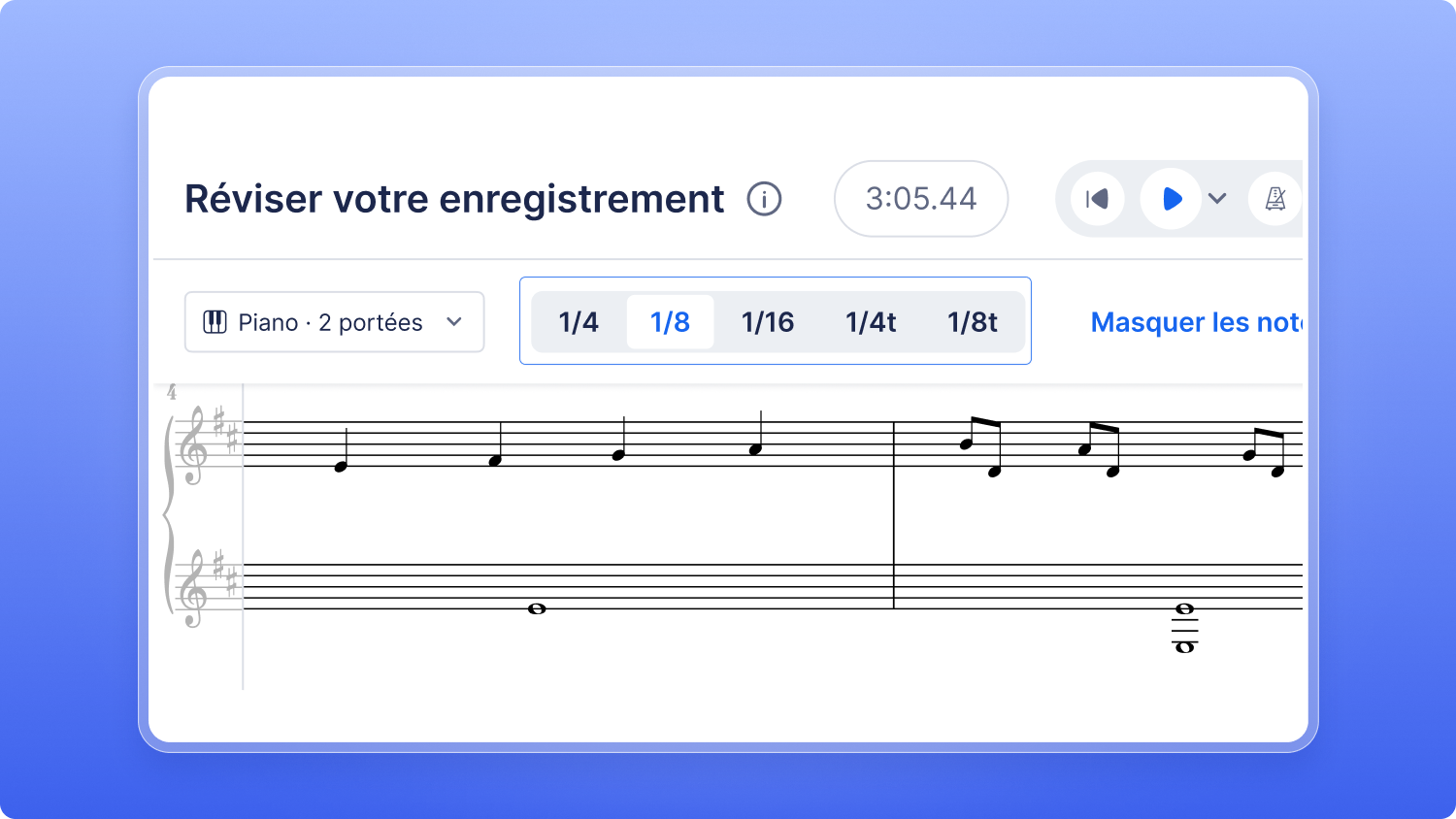
Quand on joue, le timing n'est jamais parfait : une note arrive un peu en avance, la suivante un peu en retard. Flat place chaque note sur la ligne la plus proche d'une grille, pour qu'elle soit écrite là où elle doit être. Choisissez 1/4, 1/8, 1/16, 1/4t ou 1/8t selon les notes les plus courtes que vous avez jouées, et regardez l'aperçu se mettre à jour. Une suite de croches demande 1/8 : avec 1/4, ces notes sont ramenées sur les temps. Les grilles « t » servent aux triolets.
II. Modifier votre prise
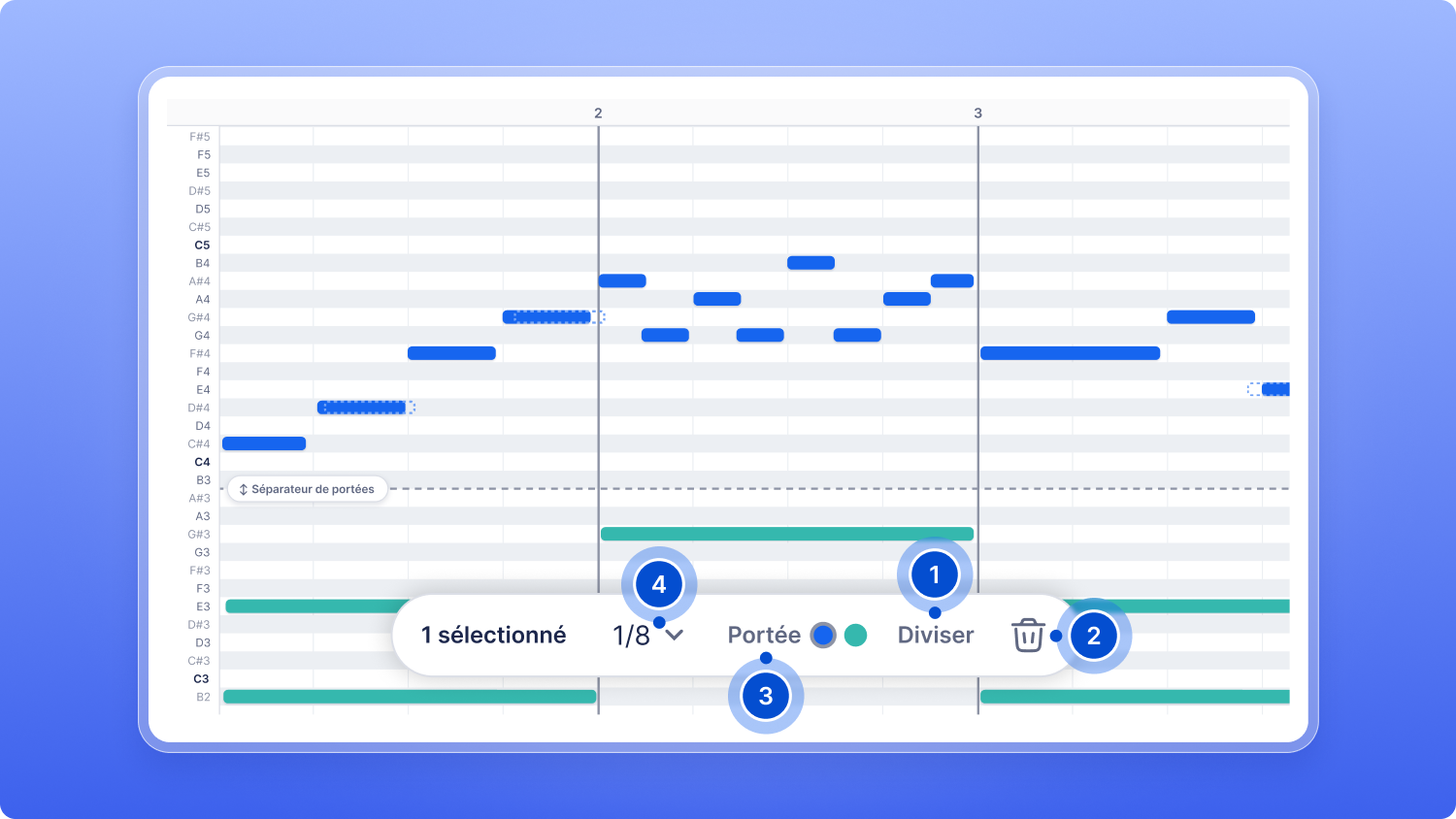
i. Modifier une sélection. Sélectionnez une ou plusieurs notes pour ouvrir une petite barre avec le nombre de notes sélectionnées, un menu de subdivision, le choix de la portée, Diviser et la suppression.
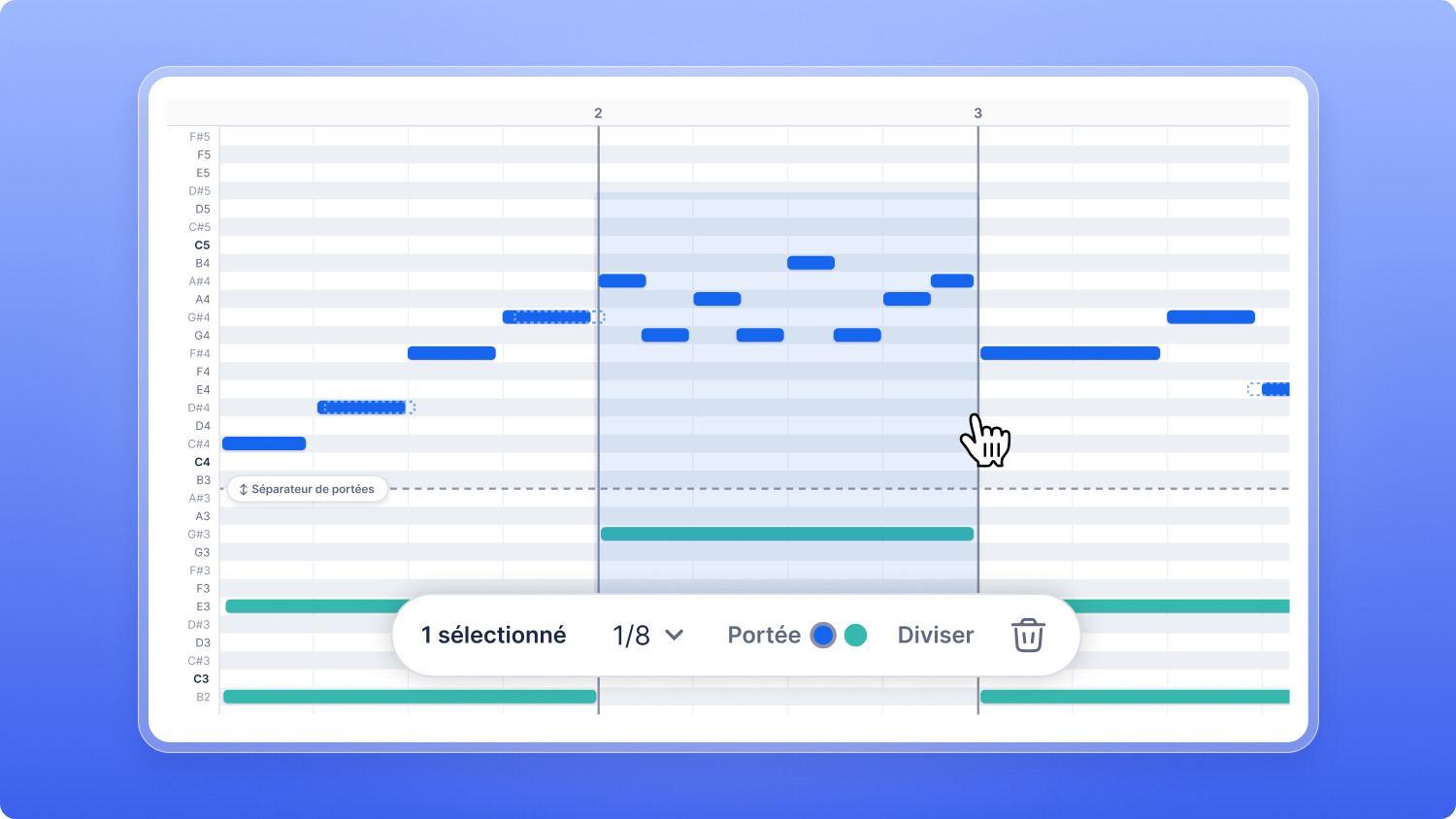
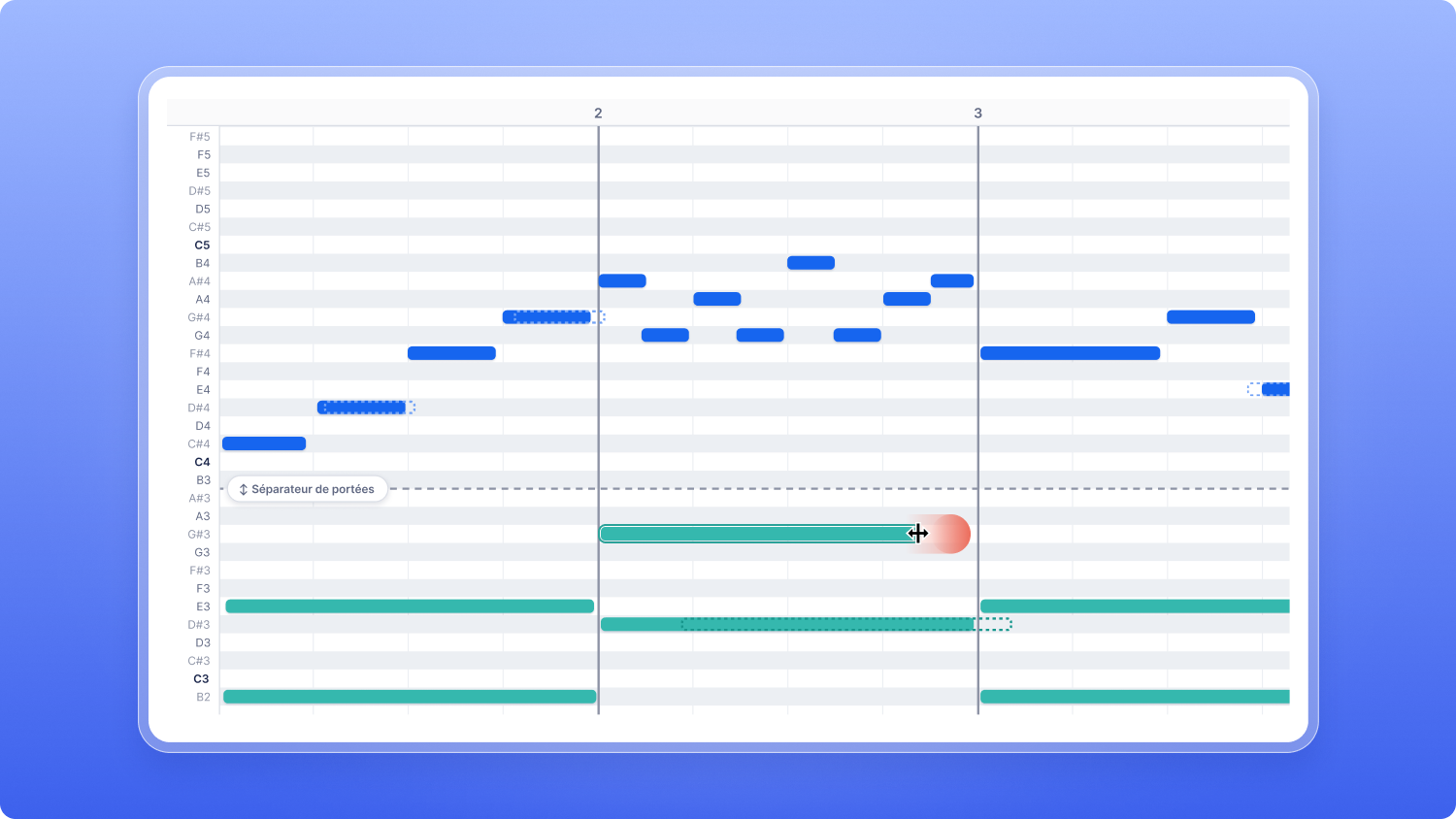
ii. Changer la durée d'une note. Choisissez la bonne subdivision, puis faites glisser le bord de la note dans la grille pour l'allonger ou la raccourcir.
iii. Diviser une note en deux moitiés de sa durée avec Diviser (1).
iv. Supprimer les notes dont vous ne voulez pas (2).
v. Déplacer des notes vers une autre portée avec le choix de la portée (3).
vi. Changer la grille (4).
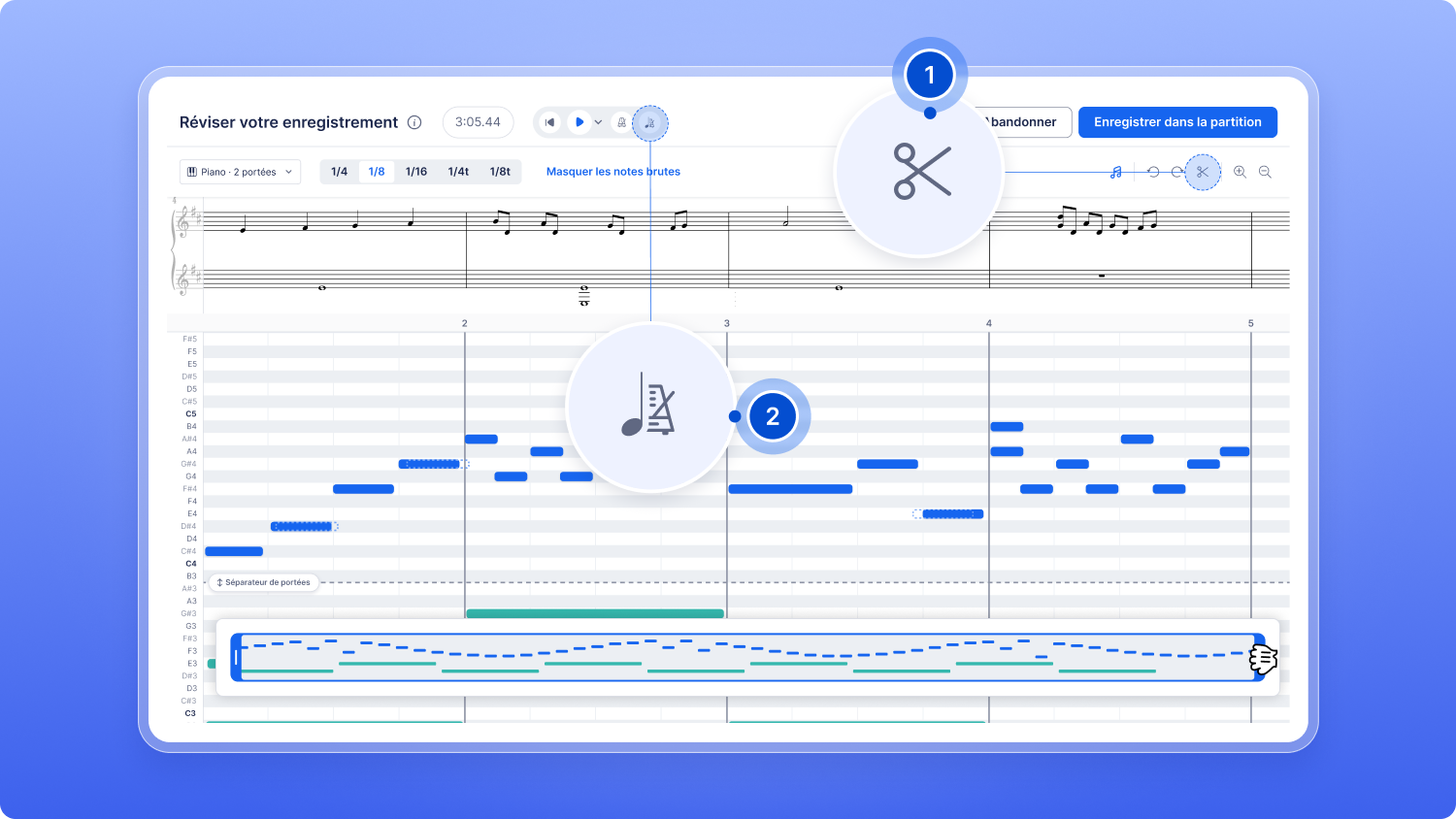
vii. Couper l'enregistrement (1) et ajuster le tempo (2).
III. Écouter, annuler et recommencer
i. Comparer avec ce que vous avez joué : passez de vos notes quantifiées aux notes exactement telles que vous les avez jouées avec Masquer les notes brutes et Afficher les notes brutes.
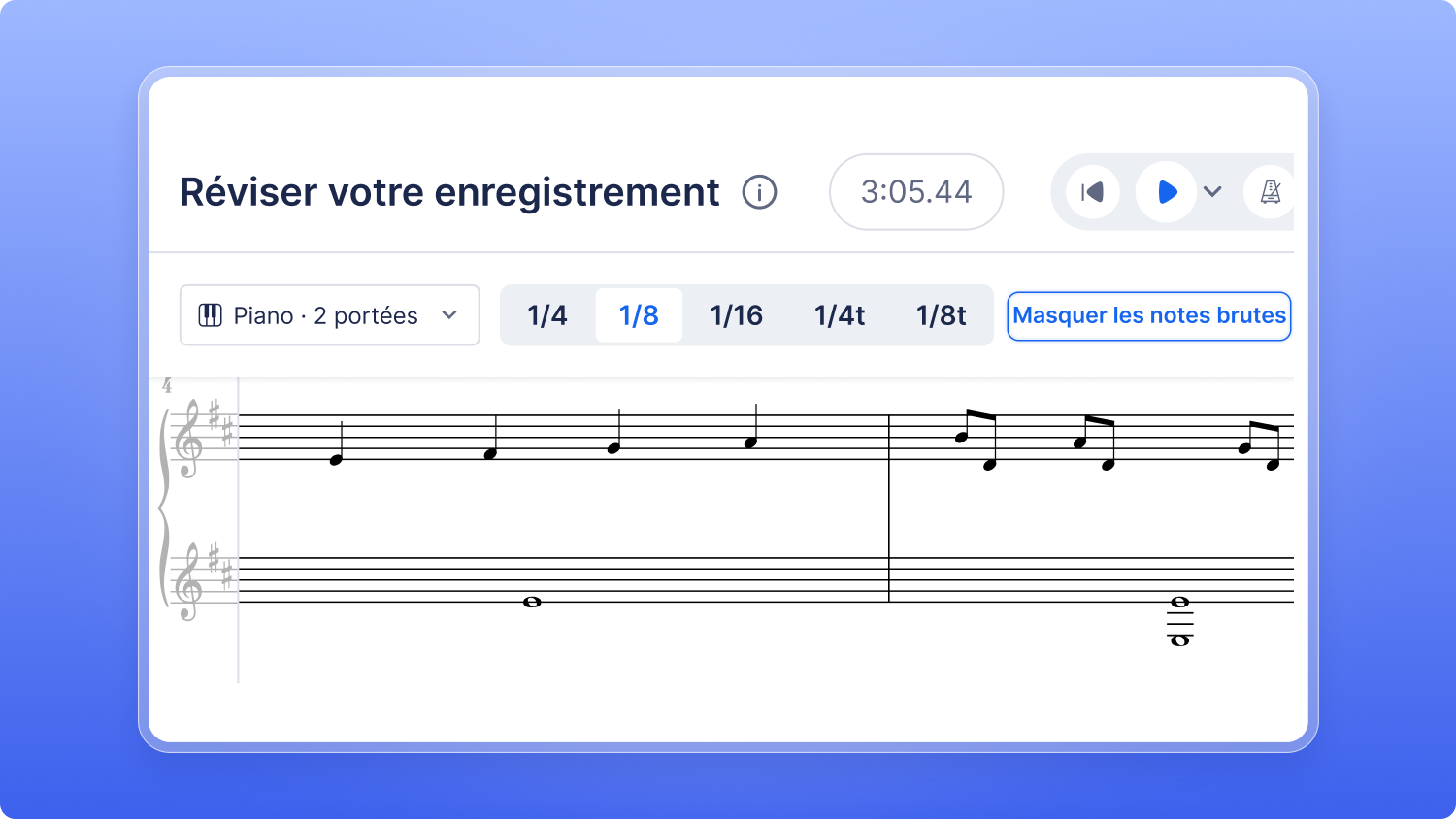
ii. Écouter avant d'enregistrer : réécoutez la prise avant qu'elle n'arrive dans votre partition.
iii. Annuler ou recommencer : utilisez annuler et rétablir au fil de vos modifications, ou abandonnez la prise et enregistrez-la à nouveau.
IV. Choisir où elle arrive
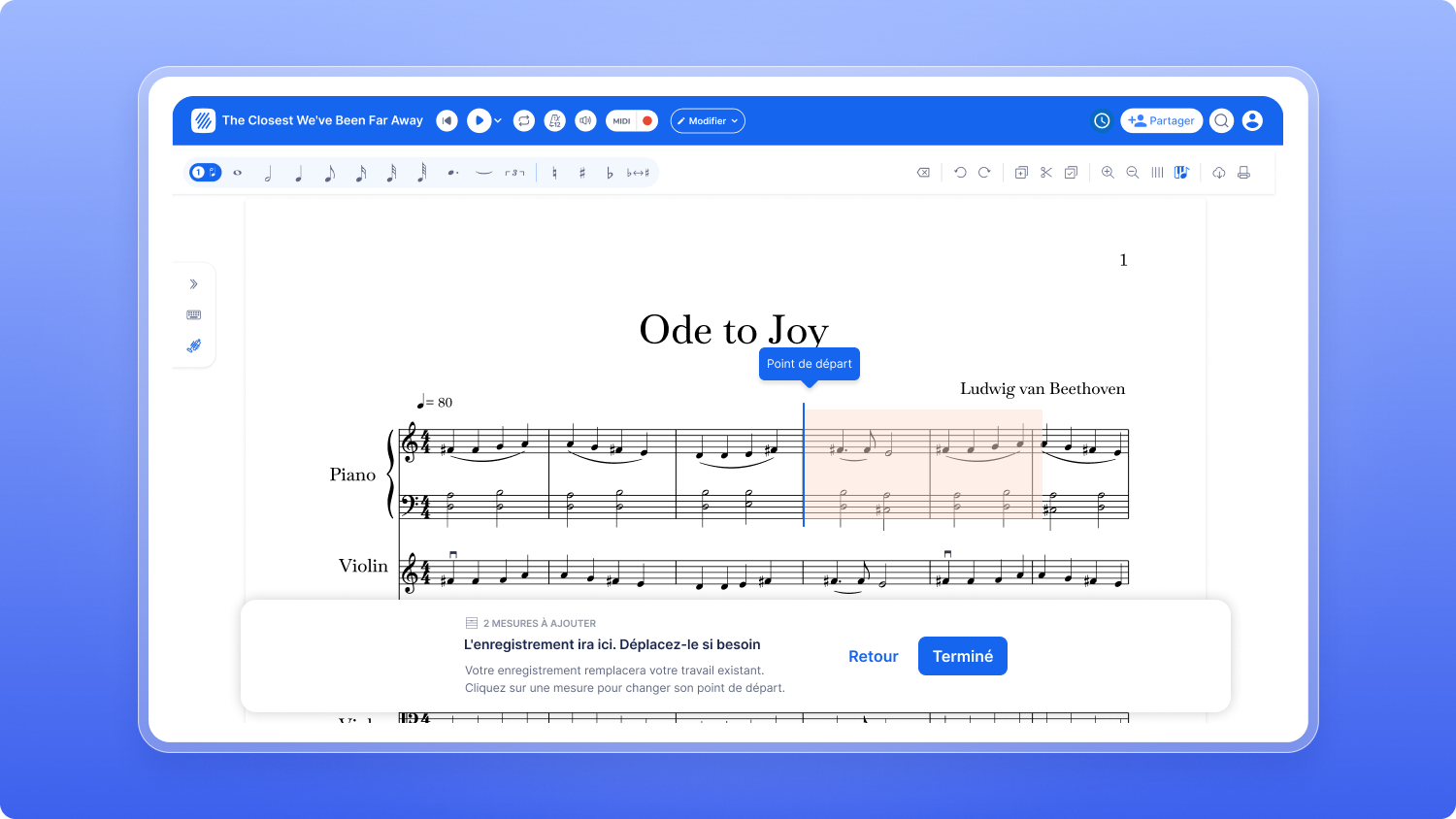
Choisissez la mesure où commence votre enregistrement. Avant que vous confirmiez, Flat indique combien de mesures il ajoute et surligne en rouge celles qu'il va remplacer.
Exports audio et lecture plus rapides avec un nouveau moteur audio
Flat a un nouveau moteur audio, en cours de déploiement sur toutes les plateformes. Une fois déployé partout, le même moteur générera vos exports MP3 et WAV et lira vos partitions sur Mac, Windows, iPhone et iPad, le web et Android, pour qu'une partition sonne de la même façon où que vous l'ouvriez.
Ce qui change avec ce moteur audio :
- Les exports audio sont de 6 à 30 fois plus rapides.
- Les grandes partitions se lisent sans interruption sur iPhone. Dans nos tests avec le nouveau moteur, une partition d'orchestre de 20 à 30 parties a été lue jusqu'au bout lors de 6 essais sur 6, contre 1 sur 6 auparavant, avec 40 % de mémoire en moins et deux fois moins de puissance de calcul.
Le nouveau moteur arrive d'abord dans l'export audio, puis dans les applications Mac et Windows, sur iOS, sur le web et, un peu plus tard, sur Android. Pendant le déploiement, vous pouvez revenir à l'ancien moteur dans les Réglages sur Mac, Windows et iOS.

Notre guide sur l'impression et l'export présente tous les formats d'export, dont le MP3 et le WAV.
Par ailleurs, l'indication « a tempo » est désormais prise en compte dans les exports audio et les partitions publiées. Notre guide sur les changements de tempo aborde l'accelerando et le ritardando, les changements de tempo que « a tempo » annule.
Scanner des partitions depuis un PDF ou une photo plus précisément
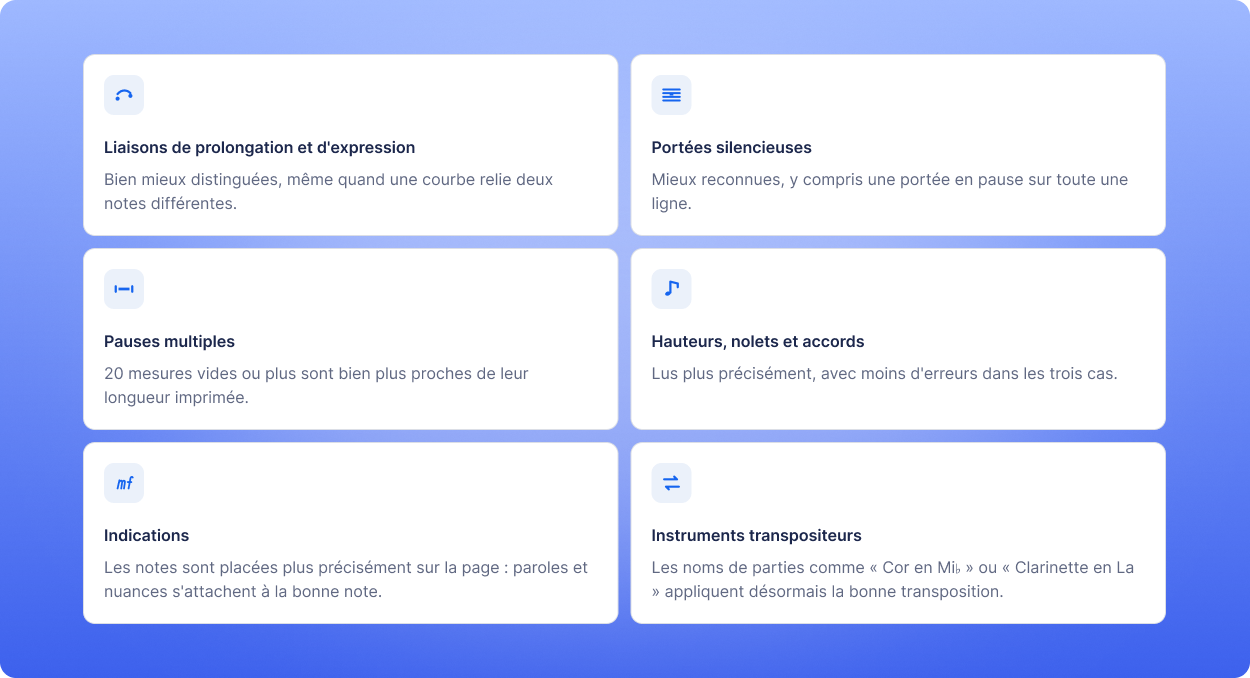
Notre modèle de scan, qui transforme les PDF et les photos de partitions en partitions modifiables, a une nouvelle version qui lit votre musique plus précisément. Elle améliore les résultats sur 24 des 26 types de musique sur lesquels nous la testons.
Voici ce que la nouvelle version lit mieux :
Import plus simple
- Importez autant de partitions que vous voulez en même temps : auparavant, jusqu'à 10 imports de PDF ou de photos pouvaient être traités en même temps, et un 11e était refusé. Désormais, vous pouvez en lancer autant que vous le souhaitez. Les imports supplémentaires attendent dans une file et sont traités à tour de rôle.
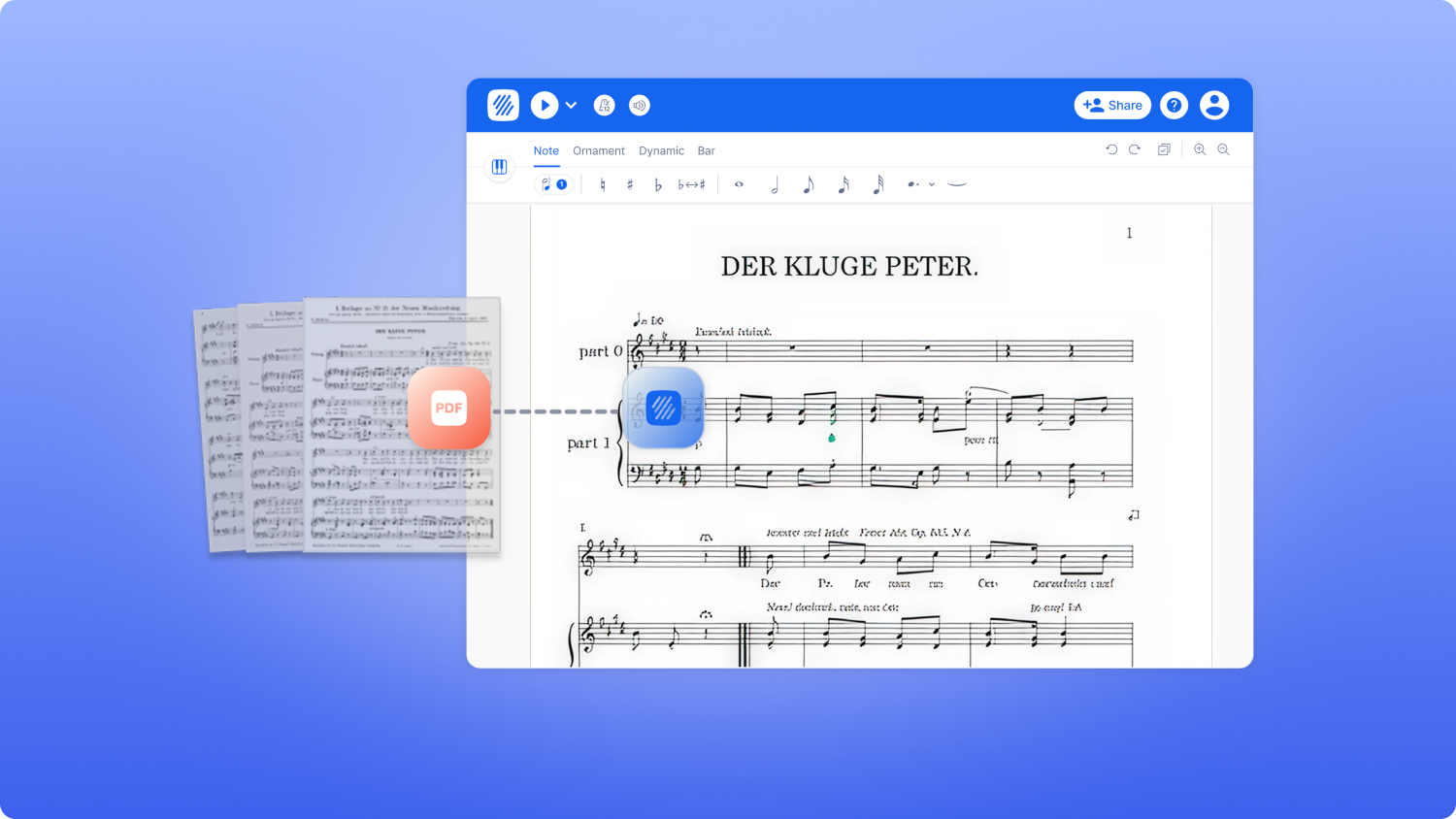
- Sur iPhone et iPad : ouvrez un PDF dans Flat directement depuis Fichiers, Mail ou Safari.


Chaque page importée utilise un crédit. Flat Power inclut des crédits mensuels, et vous pouvez recharger avec des packs de crédits quelle que soit votre offre. Notre guide sur le scan et l'import de partitions explique le fonctionnement des imports.
Tri des instruments et accolades imbriquées
Tri des instruments
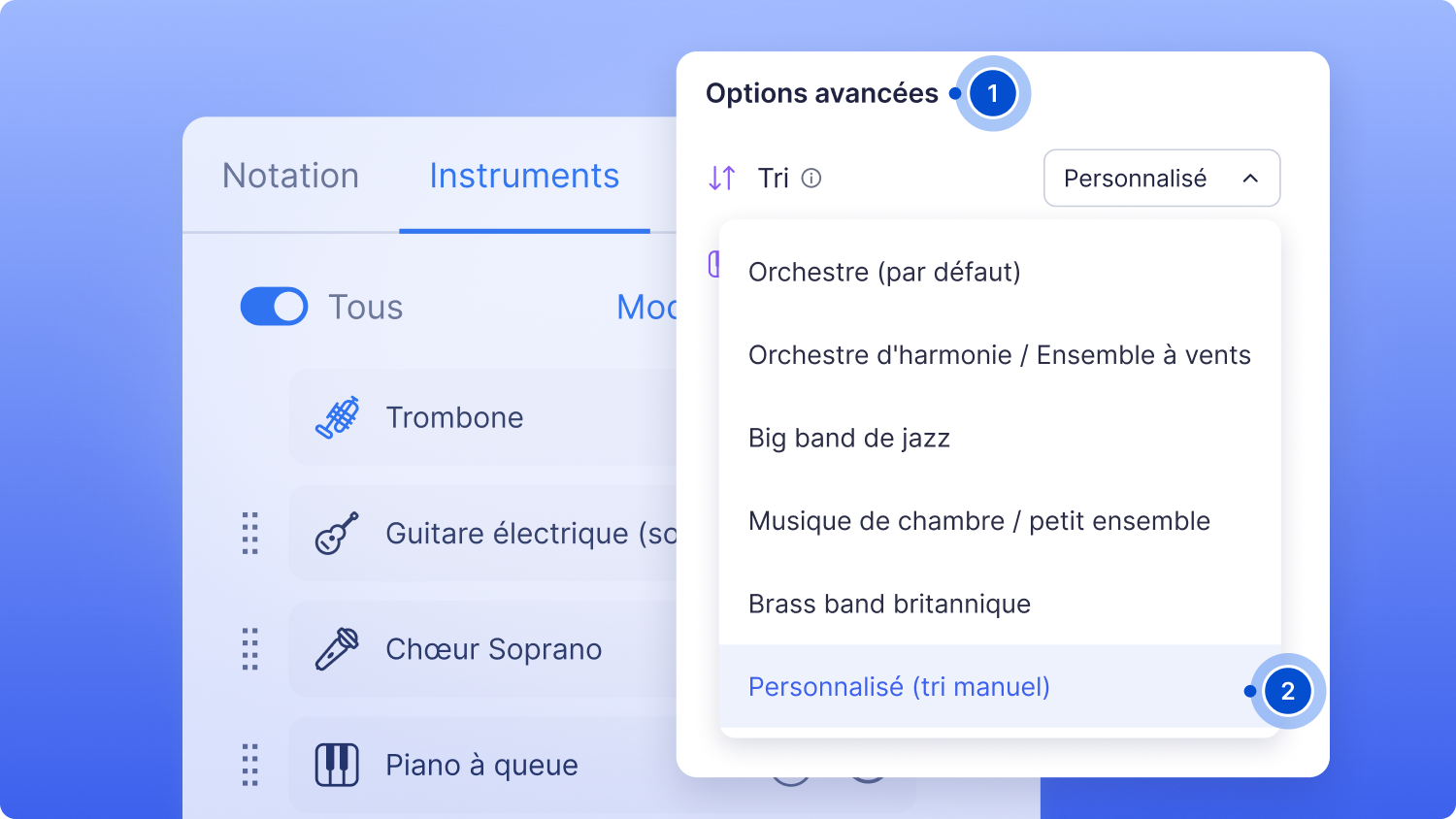
Chaque type d'ensemble a un ordre standard pour ses instruments sur la page. Avec Flat Power, l'éditeur garde désormais vos instruments dans cet ordre et les regroupe avec des accolades.
- Choisissez un style de tri : dans l'onglet Instruments, sous Options avancées (1), ouvrez Tri et choisissez Orchestre, Orchestre d'harmonie, Big band de jazz, Musique de chambre / petit ensemble ou Brass band britannique.
- Vos instruments le suivent : Flat réordonne vos instruments et leurs accolades en conséquence, et chaque instrument que vous ajoutez ou remplacez va directement à sa place.
- Vous préférez votre propre ordre ? Choisissez Personnalisé (tri manuel) (2), et Flat laisse vos instruments dans l'ordre où vous les avez placés.
Accolades imbriquées
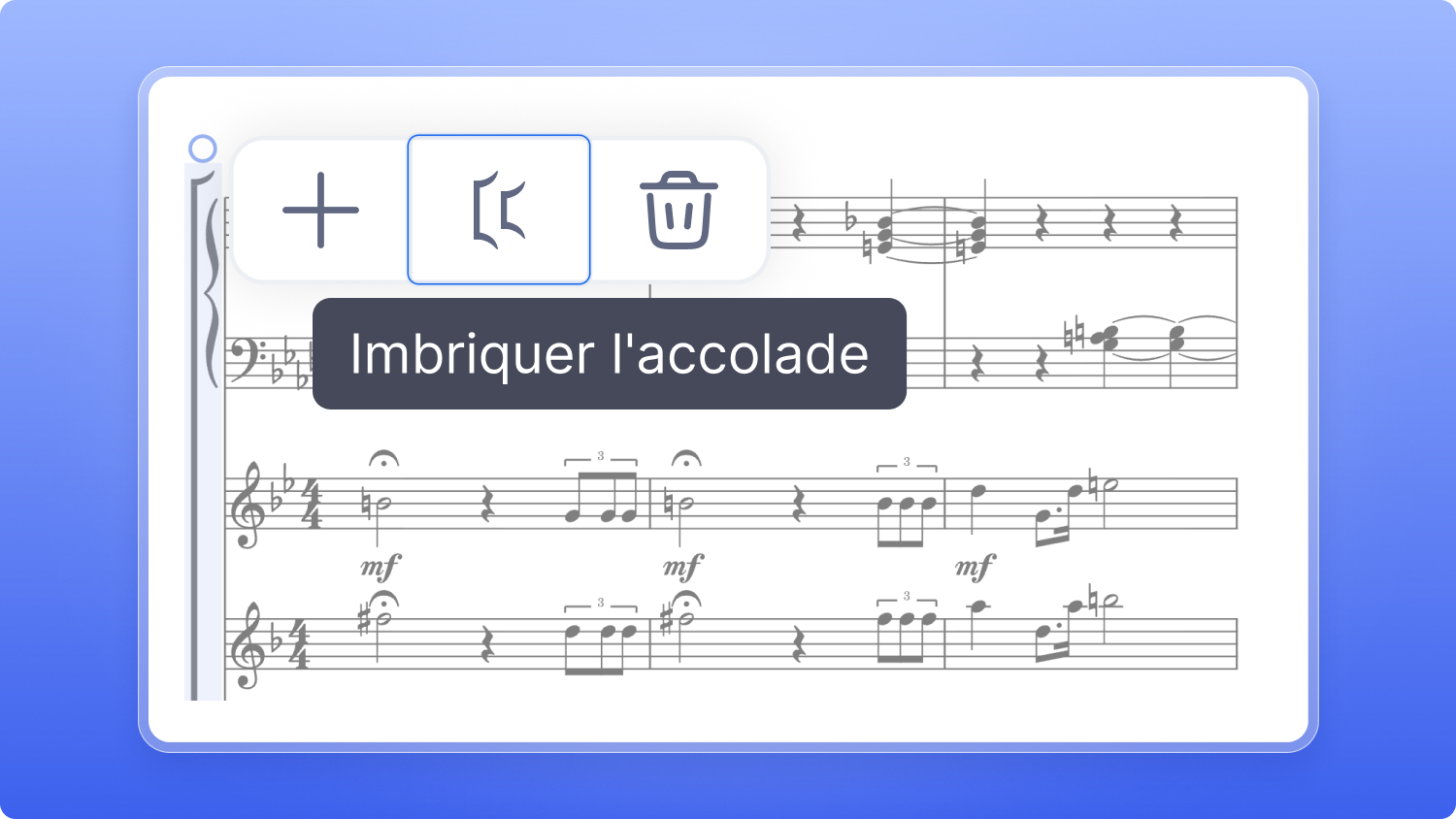
Avec Flat Power, vous pouvez désormais placer une accolade à l'intérieur d'une autre, comme les violons I et II à l'intérieur des cordes. Sélectionnez une accolade dans votre partition et cliquez sur Imbriquer l'accolade.
L'ajout, le remplacement et la modification des instruments se font désormais dans l'onglet Instruments du panneau latéral, pour que vous restiez dans votre partition. Notre guide sur les instruments explique comment les ajouter et les modifier.
Nouveautés de notation dans l'éditeur
Six nouvelles nuances
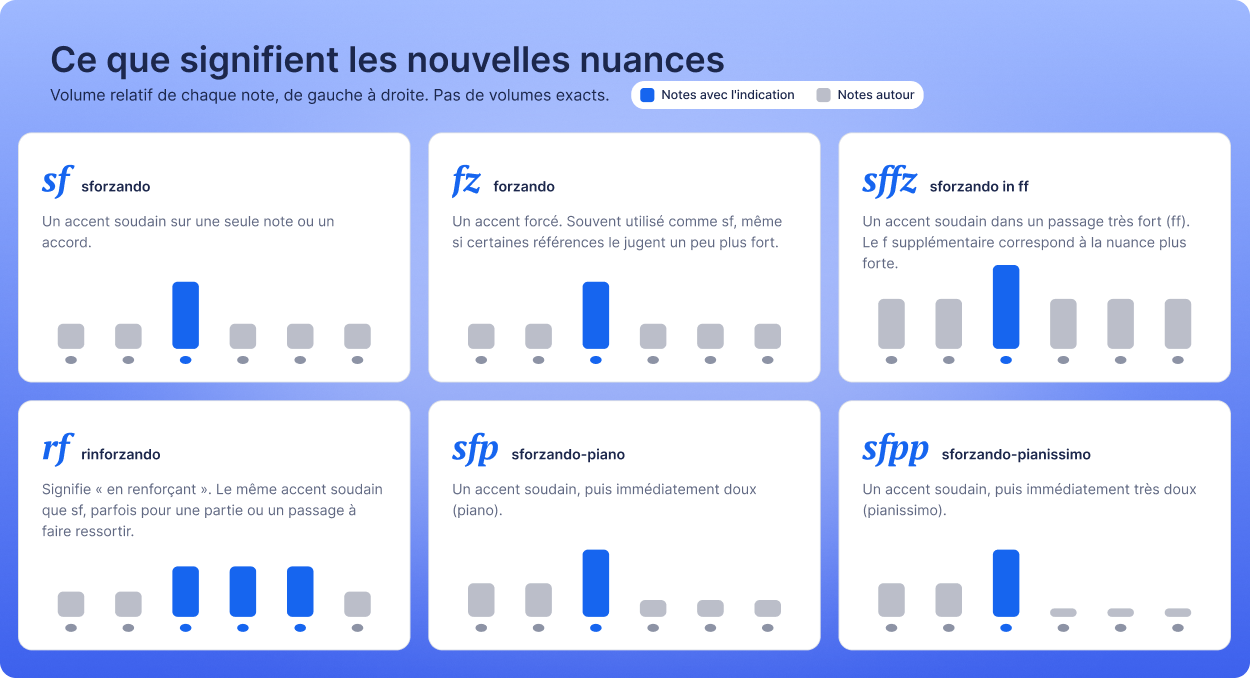
Vous pouvez désormais indiquer sf, fz, sffz, rf, sfp et sfpp dans vos partitions. Chacune a son propre symbole et est prise en compte à la lecture. Vous les trouverez avec les autres nuances, comme décrit dans notre guide sur l'ajout de nuances.
Une double barre finale sur n'importe quelle mesure
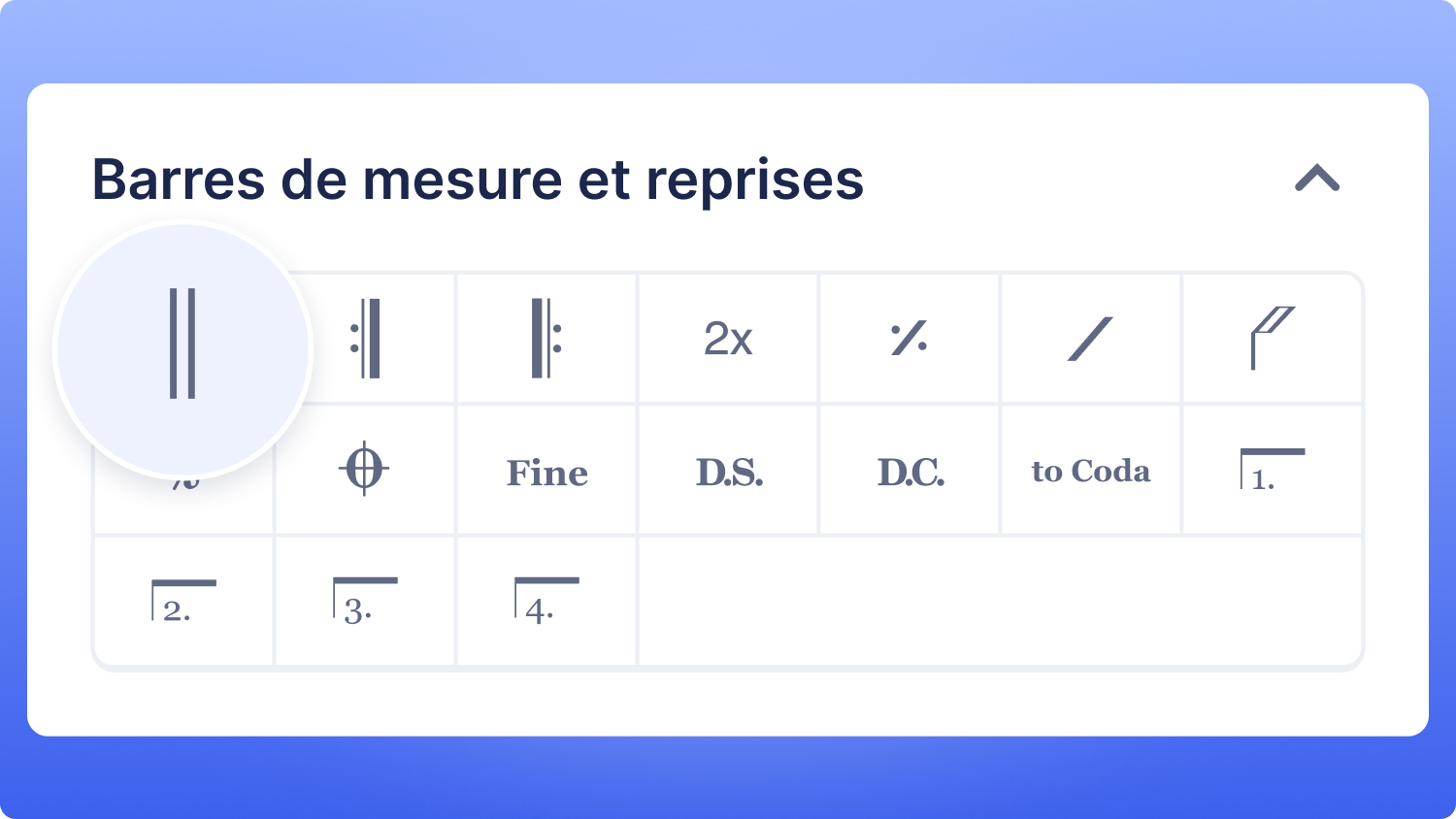
Vous pouvez désormais terminer un mouvement ou une section au milieu d'une partition avec une double barre finale sur n'importe quelle mesure, depuis la barre d'outils Barres de mesure et reprises. Notre guide sur les barres de mesure et les reprises présente les autres outils de barres de mesure.
Altérations au-dessus des trilles
Quand la note supérieure d'un trille sort de l'armure, vous pouvez désormais placer au-dessus un dièse, un bémol, un bécarre, un double dièse ou un double bémol, depuis le menu déroulant du trille dans le panneau des ornements. La lecture, la gravure et l'export MusicXML en tiennent compte, et un trille sans altération suit désormais les altérations précédentes de la mesure.


Nouveaux raccourcis clavier, inspirés de vos suggestions
Nous avons parcouru les suggestions de raccourcis que vous nous avez envoyées via les retours dans l'application et ajouté des touches par défaut pour les plus demandées :
| Action | Raccourci |
|---|---|
| Note morte / note fantôme (portées standard et tablatures) | X / Maj + X |
| Quart de ton dièse / bémol | Alt + = / Alt + - (ajoutez Maj pour les trois quarts de ton) |
| Sélectionner la mesure en cours / dans toutes les parties | Alt + A / Alt + Maj + A |
| Étendre la sélection mesure par mesure | Ctrl + Maj + → / ← (Cmd sur Mac) |
| Ouvrir la fenêtre de chiffrage de mesure | T |
| Activer ou désactiver l'écriture en jouant sur un clavier MIDI | Maj + M |
| Double point | Alt + . |
| Insérer une mesure après la mesure en cours | Alt + Entrée |
Avec Flat Power, vous pouvez aussi attribuer vos propres touches à d'autres actions, comme lier la dernière note ajoutée, la changer en son enharmonique ou couper le son de la partie en cours. Notre guide sur les raccourcis clavier personnalisés explique comment faire. Pour voir tous les raccourcis pendant que vous écrivez, appuyez sur Alt + / dans l'éditeur.
Recherche rapide : trouvez de l'aide sans quitter votre partition
Quand vous ne savez pas trop comment écrire quelque chose, la réponse se trouve désormais au même endroit que les outils. Appuyez sur / dans l'éditeur pour ouvrir la recherche rapide, tapez ce que vous voulez faire, et les articles d'aide correspondants apparaissent à côté des actions, chacun avec une courte astuce.
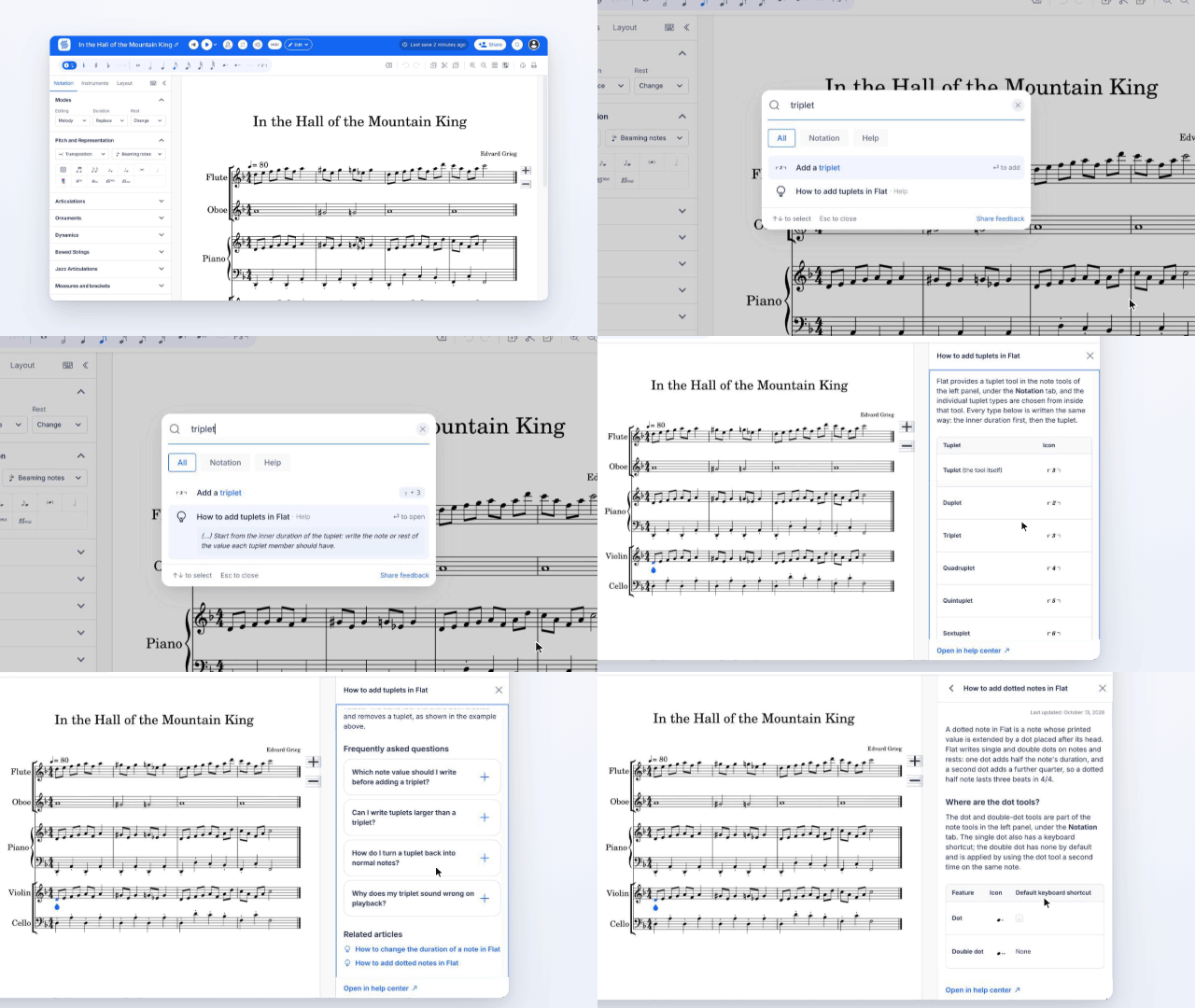
Sur ordinateur, un article s'ouvre dans un panneau latéral à côté de votre partition, pour que vous puissiez suivre les étapes tout en écrivant. Un filtre Aide n'affiche que les articles, et les articles que vous avez ouverts réapparaissent dans Récents.
Les articles d'aide dans la recherche rapide sont disponibles dans l'éditeur Flat sur le web.
Sur Android : utilisez les pads de votre clavier MIDI comme raccourcis
Si votre clavier MIDI a des pads, vous pouvez désormais les utiliser pour contrôler l'éditeur sur Android. Avec MIDI Learn dans les réglages d'entrée MIDI, vous attribuez à chaque pad des actions de l'éditeur comme la lecture, l'annulation ou les durées de notes. Chaque clavier garde sa propre configuration de pads, et les touches et pads non attribués continuent à saisir des notes.
Voilà pour octobre dans Flat. Ouvrez Flat, branchez votre clavier et enregistrez quelques mesures, ou importez un PDF que vous vouliez modifier depuis longtemps. Si quelque chose ne fonctionne pas comme prévu, écrivez-nous à hello@flat.io. Merci de composer avec Flat !
Questions fréquentes
Live MIDI est-il gratuit ?
Pour l'instant, oui. Nous ouvrons Live MIDI à tout le monde pour que vous puissiez l'essayer. Plus tard, cette fonctionnalité deviendra payante, ce qui nous aidera à continuer à la maintenir et à l'améliorer.
De quoi ai-je besoin pour enregistrer avec Live MIDI ?
Un clavier MIDI connecté à votre ordinateur, l'éditeur Flat sur le web et un navigateur compatible avec les appareils MIDI, comme Chrome, Edge ou Firefox. Safari ne prend pas en charge les appareils MIDI. Si votre navigateur bloque l'accès MIDI, autorisez-le pour flat.io dans les paramètres du site de votre navigateur.
Un enregistrement remplace-t-il ce qui se trouve déjà dans ma partition ?
Placer un enregistrement remplace les mesures qu'il couvre. Flat affiche ces mesures en rouge avant que vous confirmiez, et vous pouvez déplacer le point de départ sur n'importe quelle mesure.
Quand vais-je recevoir le nouveau moteur audio ?
Il est en cours de déploiement : d'abord dans l'export audio, puis dans les applications Mac et Windows, sur iOS, sur le web et, un peu plus tard, sur Android.
Puis-je revenir à l'ancien moteur audio ?
Oui. Pendant le déploiement, vous pouvez revenir à l'ancien moteur dans les Réglages sur Mac, Windows et iOS.
Combien de PDF puis-je importer en même temps ?
Autant que vous le souhaitez. Auparavant, jusqu'à 10 imports pouvaient être traités en même temps et un 11e était refusé. Désormais, les imports supplémentaires attendent dans une file et sont traités à tour de rôle. Chaque page importée utilise un crédit.
Ai-je besoin de Flat Power pour les nouveaux raccourcis clavier ?
Non. Les nouvelles touches par défaut fonctionnent pour tout le monde. Attribuer vos propres touches dans les réglages des raccourcis fait partie de Flat Power.