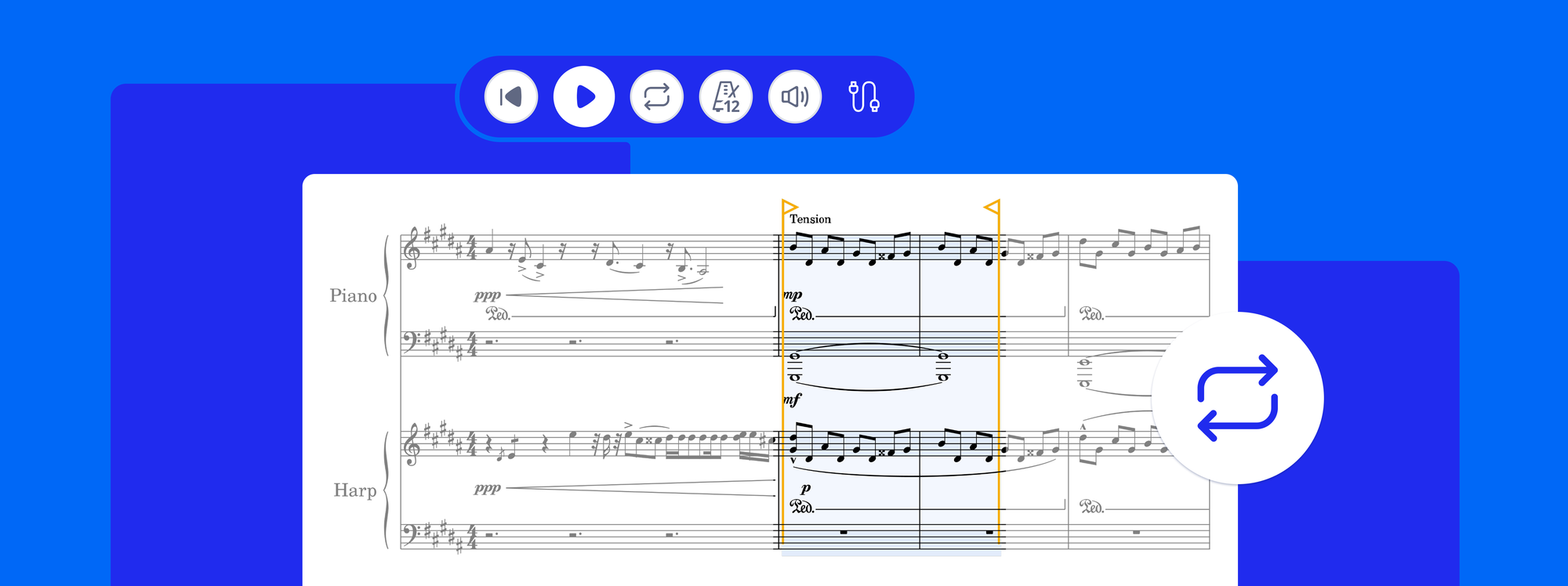
La lecture est l'une des fonctions les plus essentielles de tout logiciel de notation musicale. C'est ce qui permet d'entendre vos idées quitter la page, et de savoir ce qu'elles donneront vraiment quand quelqu'un les jouera. Et pendant que vous écrivez, vous écoutez rarement une seule fois. Vous rejouez les mêmes huit mesures encore et encore, en changeant une chose entre chaque passage, parce que c'est ainsi que l'écriture fonctionne.
Nous avons donc passé un moment à améliorer notre lecture, à partir de vos retours et de vos demandes. Le mode boucle est là, accompagné de plusieurs améliorations de lecture.
Voyons ce qui change.
Mode boucle
Le mode boucle répète le passage de votre choix jusqu'à ce que vous l'arrêtiez. Vous définissez la plage une fois, et la musique revient sans cesse pendant que vous travaillez dedans.
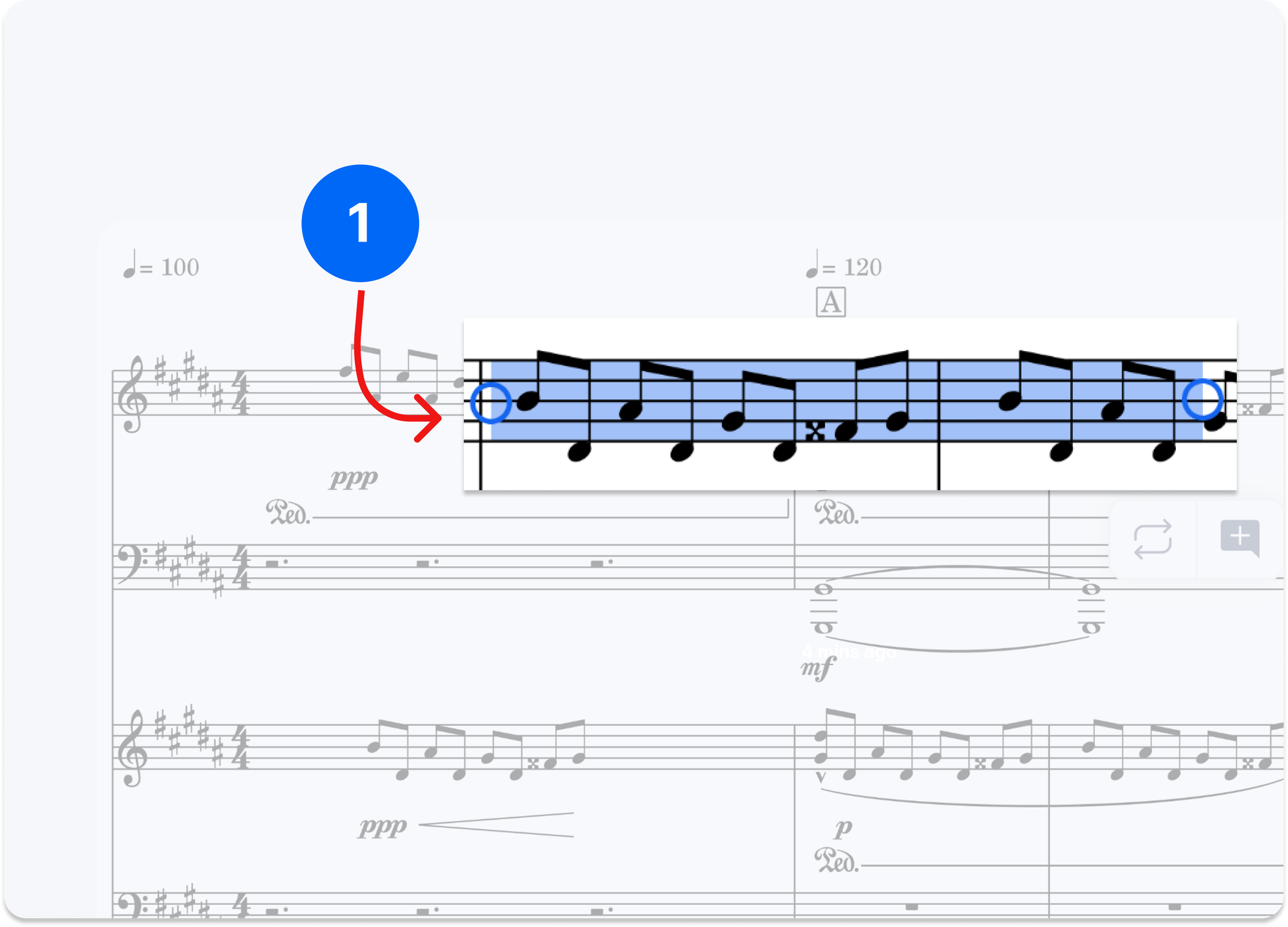
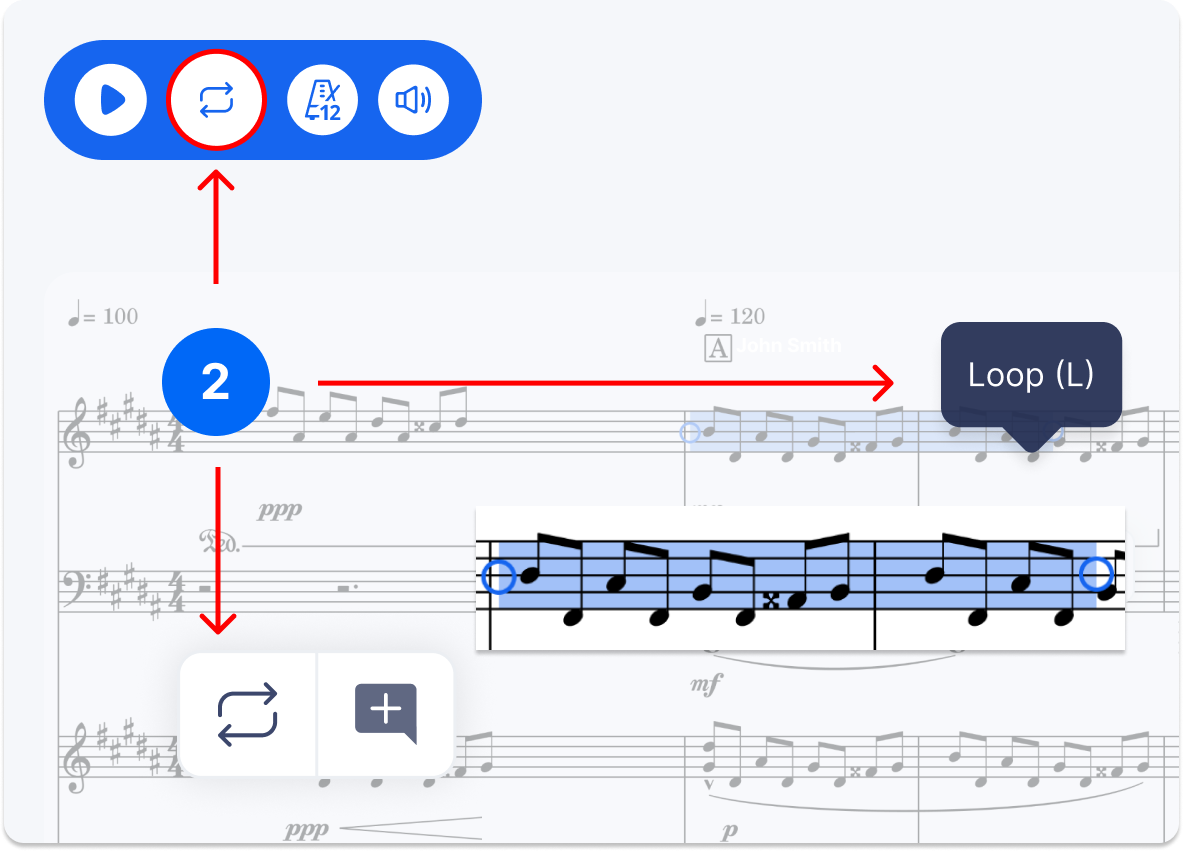
Pour lancer une boucle, vous avez trois possibilités :
- Sélectionnez les mesures et appuyez sur
L. - Sélectionnez les mesures et choisissez Boucle dans le menu qui apparaît à côté de votre sélection.
- Appuyez sur le bouton de boucle dans l'en-tête sans rien sélectionner. Flat met en boucle une mesure : celle où se trouve votre curseur. Pour en boucler davantage, tirez les poignées vers l'extérieur.
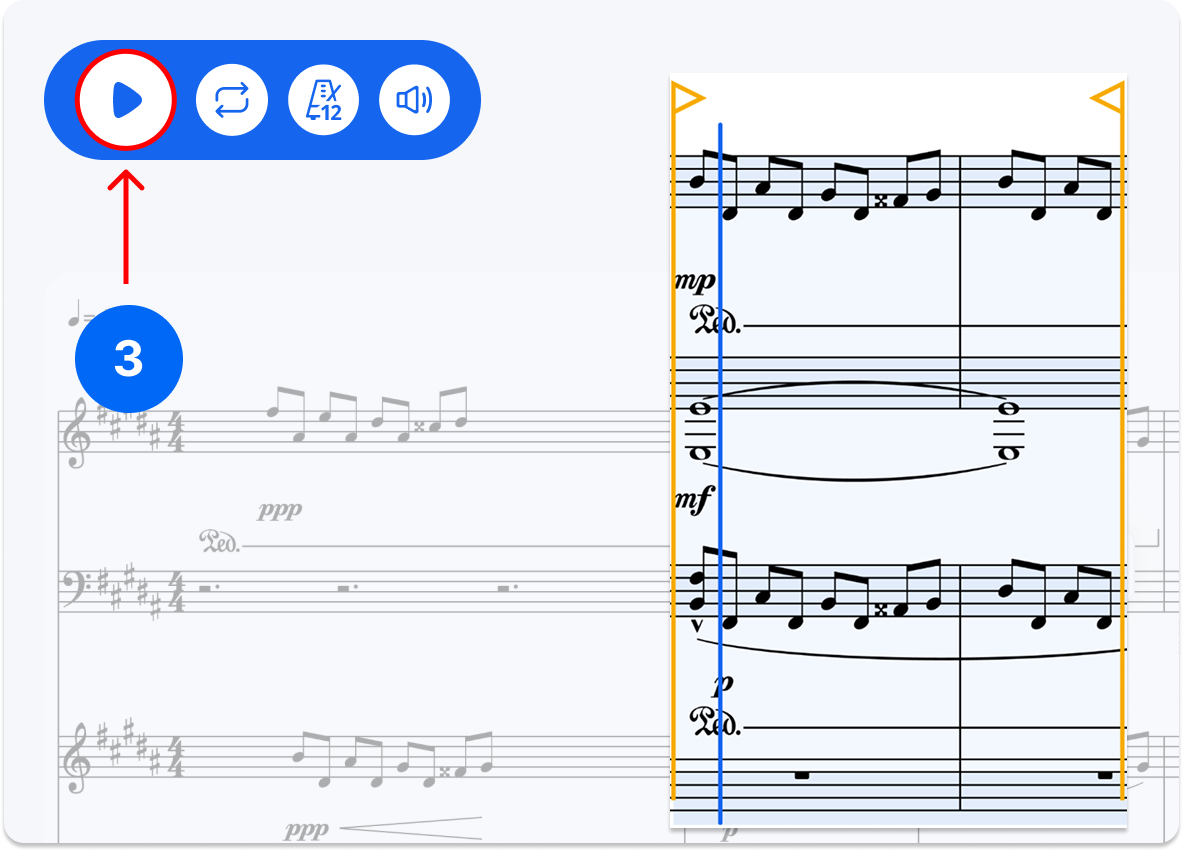
Une fois la boucle lancée :
- Les deux extrémités de la plage sont marquées par des poignées, et les mesures situées entre elles apparaissent sur un fond plus clair, pour que vous voyiez exactement ce qui se répète.
- Les notes restent modifiables. Cliquez sur une note pendant qu'elle sonne, sélectionnez-la et modifiez-la comme d'habitude. La boucle continue, votre plage ne bouge pas, et vous entendez le changement au tour suivant.
- Tirez l'une ou l'autre poignée pour élargir ou resserrer la plage, même pendant que la musique joue.
- Appuyez de nouveau sur
L, ou sur le bouton de l'en-tête, pour arrêter. Votre sélection reste où elle était et la lecture revient à la partition entière.
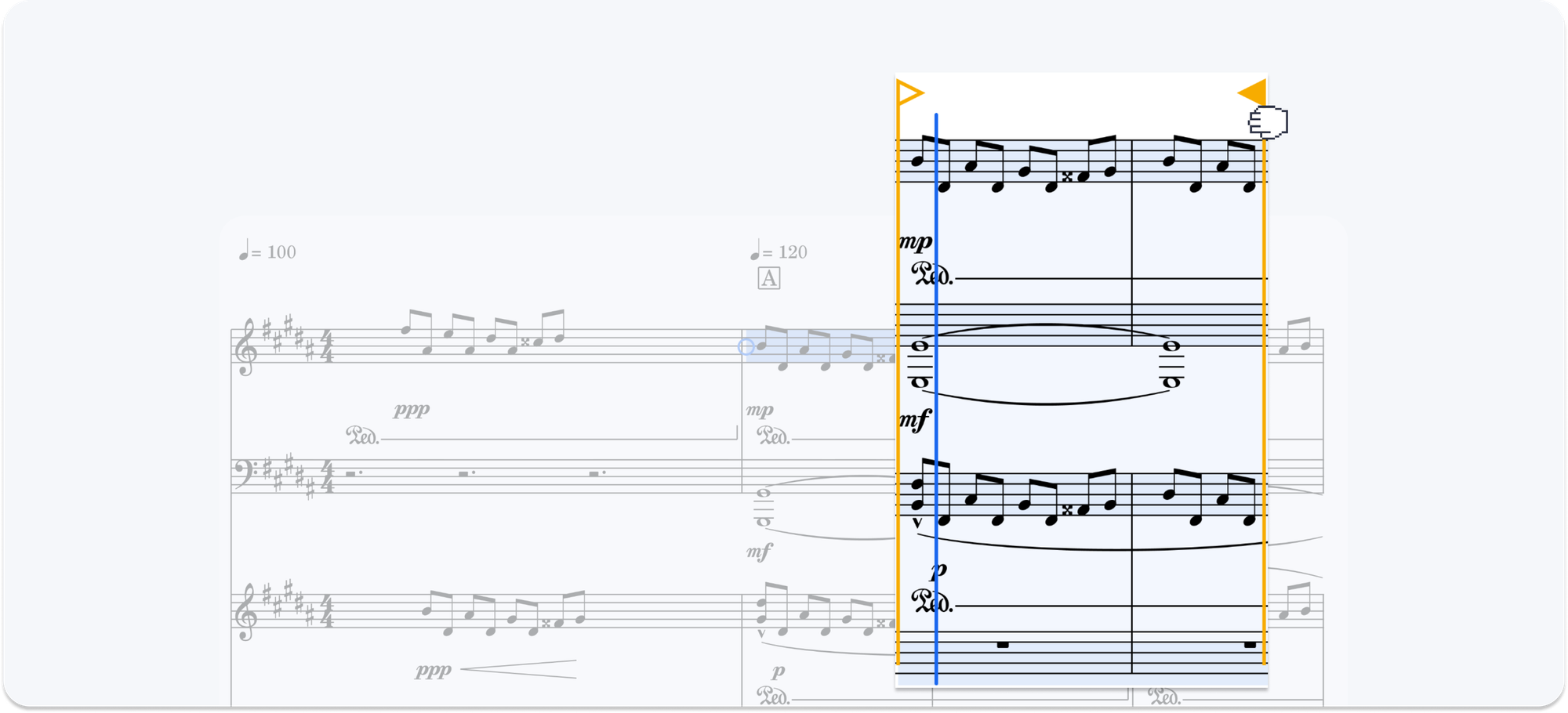
Le mode boucle fonctionne aussi avec un enregistrement synchronisé. Si votre partition contient une vidéo YouTube ou Vimeo, un titre SoundCloud ou un fichier téléversé, la boucle se répète également sur cet audio.
Le meilleur de cette mise à jour : le mode boucle est gratuit sur toutes les formules.
Cinq façons d'utiliser le mode boucle pendant que vous écrivez
1. Trouver le bon renversement d'un accord. Vous avez écrit un accord à quatre voix. Sur la page il est correct, mais à la lecture il sonne épais et la mélodie s'y noie. Sélectionnez cette mesure et appuyez sur L. Pendant qu'elle se répète, montez l'alto d'une octave et écoutez le tour suivant. Remettez-le en place, puis descendez plutôt le ténor et réécoutez. En moins d'une minute, vous avez entendu trois versions du même accord et vous savez laquelle laisse passer la ligne supérieure. Sans boucle, chacune de ces tentatives vous coûte un arrêt, une modification et un redémarrage.
2. Réussir une transition. Deux sections peuvent très bien sonner séparément et se heurter là où elles se rejoignent. Sélectionnez les deux dernières mesures de la première section et les deux premières de la seconde, puis bouclez cette plage. La jonction devient la seule chose que vous entendez, et elle revient toutes les quelques secondes pendant que vous la travaillez : un autre accord à l'entrée, un silence avant le temps fort, un rythme qui pousse en avant au lieu de s'arrêter net. Vous entendrez le tour où cela commence à fonctionner.
3. Écrire une mélodie sur une grille d'accords. Si vous avez l'harmonie mais pas encore le thème, bouclez les quatre mesures d'accords et laissez-les tourner. Ajoutez votre mélodie note après note, et chaque note s'entend contre l'accord qui la porte au moment où vous la posez. C'est autre chose que d'écrire huit mesures en silence et de découvrir après coup que la mesure trois se bat avec l'harmonie.
4. Relever une partition à l'oreille. Synchronisez une vidéo YouTube ou un fichier audio avec votre partition, bouclez les quatre premières mesures et notez ce que vous entendez pendant que l'audio continue de tourner. Une fois ces mesures terminées, faites glisser la boucle vers les quatre suivantes et continuez. Cela supprime la partie du relevé qui prend vraiment du temps : revenir en arrière pour retrouver sa place après chaque tentative.
5. Travailler un passage que vous ne jouez pas encore. Placez la boucle sur les mesures difficiles, prenez votre instrument et laissez l'ordinateur tranquille. Le passage se répète aussi longtemps que nécessaire, sans que vous ayez à tendre le bras pour relancer la lecture entre deux essais.
Améliorations de lecture
Trois choses se comportent différemment désormais : le point de départ de la lecture, la façon de reprendre la musique après un arrêt, et ce qui se passe quand vous revenez au début.
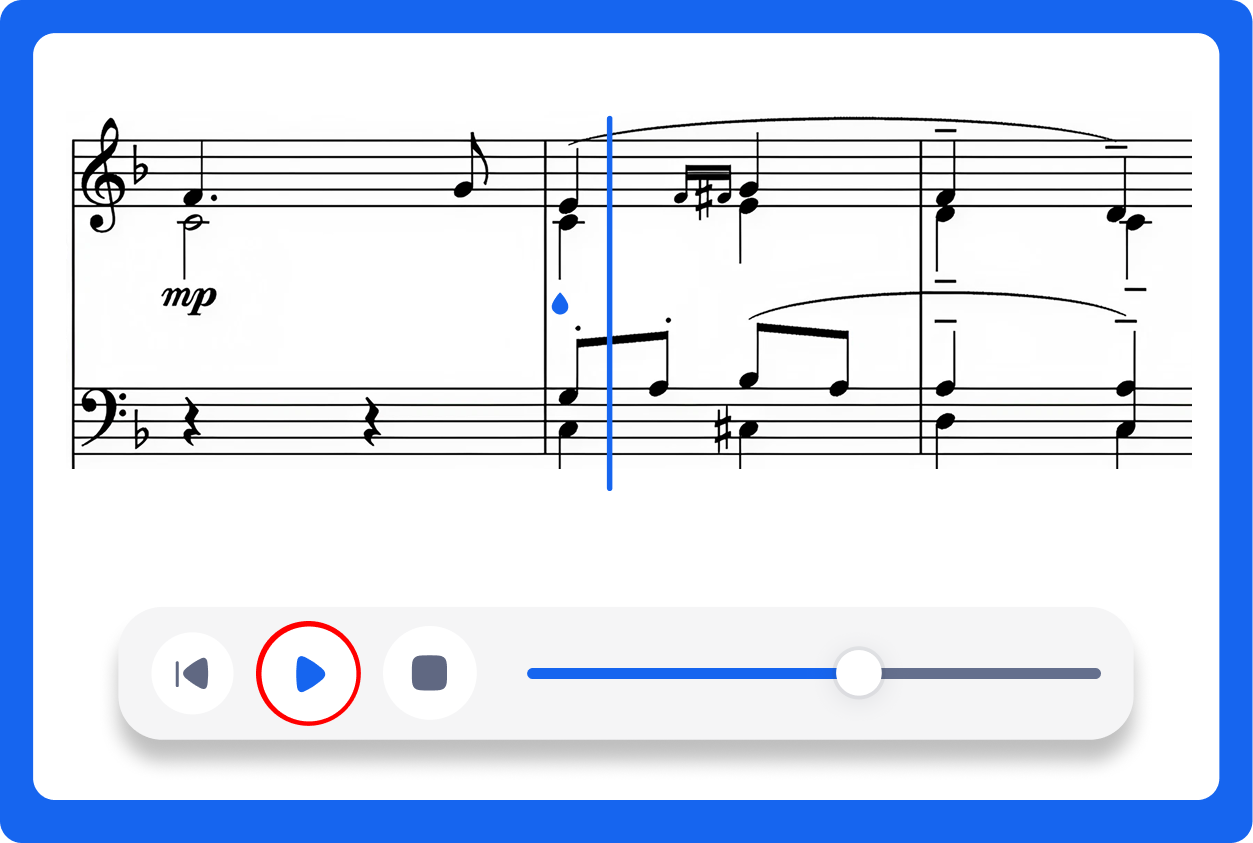
Lecture, ou la barre Espace. La lecture démarre depuis votre curseur et non depuis le début de la partition. Cliquez sur une note de la mesure 62, appuyez sur lecture, et vous entendez la mesure 62.
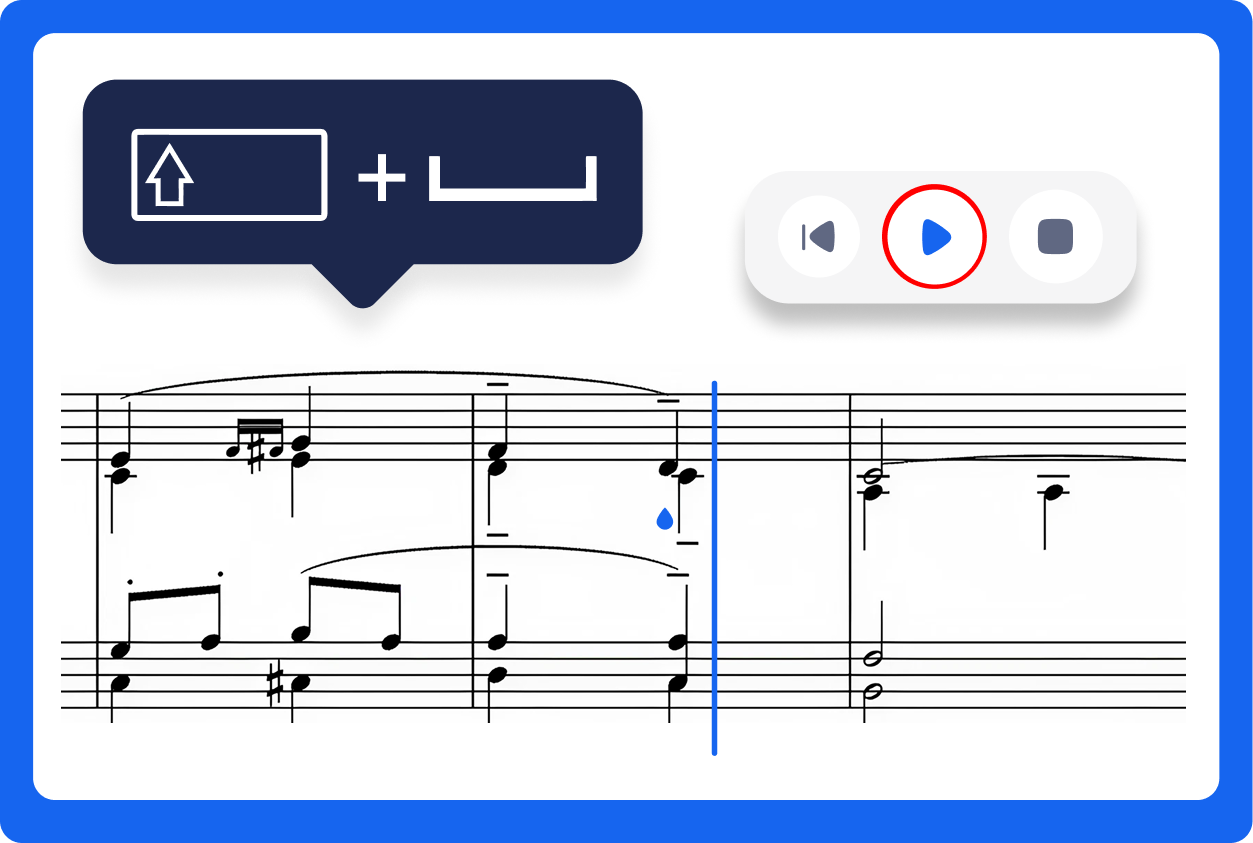
L'arrêt. La lecture s'arrête, et Flat retient l'endroit exact où elle s'est arrêtée. Vous avez ensuite deux façons de repartir, et elles ne font pas la même chose :
- Lecture, ou
Espace, démarre depuis votre curseur. Maj+Espacereprend exactement là où la musique s'est arrêtée. Sur mobile, appuyez longuement sur Lecture.
Vous pouvez donc vous arrêter au milieu d'une phrase, corriger la note qui vous a fait arrêter, et repartir de cette même note au lieu de chercher où vous en étiez.
Revenir au début. Musique arrêtée, cela place votre curseur au début de la partition, de sorte que la prochaine lecture reparte du haut. Musique en cours, le curseur de défilement saute au début et la lecture se poursuit au lieu de se couper.
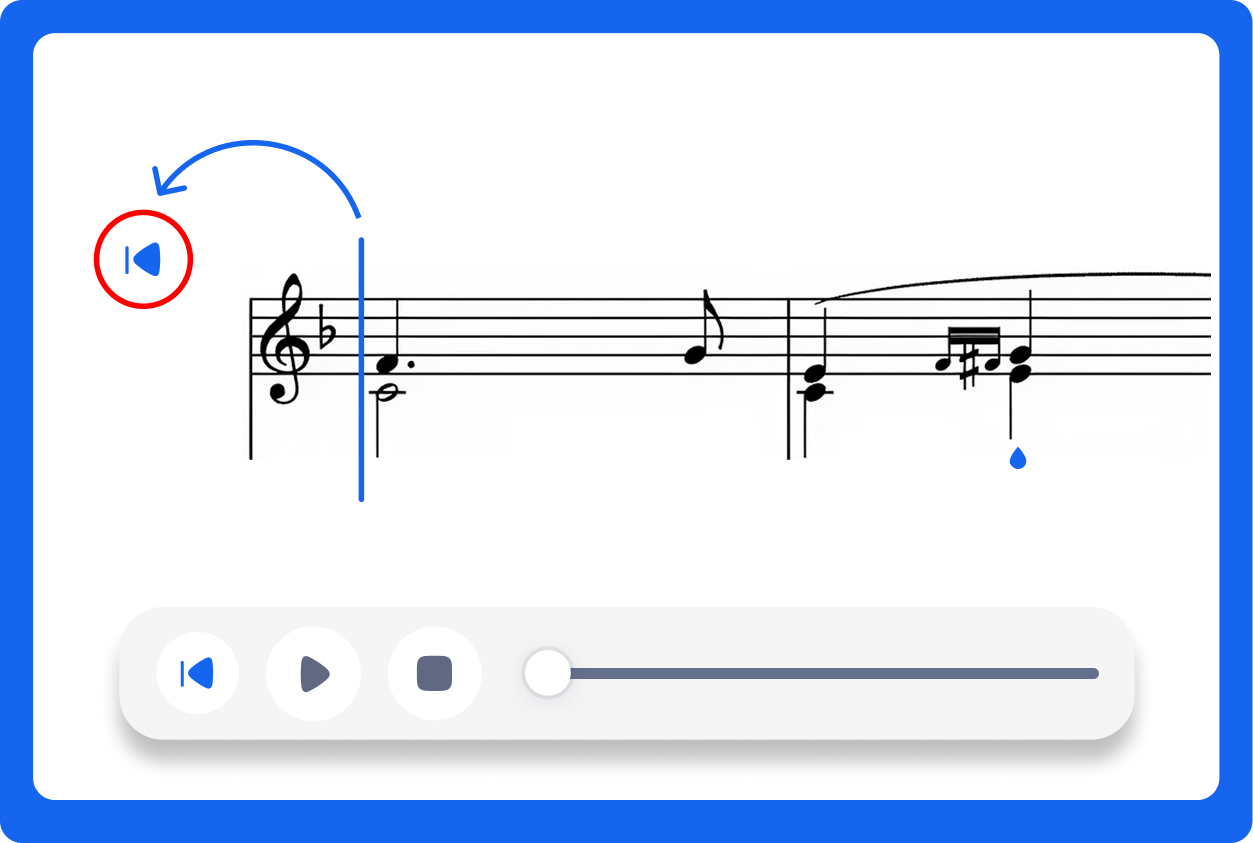
Au total, cela fait moins de clics entre le moment où vous entendez quelque chose et celui où vous le changez.
Où vous pouvez l'utiliser
Le mode boucle et les nouvelles commandes sont disponibles dans le nouvel éditeur, ainsi que sur la nouvelle barre d'outils mobile sur Android. La prise en charge d'iOS arrive ensuite. Si vous utilisez encore l'ancien éditeur, c'est le passage au nouveau qui vous y donne accès, et c'est aussi là que vit la recherche rapide.
La boucle fonctionne aussi dans les partitions intégrées, pilotée par l'API d'intégration plutôt que par le bouton sur la partition, ce qui vous permet de construire vos propres commandes de boucle autour d'une partition sur votre site.
Cela s'inscrit dans une série de travaux sur la lecture menés ces dernières versions, dont une lecture des nuances plus expressive et le swing en doubles croches. Tout le détail des commandes se trouve sur notre page d'aide sur la lecture audio.
Essayez
Ouvrez une partition, sélectionnez quelques mesures et appuyez sur L. Tirez le bord gauche une mesure en arrière pour entendre aussi l'approche du passage, puis changez une note à chaque tour.
Ouvrez une partition dans votre navigateur, sans rien télécharger.