楽譜は、白紙から始まるとは限りません。キーボードで弾いたフレーズから始まることもあれば、スキャンした印刷譜から、あるいは1音ずつ入力した音符から始まることもあります。そして音符を書き終えたら終わりではありません。聴き返し、演奏してくれる人のために音源を書き出し、どこかを直して、また書き出します。
今年の10月は、そのすべての場面に取り組みました。MIDIキーボードから楽譜に直接録音できるようになり、PDFや写真のスキャンではタイ、休符、休符だけの段をより正確に読み取れるようになりました。さらに、現在展開中の新しいオーディオエンジンで、オーディオの書き出しが6〜30倍速くなります。Flat Powerでは、楽器が括弧も含めて総譜の順番どおりに並ぶようになりました。エディタには、6つの新しい強弱記号、皆さまのご提案をもとにした新しいキーボードショートカット、そしてクイック検索の中で読めるヘルプ記事も加わりました。
それでは、新しくなった点を見ていきましょう!
目次
- Live MIDI
- 新しいオーディオエンジンで書き出しと再生がより速く
- PDFや写真からの楽譜スキャンがより正確に
- 楽器の並べ替えと入れ子の括弧
- エディタの記譜機能のアップデート
- クイック検索で楽譜を離れずにヘルプを確認
- AndroidでMIDIキーボードのパッドをショートカットとして使う
Live MIDI
アイデアは、書き留めるより弾いたほうが早いことがよくあります。Live MIDIなら、MIDIキーボードで弾き、演奏しながら画面上で音符を確認し、楽譜に入れる前にテイクを修正できます。MIDIキーボードをパソコンに接続し、MIDIデバイスに対応したブラウザ(Chrome、Edge、Firefoxなど)を使う必要があります。SafariはMIDIデバイスに対応していないため、Live MIDIは使えません。
現在、Live MIDIはどなたでもお試しいただけるよう開放しています。今後は有料機能になる予定です。これにより、機能のサポートと改善を続けていくことができます。
💡 Flatがキーボードを認識しない場合は、MIDIトラブルシューティングのガイドでドライバーやMIDI-USBアダプターについてご確認ください。
演奏しながら音符を確認
エディタのMIDIパネルから録音を始めます。手順はMIDI入力とリアルタイム録音のガイドでご覧いただけます。
録音を始める前に、メトロノームをオンにする (1)、テンポを設定する (2)、カウントダウンを使う (3) といった準備ができます。カウントダウンを使わない場合は、最初に弾いた音からテイクが始まります。演奏中は音符が画面上を流れていくので、何を録音しているのか見えないまま弾くことはありません。
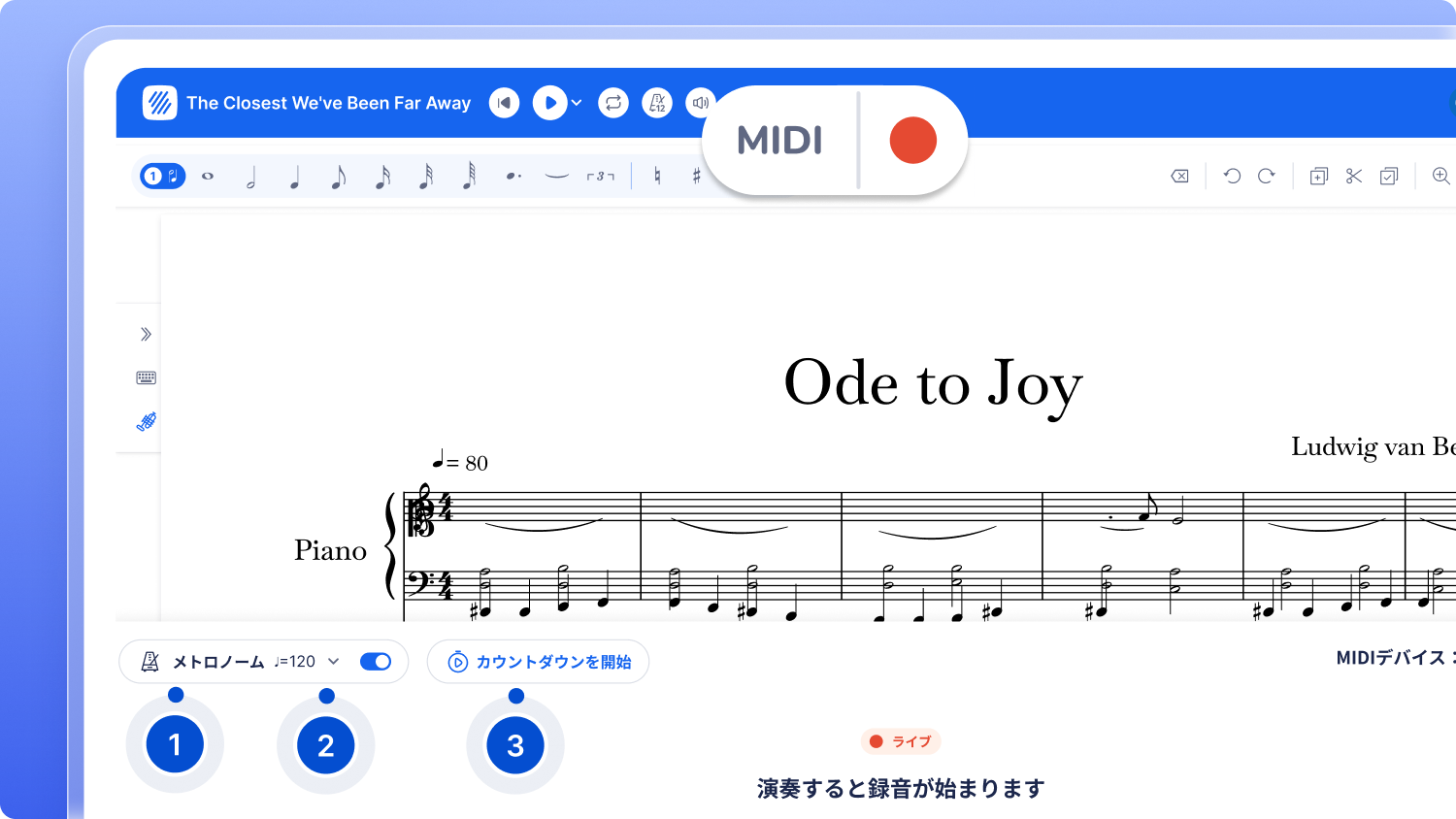
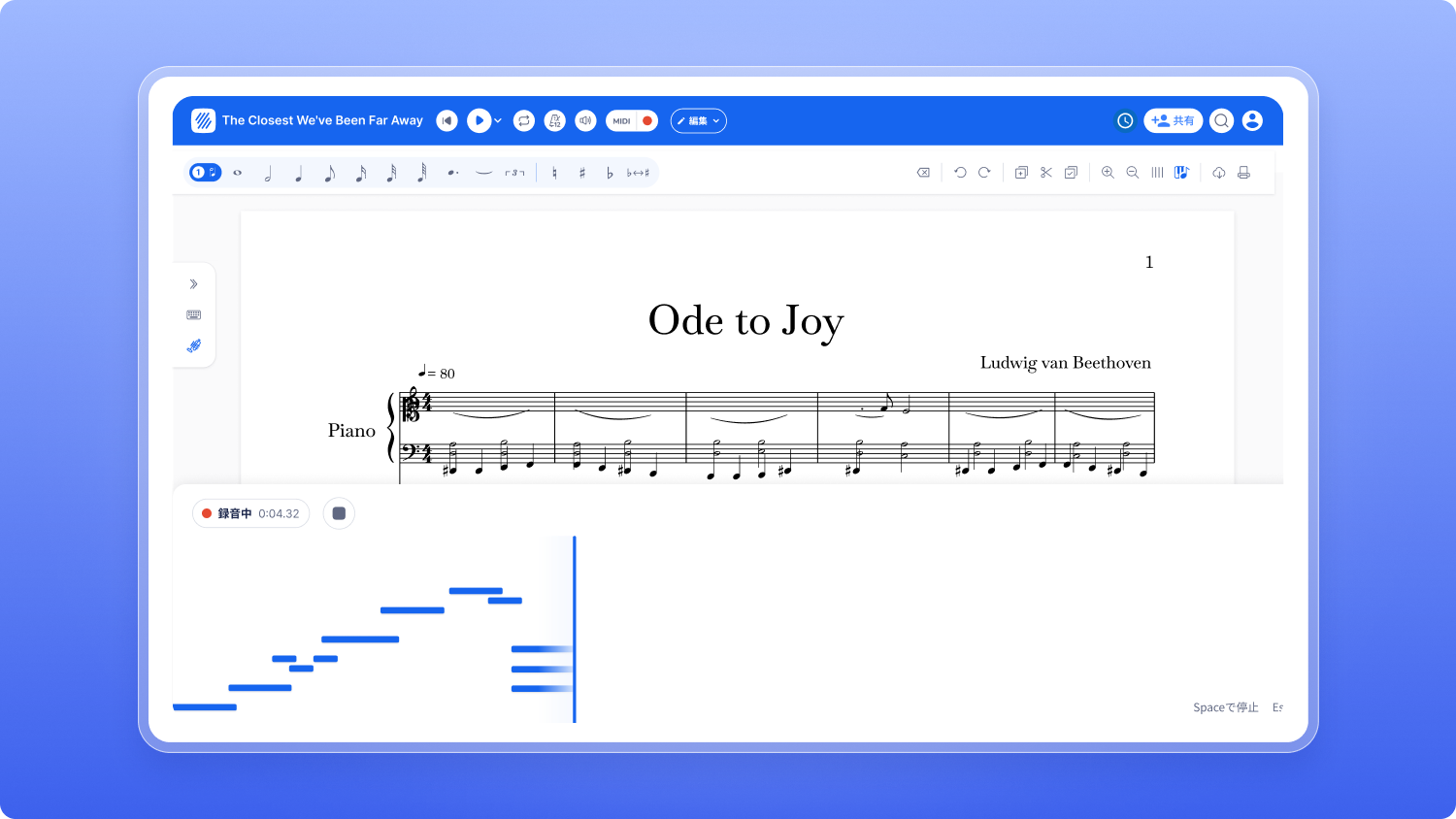
メトロノーム、テンポ、カウントダウンを設定したら、演奏に合わせて流れる音符を確認できます。
確認画面の見方
上部の譜面はプレビュー (1) で、下の音符を編集するとリアルタイムで更新されます。ノートグリッド (2) では、青い音符 (3) が上の段、ティール色の音符 (4) が下の段に入ります。塗りつぶしのバー (5) は選んだグリッドに合わせた音符、点線の枠 (6) は実際に弾いたとおりの音符を示します。
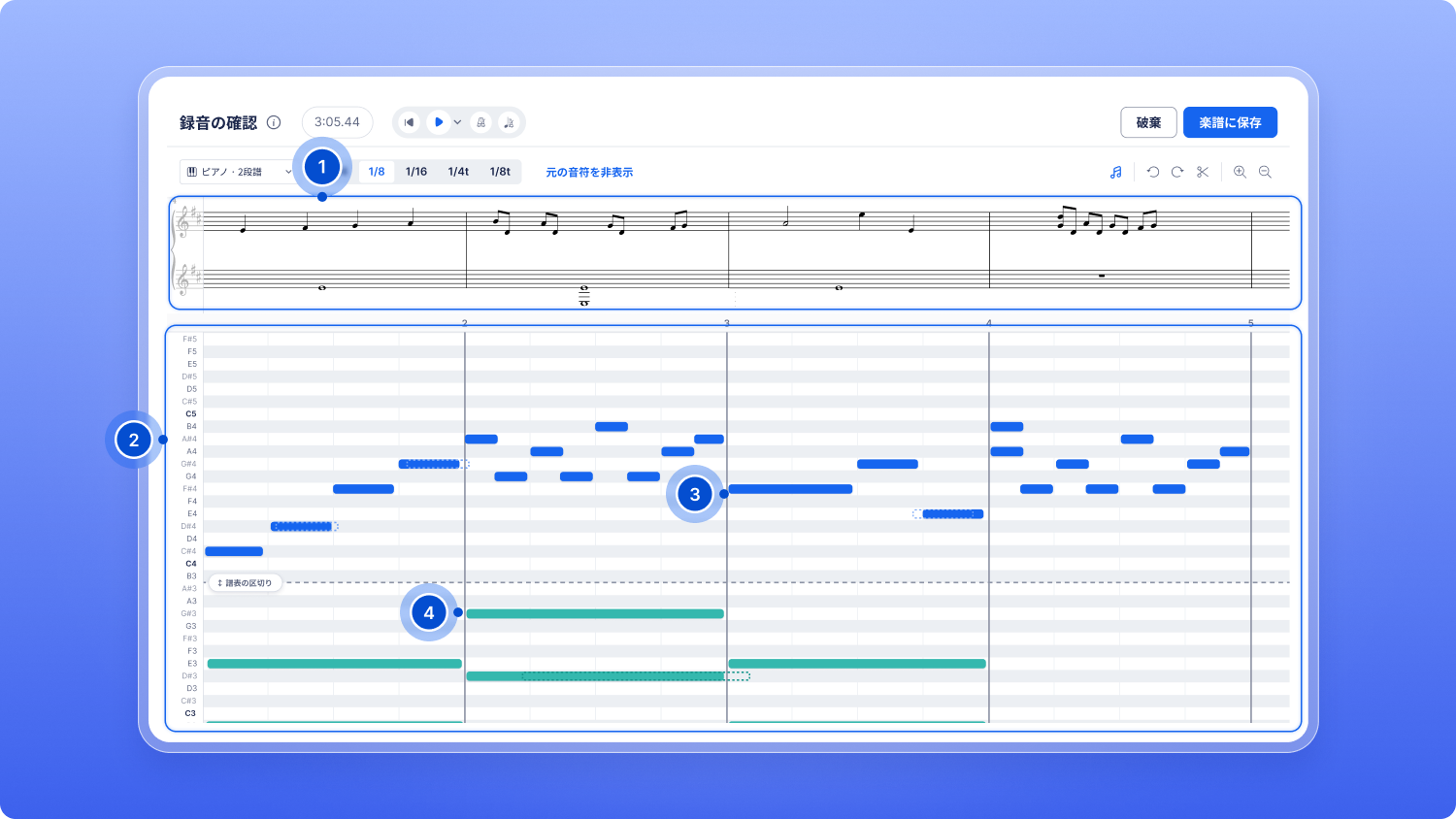
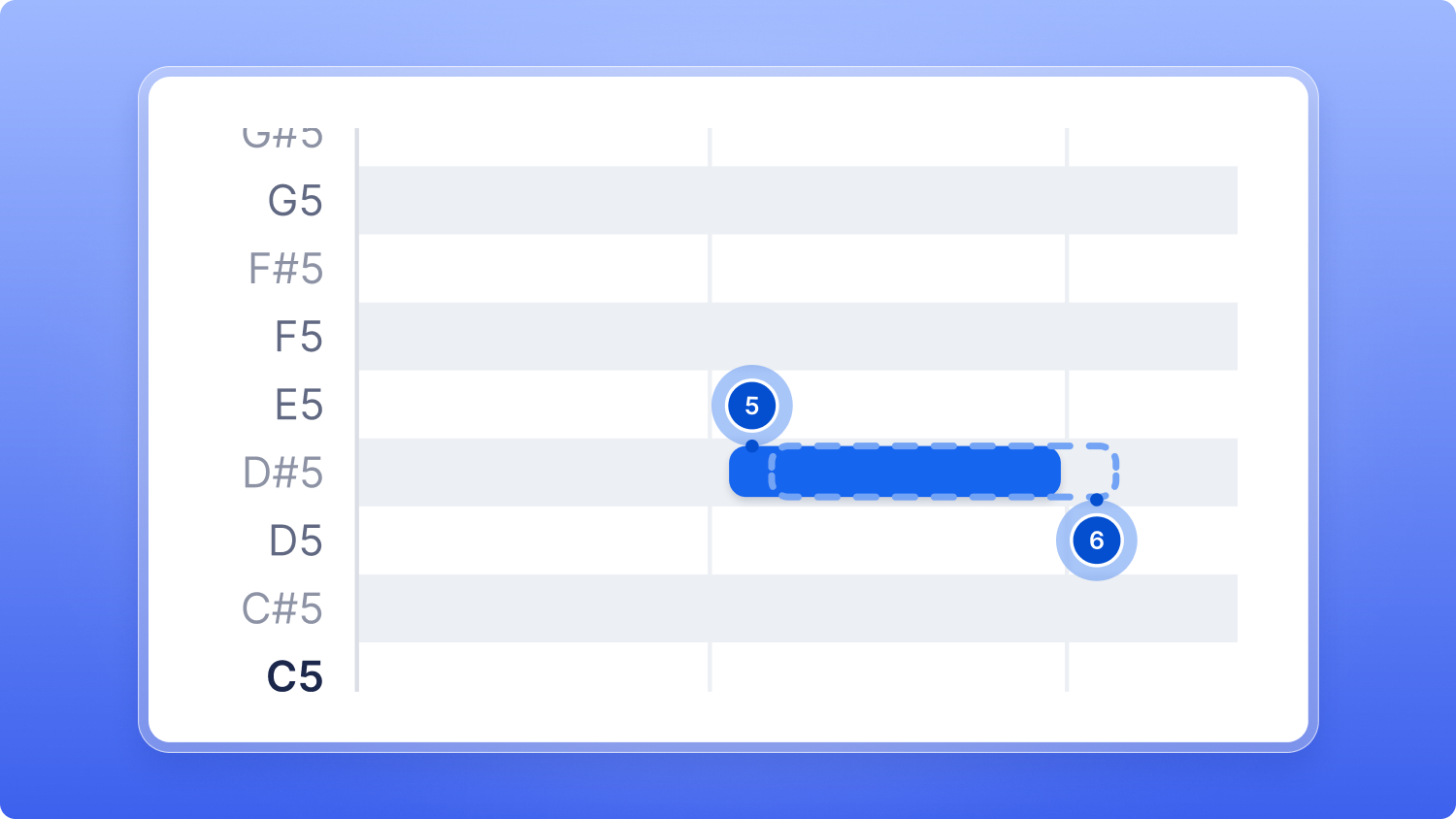
確認画面:譜面のプレビュー、ノートグリッド、そしてグリッドに合わせた音符と実際に弾いた音符。
楽譜に入れる前にテイクを直す
録音を止めると、テイクが Review your recording(録音の確認)画面で開きます。この時点ではまだ楽譜に何も入っておらず、上部の譜面プレビューは編集に合わせて更新されます。できることは次のとおりです。
I. グリッドを選ぶ
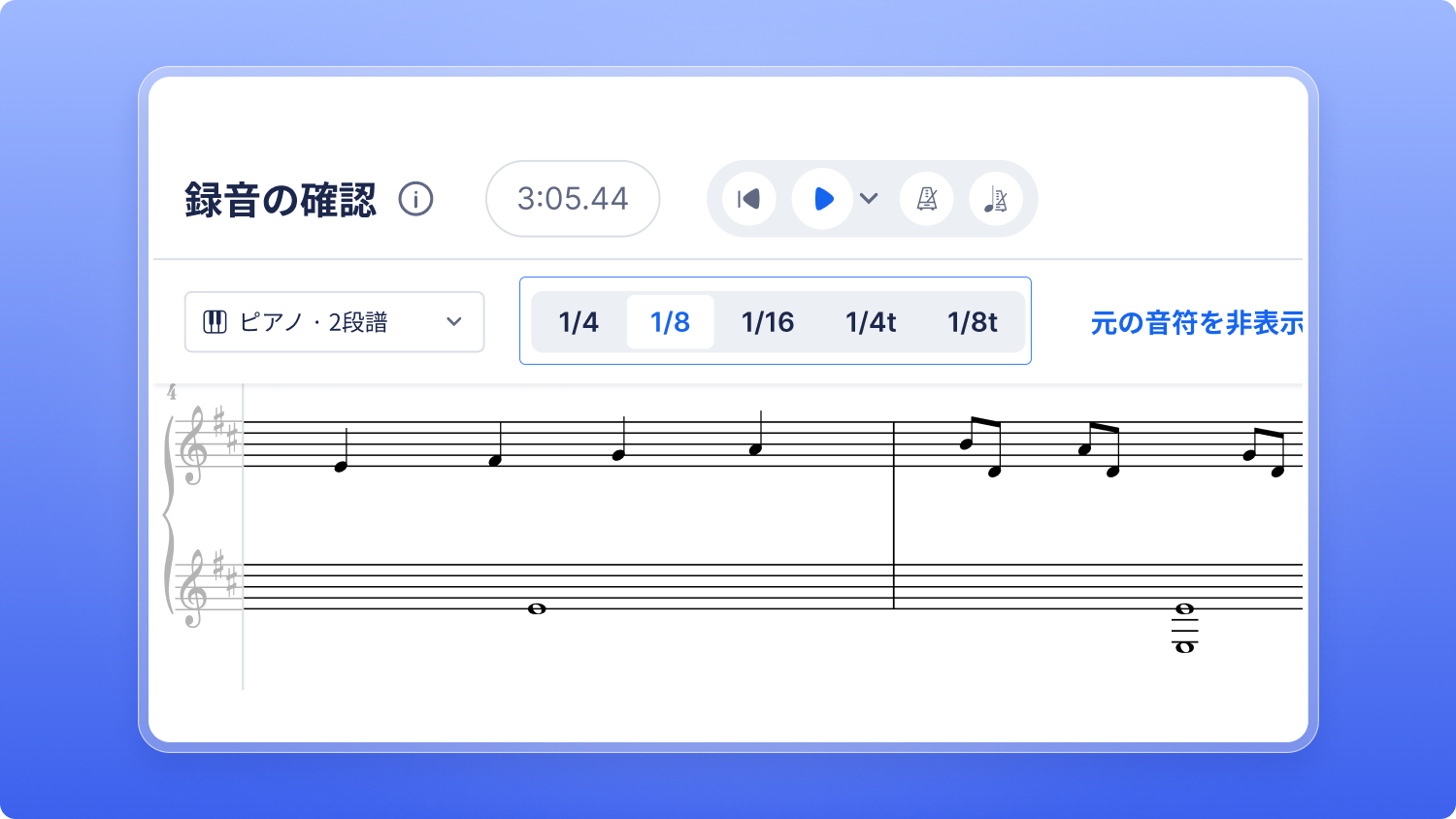
演奏のタイミングは、いつも完璧とは限りません。ある音は少し早く、次の音は少し遅れて入ります。Flatは各音符をグリッドのいちばん近い線に合わせるので、音符は本来の位置に書かれます。弾いた中でいちばん短い音符に合わせて 1/4、1/8、1/16、1/4t、1/8t から選び、プレビューの変化を確認してください。8分音符が続くフレーズなら1/8が必要です。1/4にすると、それらの音符が拍の位置に引き寄せられてしまいます。「t」が付くグリッドは3連符用です。
II. テイクを編集する
i. 範囲を選択して編集する
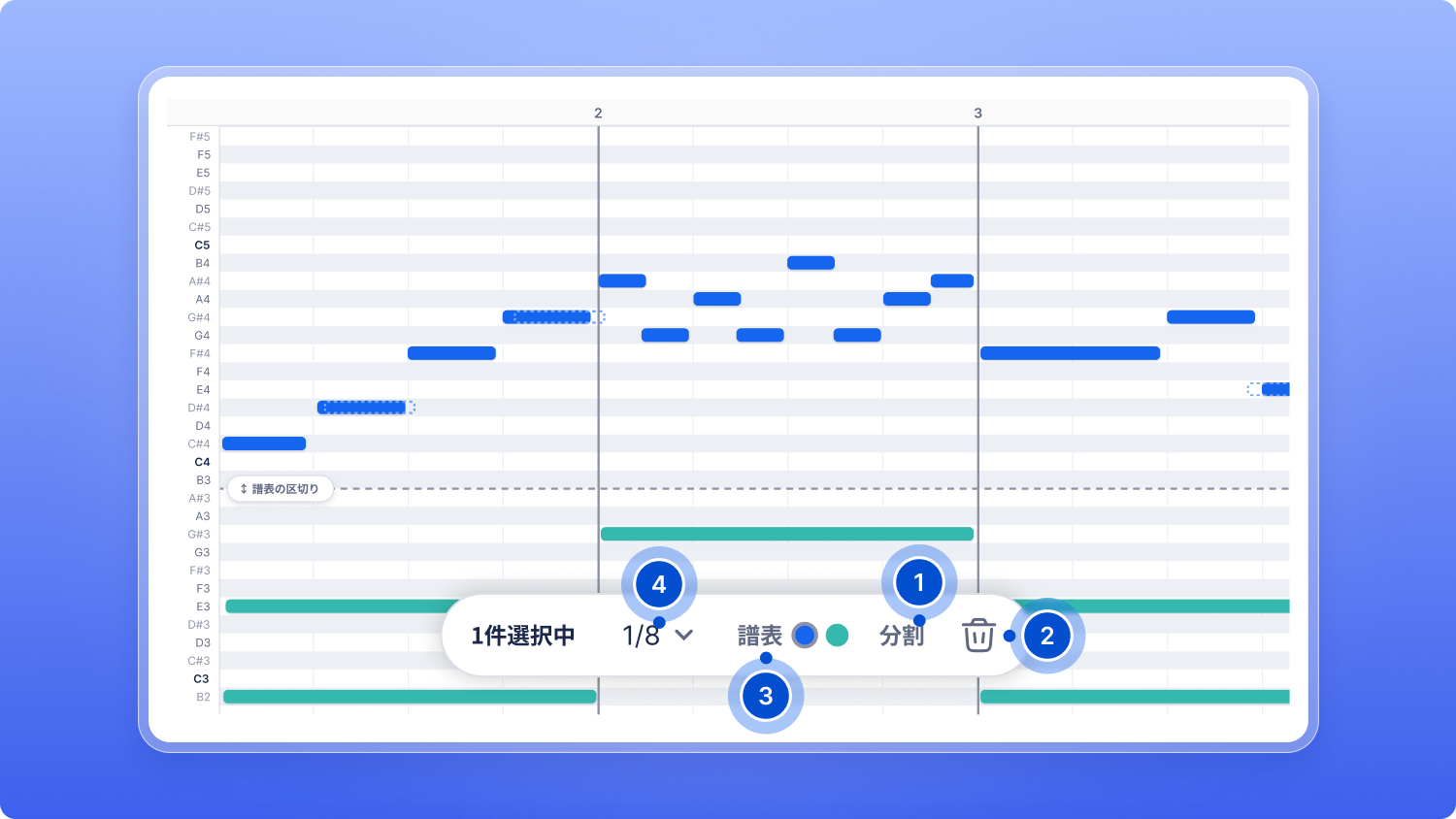
1つ以上の音符を選択すると、選択した音符の数、細分化のメニュー、段の選択、Split(分割)、削除を備えた小さなバーが開きます。
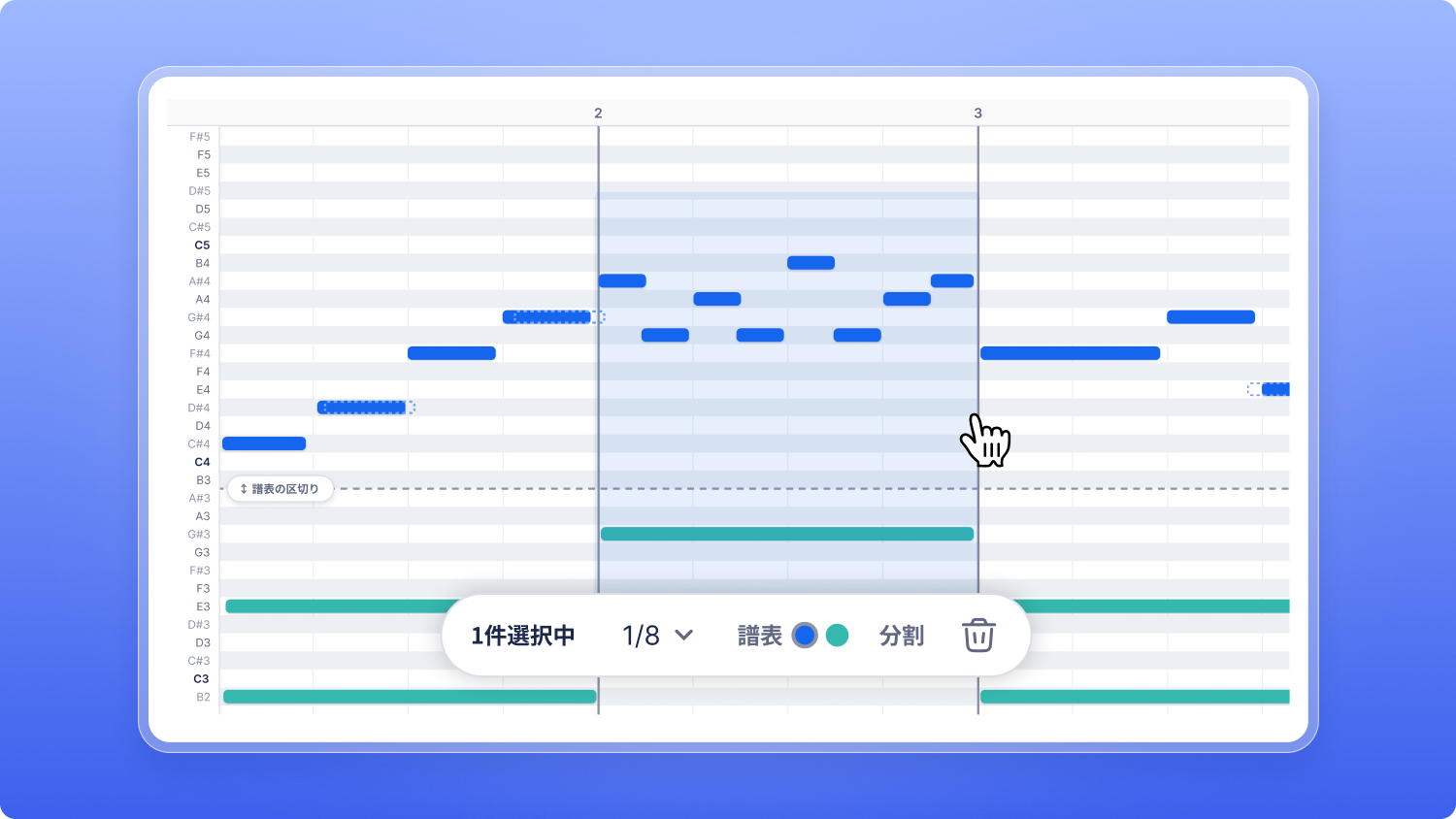
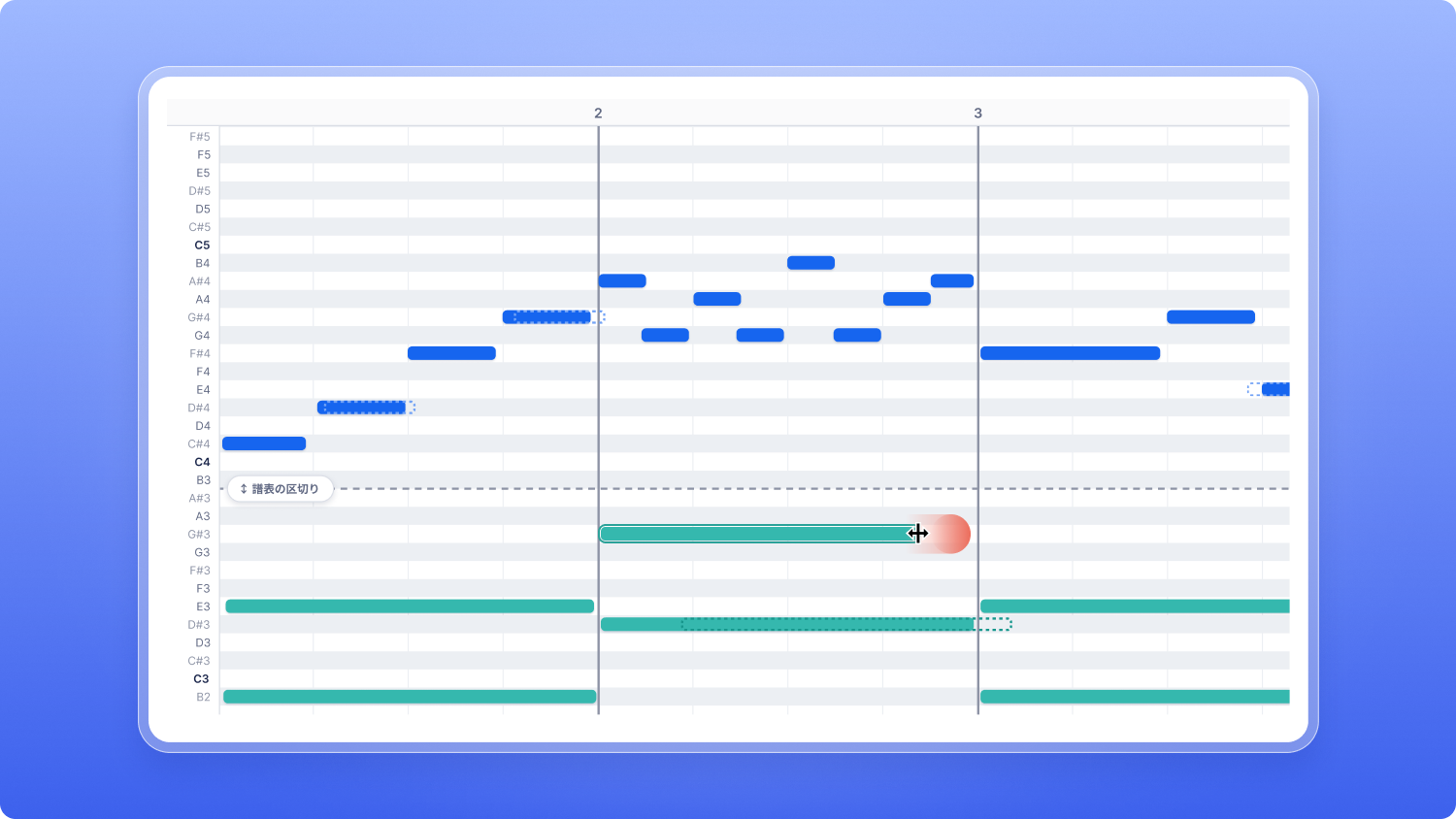
ii. 音符の長さを変える:適切な細分化を選んでから、グリッド上で音符の端をドラッグして長くしたり短くしたりします。
iii. 音符を分割する:Split (1) で音符を半分の長さに分けます。
iv. 不要な音符を削除する (2)。
v. 音符を別の段に移す:段の選択 (3) を使います。
vi. グリッドを変える (4)。
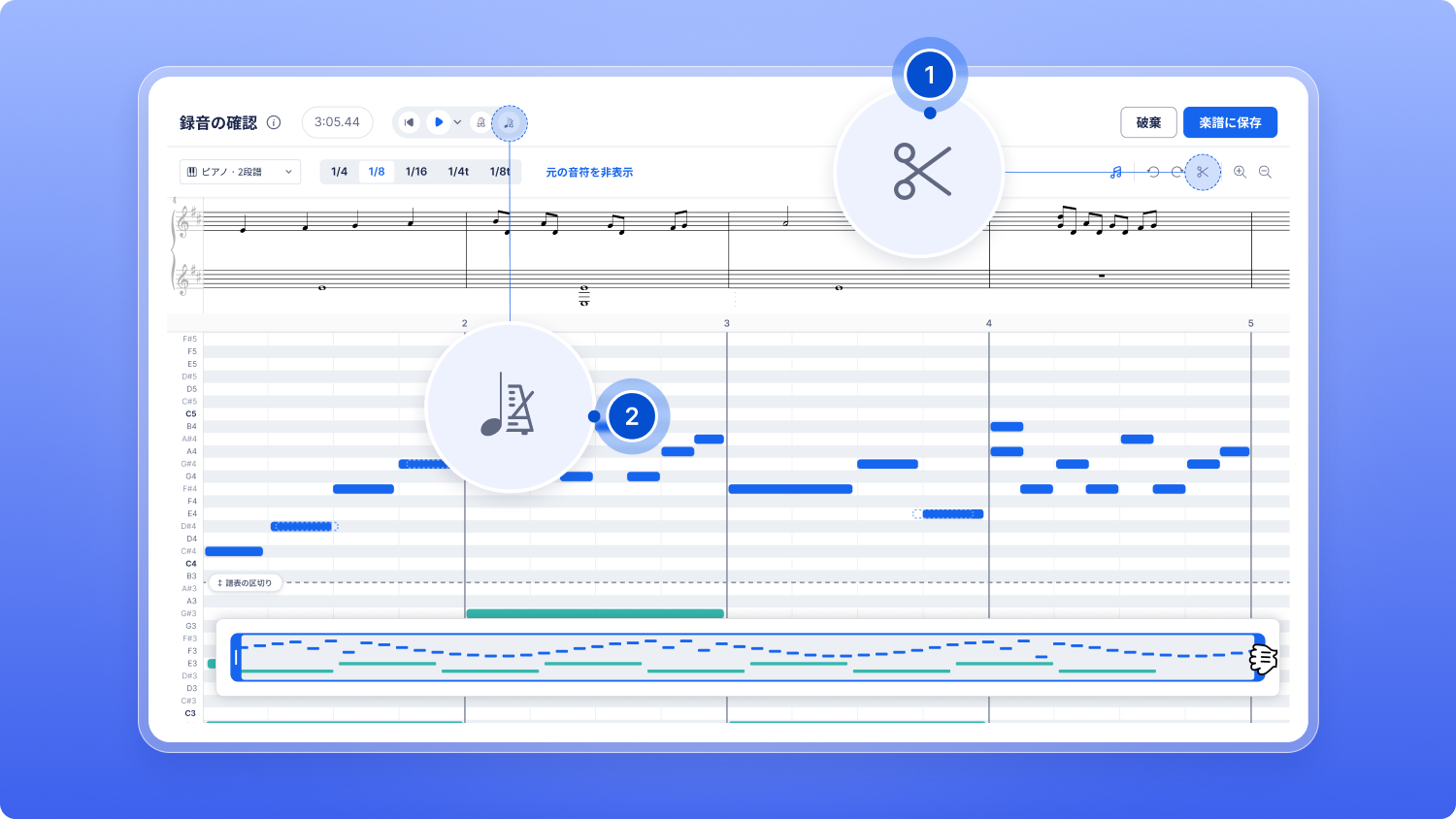
vii. 録音をトリミングする (1)、テンポを調整する (2)。
III. 聴き返す、元に戻す、やり直す
i. 弾いたとおりの音符と比べる:Hide raw notes と Show raw notes で、グリッドに合わせた音符と実際に弾いたとおりの音符を切り替えられます。
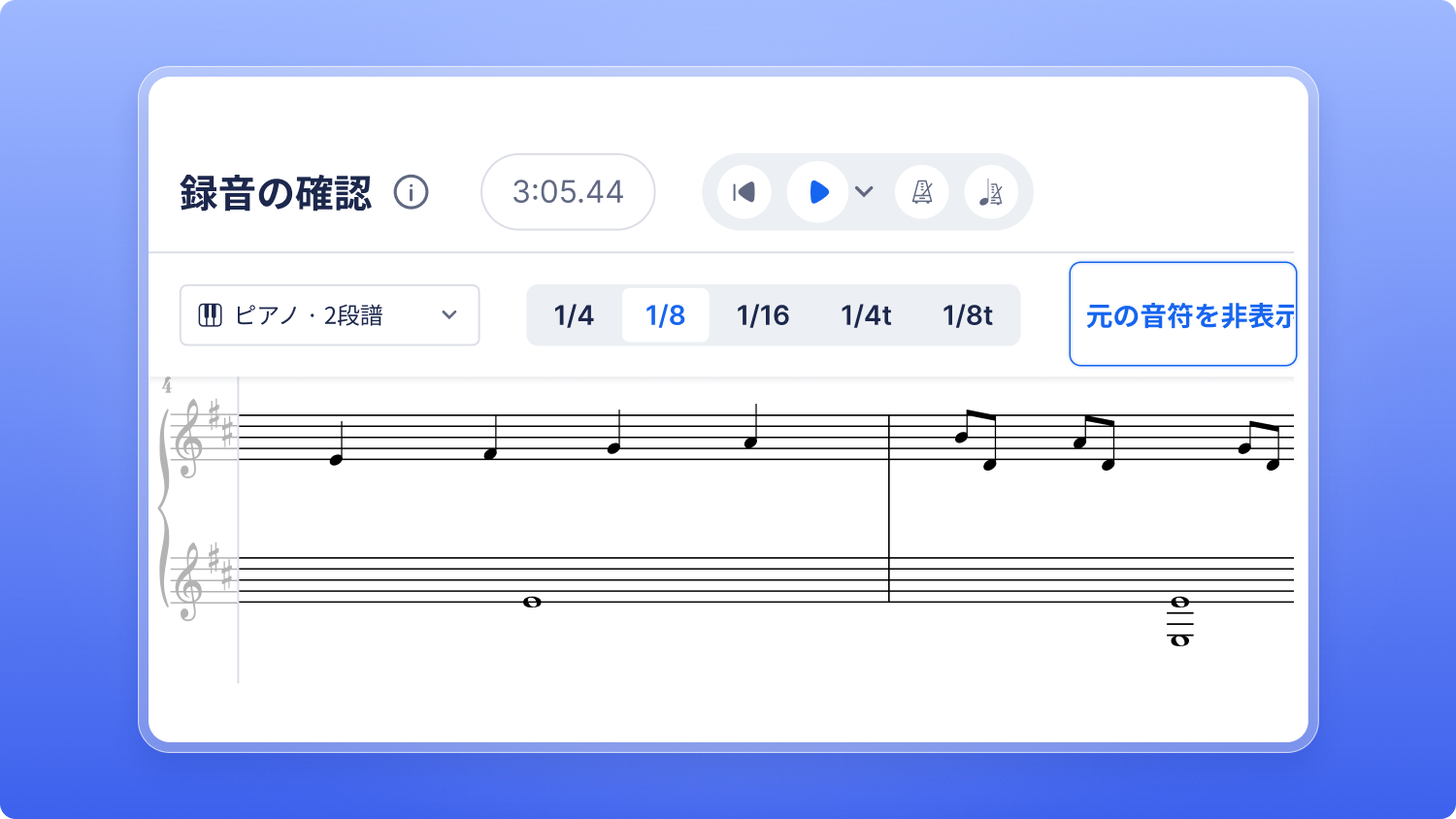
ii. 保存する前に聴く:楽譜に入れる前にテイクを再生できます。
iii. 元に戻す、またはやり直す:作業中は元に戻す・やり直すを使えます。テイクを破棄して録音し直すこともできます。
IV. 入れる位置を選ぶ
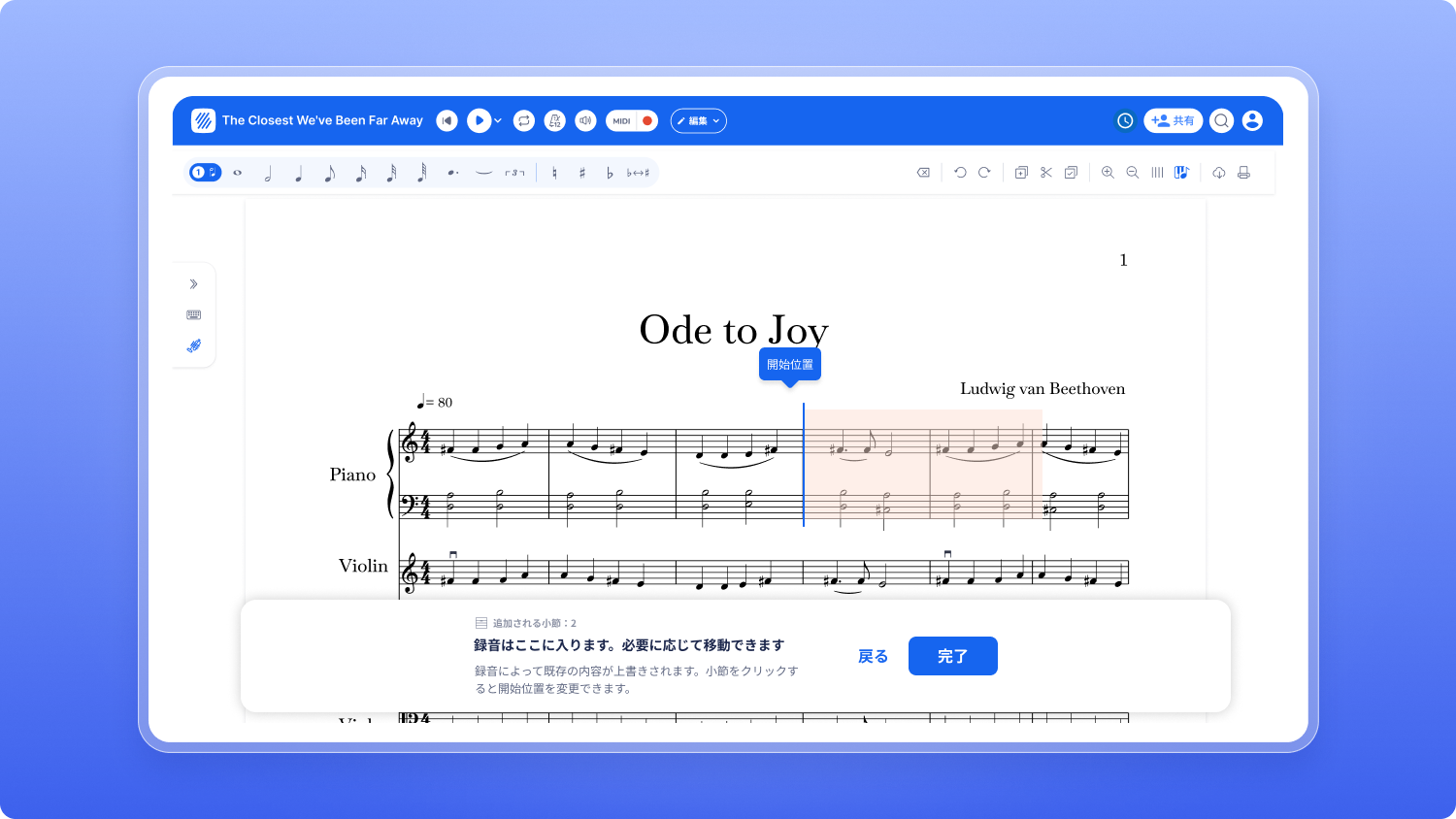
録音を始める小節を選びます。確定する前に、追加される小節の数が表示され、上書きされる小節が赤く表示されます。
新しいオーディオエンジンで書き出しと再生がより速く
Flatの新しいオーディオエンジンを、すべてのプラットフォームに順次展開しています。展開が完了すると、Mac、Windows、iPhoneとiPad、ウェブ、Androidのすべてで同じエンジンがMP3とWAVの書き出しと楽譜の再生を担うため、どこで開いても同じ響きになります。
新しいオーディオエンジンの改善点:
- オーディオの書き出しが6〜30倍速くなりました。
- iPhoneで大きな楽譜も途切れずに再生できます。新しいエンジンでのテストでは、20〜30パートのオーケストラ譜が6回中6回最後まで再生されました(以前は6回中1回)。使用メモリは40%少なく、必要な処理能力は半分です。
新しいエンジンは、まずオーディオの書き出しから導入され、続いてMacとWindowsのアプリ、iOS、ウェブ、そして少し遅れてAndroidに展開されます。展開中は、Mac、Windows、iOSの設定から以前のエンジンに戻すこともできます。

MP3やWAVを含むすべての書き出し形式については、楽譜の印刷と書き出しのガイドをご覧ください。
また、「a tempo」がオーディオの書き出しと公開した楽譜でも反映されるようになりました。テンポ変更のガイドでは、「a tempo」で元に戻すテンポ変更であるアッチェレランドとリタルダンドについて説明しています。
PDFや写真からの楽譜スキャンがより正確に
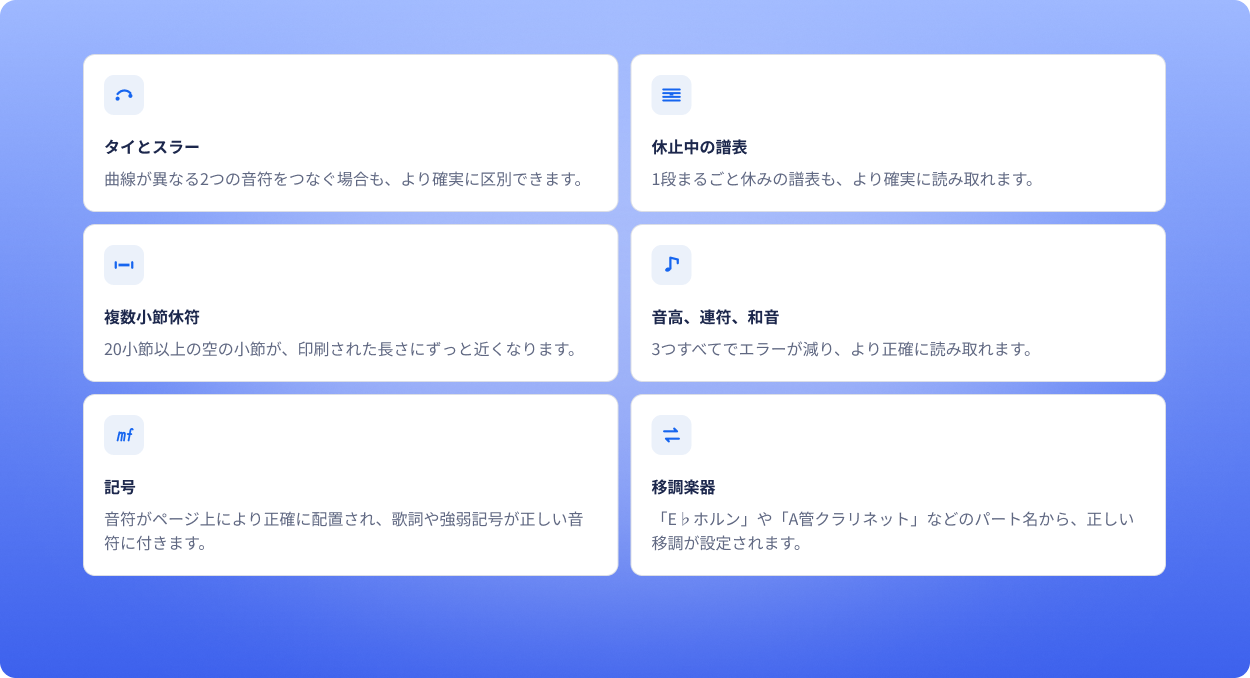
PDFや楽譜の写真を編集できる楽譜に変換するスキャンモデルが新しいバージョンになり、より正確に読み取れるようになりました。テストしている26種類の音楽のうち、24種類で結果が向上しています。
新しいバージョンで読み取りが改善した点:
インポートがより手軽に
- 一度に好きなだけ楽譜をインポート:以前は、PDFや写真のインポートを同時に処理できるのは10件までで、11件目は受け付けられませんでした。今は好きなだけ開始できます。超えた分はキューで待機し、順番に処理されます。
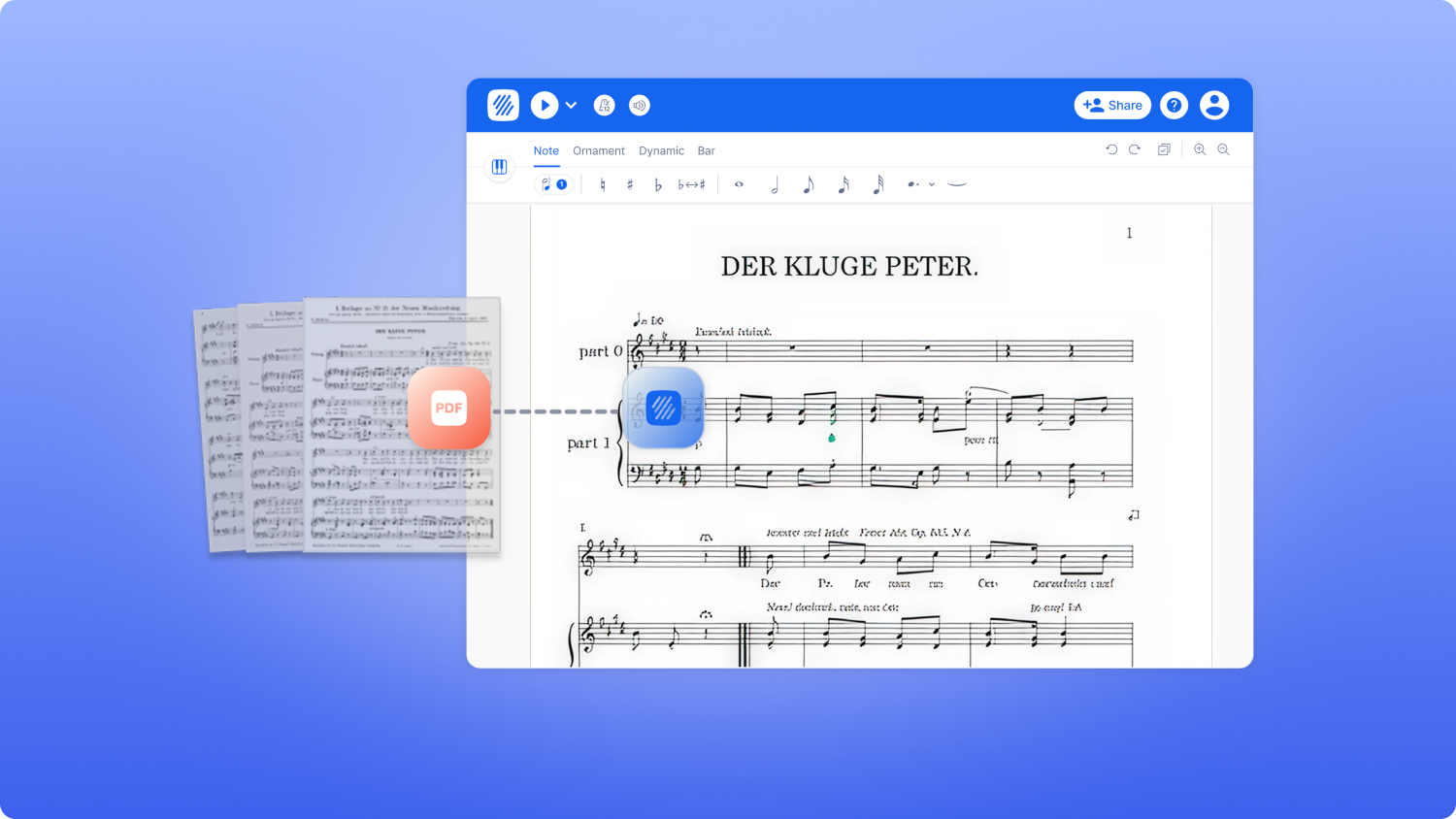
- iPhoneとiPadでは:ファイル、メール、SafariからPDFを直接Flatで開けます。


インポートした楽譜は1ページにつき1クレジットを使用します。Flat Powerには毎月のクレジットが含まれ、どのプランでもクレジットパックで追加できます。インポートの仕組みは楽譜のスキャンとインポートのガイドで説明しています。
楽器の並べ替えと入れ子の括弧
楽器の並べ替え
編成の種類ごとに、ページ上の楽器の並び順には標準があります。Flat Powerでは、エディタが楽器をその順番に並べ、括弧でまとめるようになりました。
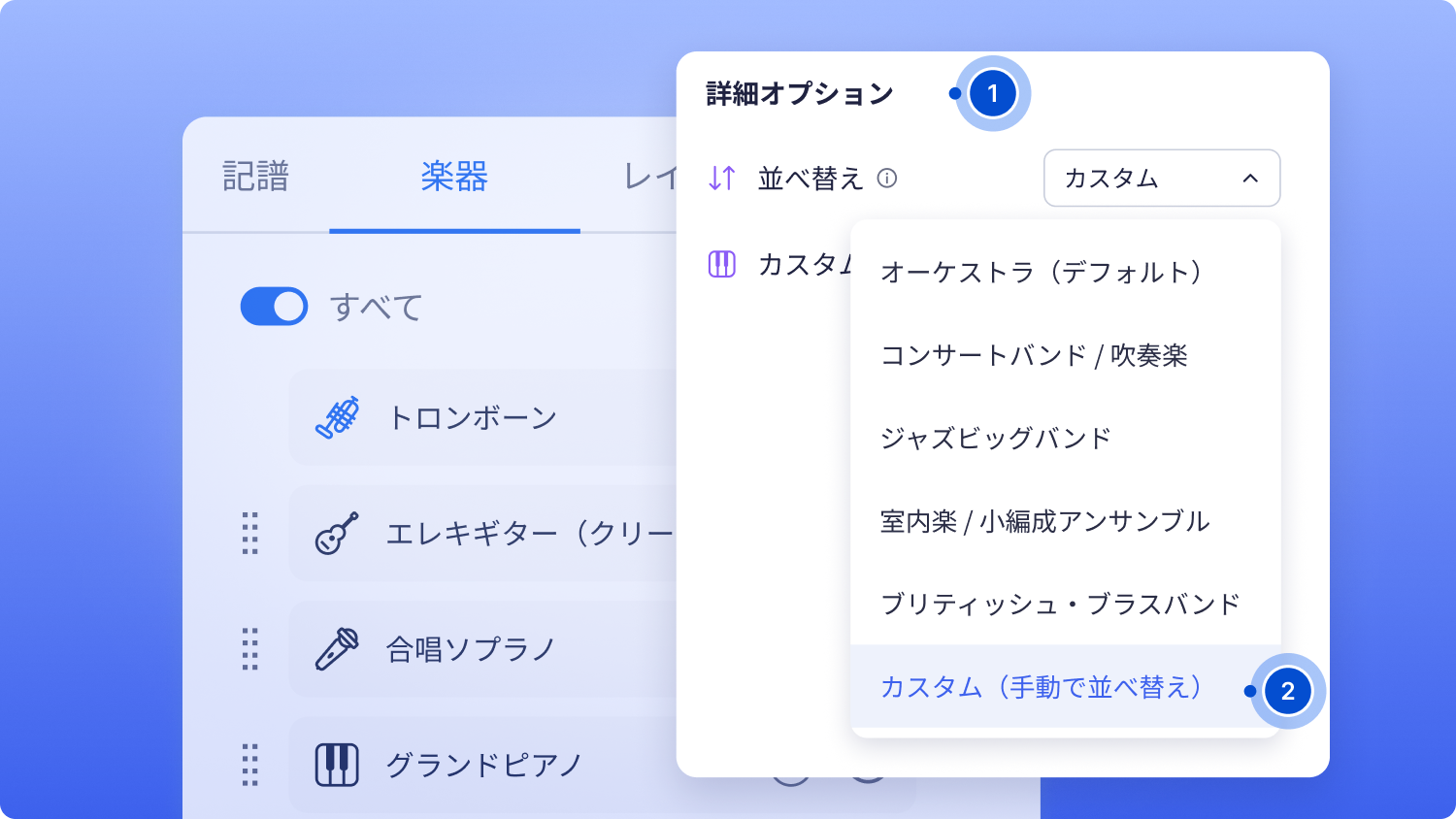
- 並べ替えのスタイルを選ぶ:楽器タブの Advanced options (1)(詳細オプション)で Sorting(並べ替え)を開き、Orchestra、Concert band / Wind ensemble、Jazz big band、Chamber / small ensemble、British brass band から選びます。
- 楽器がそれに合わせて並びます:Flatが楽器とその括弧を並べ替え、追加や置き換えをした楽器もすぐに正しい位置に入ります。
- 自分で並べたい場合は? Custom (Manual sorting) (2)(カスタム・手動並べ替え)を選ぶと、Flatは楽器をあなたが並べた順番のままにします。
入れ子の括弧
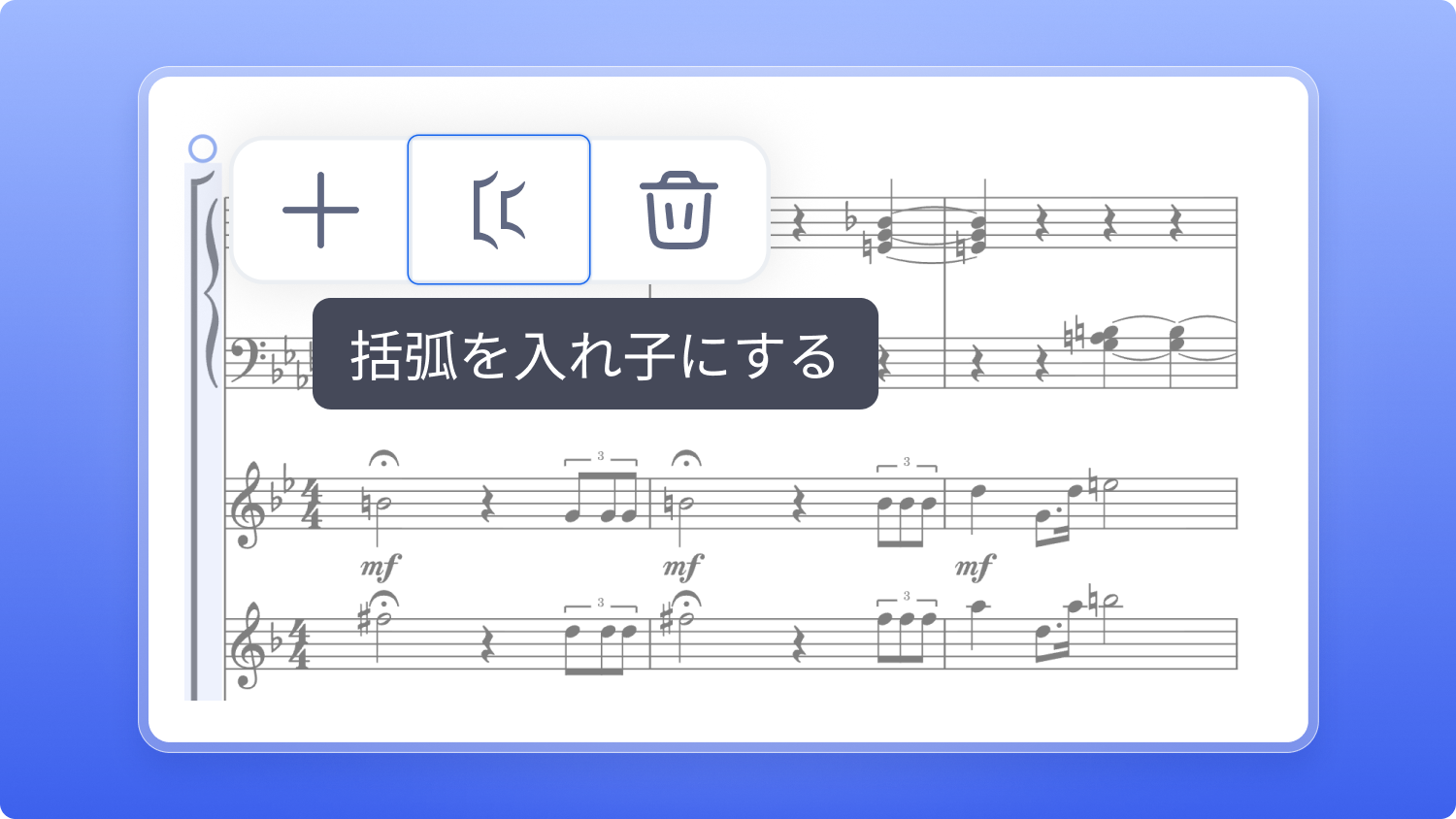
Flat Powerでは、括弧の中に別の括弧を入れられるようになりました。たとえば、弦楽器の中でヴァイオリンIとIIをまとめる場合です。楽譜上で括弧を選択し、Nest bracket(括弧を入れ子にする)をクリックしてください。
楽器の追加、置き換え、編集はサイドパネルの楽器タブで行えるようになったので、楽譜から離れる必要はありません。楽器の追加と変更については楽器のガイドをご覧ください。
エディタの記譜機能のアップデート
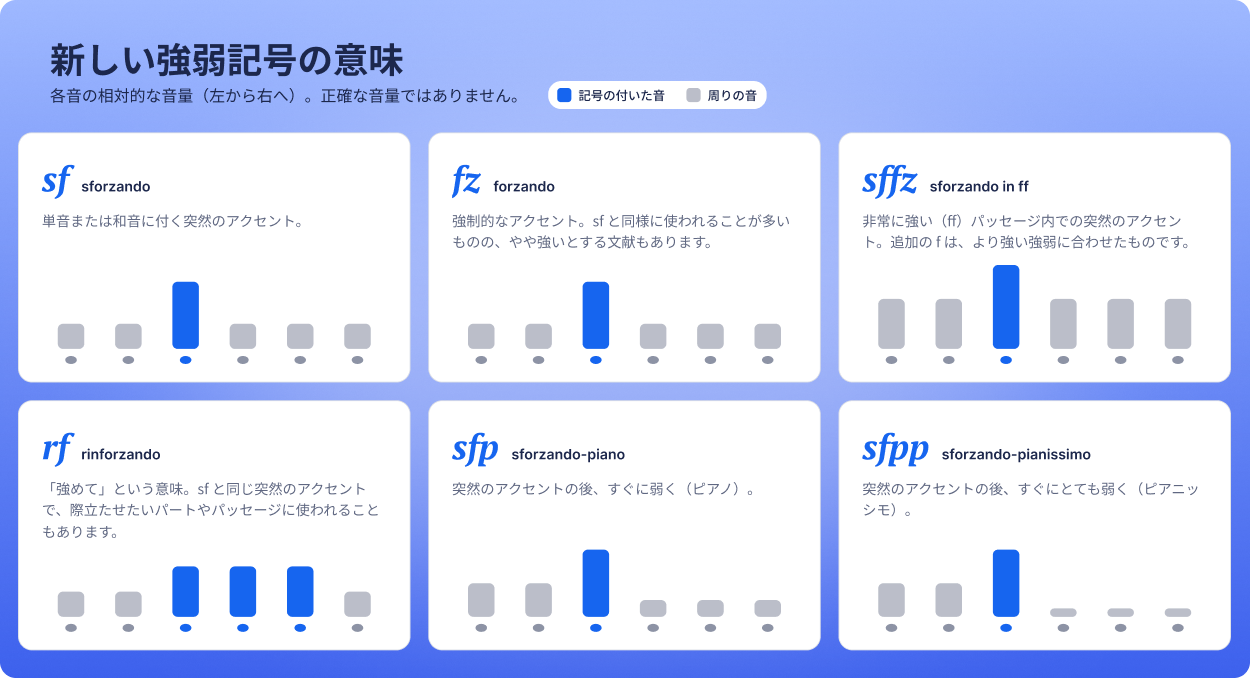
6つの新しい強弱記号
sf、fz、sffz、rf、sfp、sfpp を楽譜に書き込めるようになりました。それぞれ専用の記号があり、再生にも反映されます。ほかの強弱記号と同じ場所にあります。詳しくは強弱記号の入力ガイドをご覧ください。
任意の小節に終止線
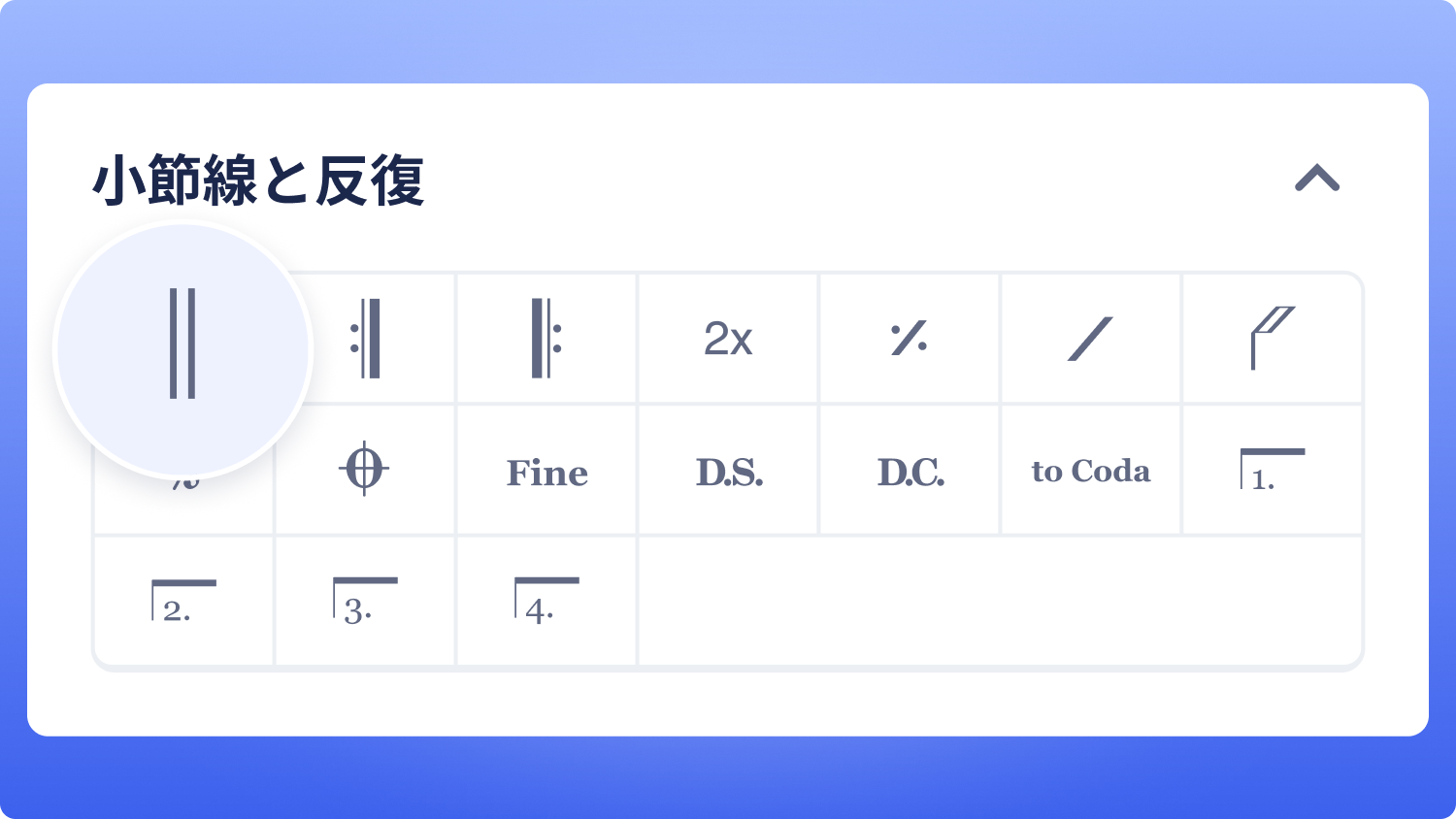
Barlines and repeats(小節線と反復)ツールバーから、任意の小節に終止線を入れられるようになりました。楽譜の途中で楽章やセクションを終えるときに使えます。ほかの小節線ツールについては小節線と反復のガイドをご覧ください。
トリルの上に臨時記号
トリルの上の音が調号の外にある場合、装飾音パネルのトリルのドロップダウンから、シャープ、フラット、ナチュラル、ダブルシャープ、ダブルフラットをトリルの上に付けられるようになりました。再生、浄書、MusicXMLの書き出しにも反映されます。また、臨時記号を付けていないトリルは、その小節内で前に出てきた臨時記号に従うようになりました。


皆さまのご提案から生まれた新しいキーボードショートカット
アプリ内のフィードバックからお寄せいただいたショートカットのご提案を確認し、特にご要望の多かったものにデフォルトのキーを割り当てました。
| 操作 | ショートカット |
|---|---|
| デッドノート / ゴーストノート(通常の譜表とタブ譜) | X / Shift + X |
| 4分音のシャープ / フラット | Alt + = / Alt + -(3/4音には Shift を追加) |
| 現在の小節を選択 / 全パートで選択 | Alt + A / Alt + Shift + A |
| 選択範囲を1小節ずつ広げる | Ctrl + Shift + → / ←(Macでは Cmd) |
| 拍子記号のダイアログを開く | T |
| MIDIキーボードで弾きながら入力する機能のオン / オフ | Shift + M |
| 複付点 | Alt + . |
| 現在の小節の後に小節を挿入 | Alt + Enter |
Flat Powerでは、最後に入力した音符をタイでつなぐ、異名同音に切り替える、現在のパートをミュートするなど、さらに多くの操作に自分でキーを割り当てることもできます。方法はカスタムキーボードショートカットのガイドをご覧ください。書きながらすべてのショートカットを確認するには、エディタで Alt + / を押してください。
クイック検索で楽譜を離れずにヘルプを確認
書き方がわからないときも、答えはツールと同じ場所で見つかるようになりました。エディタで / を押してクイック検索を開き、やりたいことを入力すると、操作と並んで該当するヘルプ記事が表示され、それぞれに短いヒントが付いています。
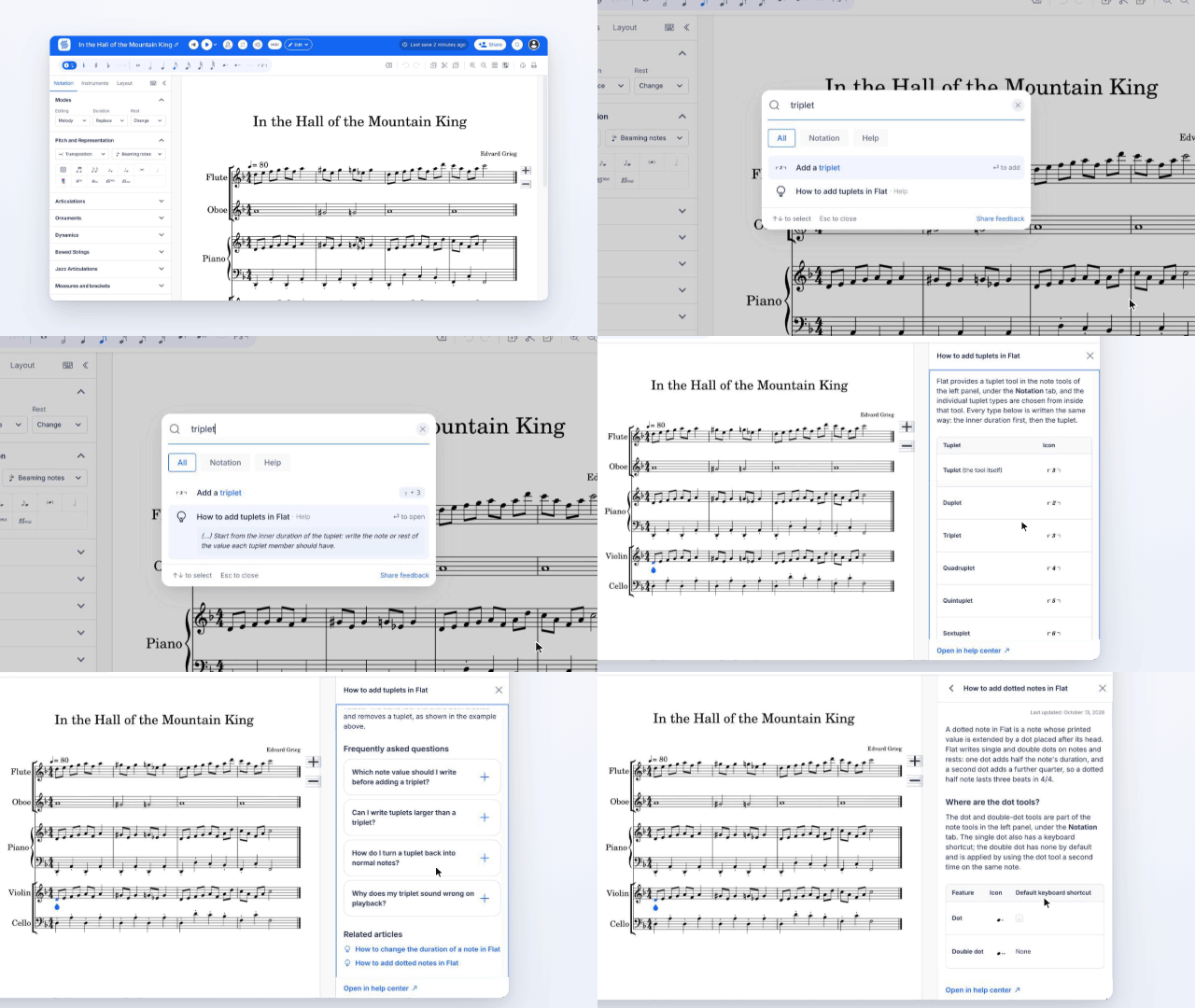
パソコンでは、記事が楽譜の横のサイドパネルで開くので、書きながら手順を確認できます。Help(ヘルプ)フィルターで記事だけを表示でき、開いた記事は Recent(最近)に表示されます。
クイック検索のヘルプ記事は、ウェブ版のFlatエディタで利用できます。
AndroidでMIDIキーボードのパッドをショートカットとして使う
MIDIキーボードにパッドがあれば、Androidでエディタの操作に使えるようになりました。MIDI入力の設定にある MIDI Learn で、再生、元に戻す、音価などのエディタ操作を各パッドに割り当てます。キーボードごとにパッドの割り当てが保存され、割り当てていない鍵盤やパッドはこれまでどおり音符を入力します。
以上が10月のFlatのアップデートです。Flatを開いて、キーボードをつないで数小節を録音したり、編集しようと思っていたPDFをインポートしたりしてみてください。思ったとおりに動かないことがあれば、hello@flat.ioまでお知らせください。Flatで作曲していただき、ありがとうございます!
FAQ
Live MIDIは無料ですか?
現時点では無料です。どなたでもお試しいただけるようLive MIDIを開放しています。今後は有料機能になる予定で、これにより機能のサポートと改善を続けていくことができます。
Live MIDIで録音するには何が必要ですか?
パソコンに接続したMIDIキーボード、ウェブ版のFlatエディタ、そしてChrome、Edge、FirefoxなどMIDIデバイスに対応したブラウザが必要です。SafariはMIDIデバイスに対応していません。ブラウザがMIDIへのアクセスをブロックしている場合は、ブラウザのサイト設定でflat.ioを許可してください。
録音すると、楽譜にすでにある内容は置き換わりますか?
録音を配置すると、その範囲の小節が上書きされます。確定する前に、上書きされる小節が赤く表示されます。開始位置は任意の小節に移動できます。
新しいオーディオエンジンはいつ使えるようになりますか?
現在展開中です。まずオーディオの書き出しから導入され、続いてMacとWindowsのアプリ、iOS、ウェブ、そして少し遅れてAndroidに展開されます。
以前のオーディオエンジンに戻せますか?
はい。展開中は、Mac、Windows、iOSの設定から以前のエンジンに戻せます。
PDFは一度にいくつインポートできますか?
好きなだけインポートできます。以前は同時に処理できるのは10件までで、11件目は受け付けられませんでした。今は超えた分がキューで待機し、順番に処理されます。インポートしたページごとに1クレジットを使用します。
新しいキーボードショートカットにFlat Powerは必要ですか?
いいえ。新しいデフォルトのキーはどなたでも使えます。ショートカット設定で自分のキーを割り当てる機能はFlat Powerに含まれます。