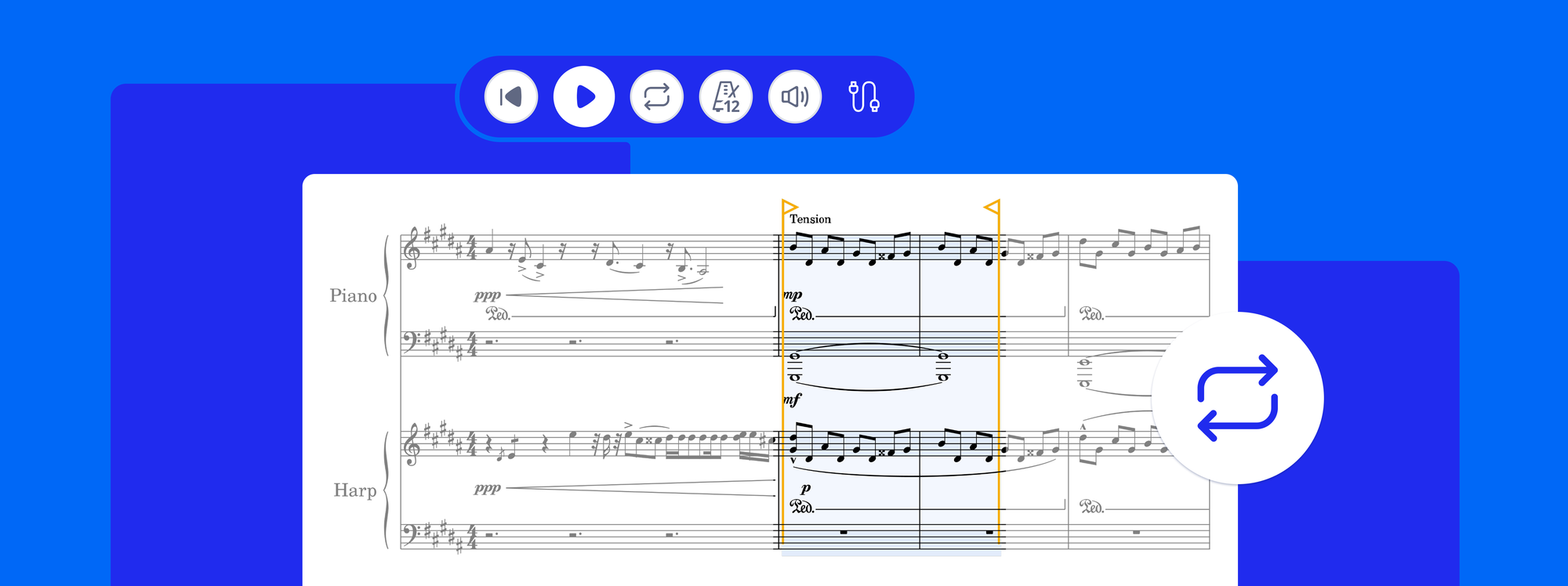
再生は、どの楽譜作成ソフトにとっても最も大切な機能のひとつです。頭の中のアイデアが紙の上を離れてどう響くのか、そして誰かが演奏したときに実際どう聞こえるのかを確かめる手段だからです。しかも書いている最中は、一度聴いて終わりということはまずありません。同じ8小節を何度も鳴らし、そのたびに一か所だけ変えていく。作曲とはそういう作業です。
そこでこのところ、皆さまからのご意見やご要望をもとに再生機能の改善に取り組んできました。ループ再生が加わり、あわせて再生まわりのいくつかの改善も入っています。
何が新しくなったのか見ていきましょう。

ループ再生
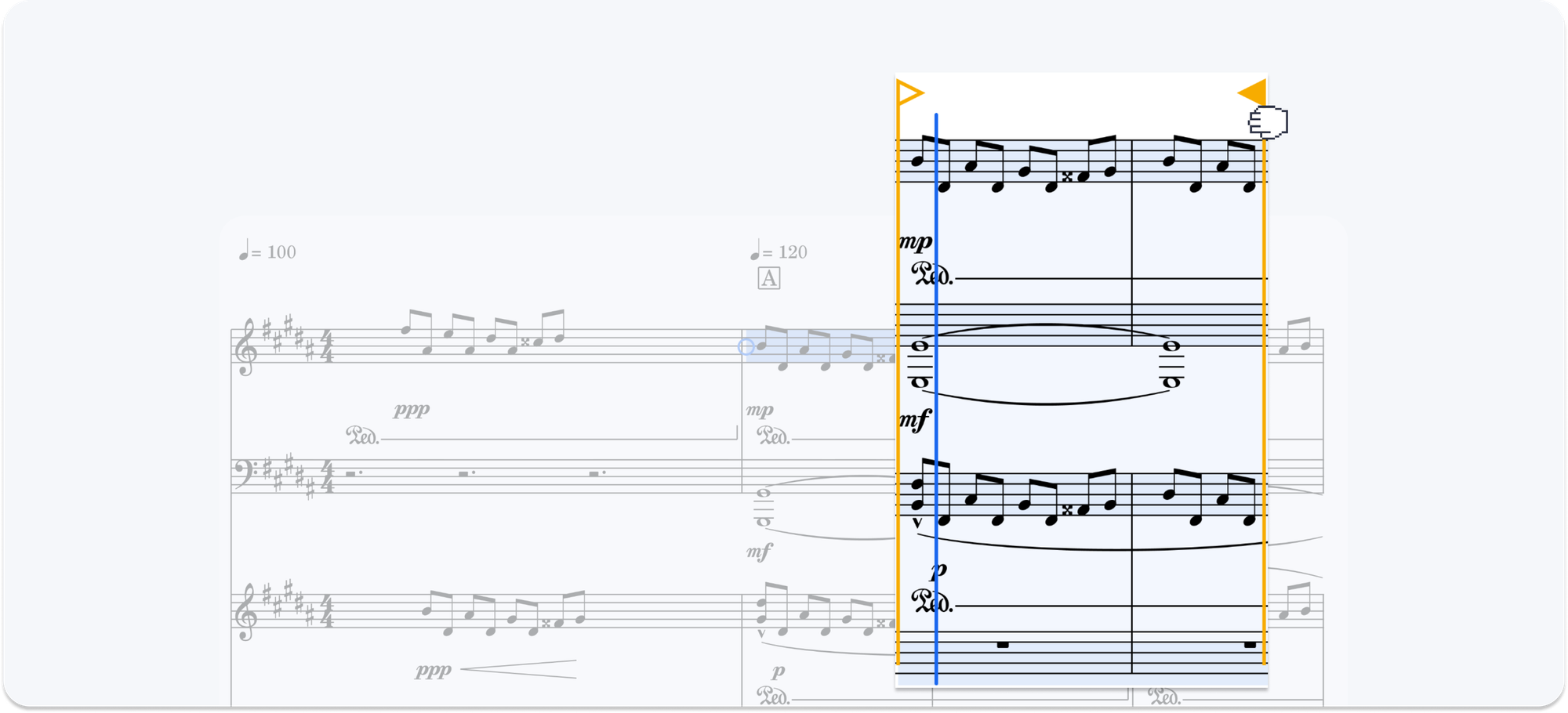
ループ再生は、選んだ範囲を停止するまで繰り返します。範囲を一度決めておけば、その中で作業している間ずっと音楽が巡り続けます。
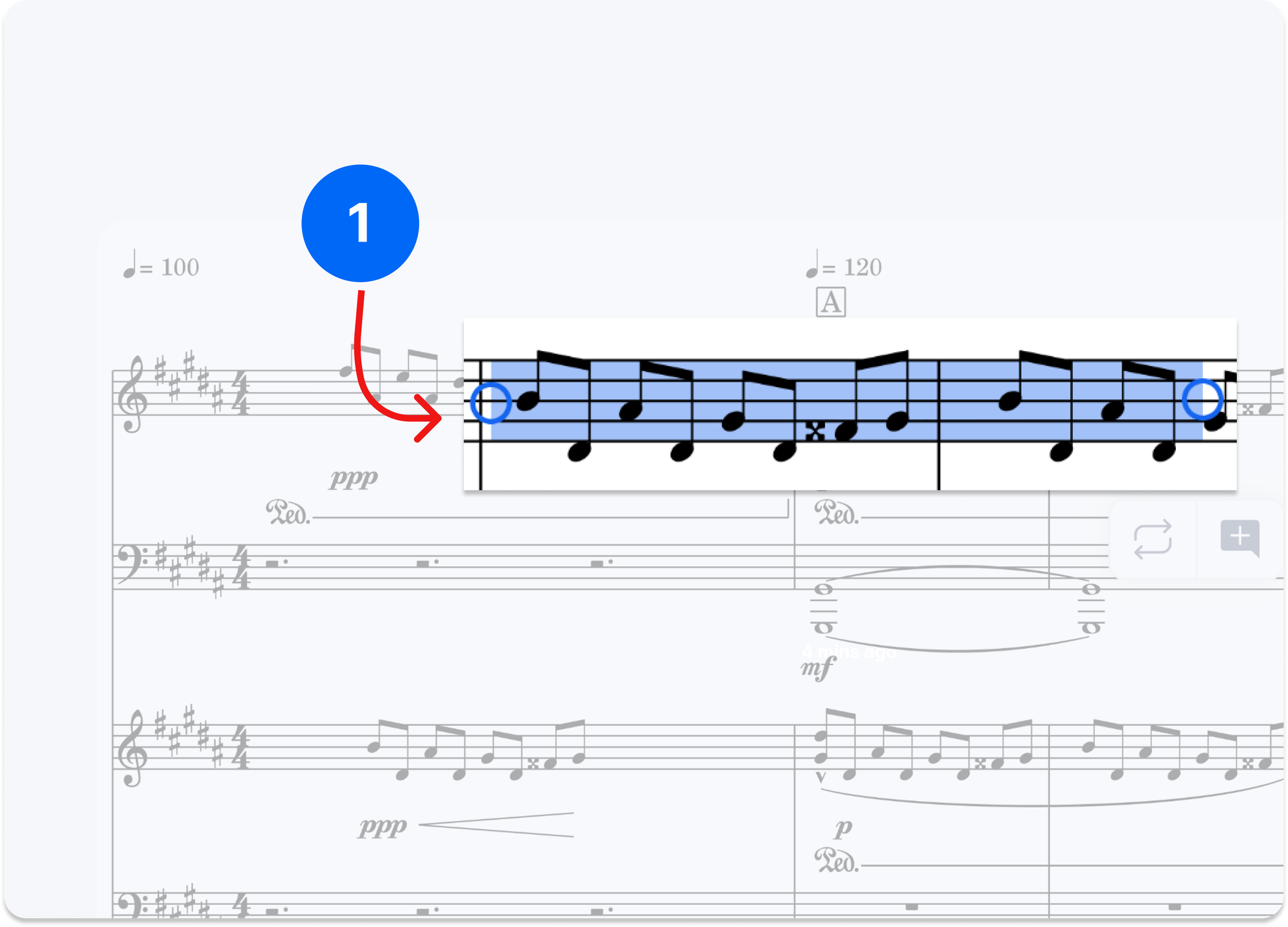
ループを始める方法は3通りあります。
- 小節を選択して
Lを押します。 - 小節を選択し、選択範囲の横に表示されるメニューから「ループ」を選びます。
- 何も選択していない状態で、ヘッダーのループボタンを押します。この場合、カーソルのある小節が1小節だけ繰り返されます。範囲を広げたいときは、ハンドルを外側にドラッグしてください。
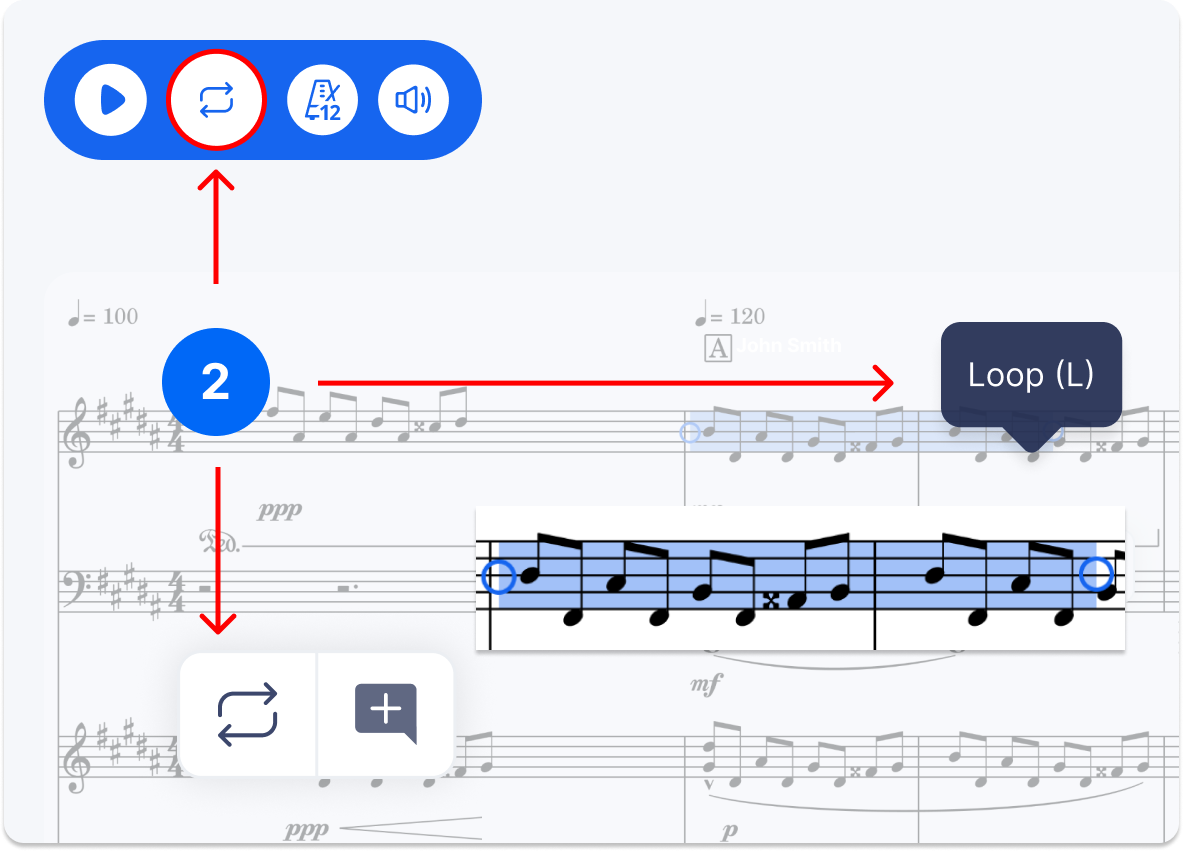
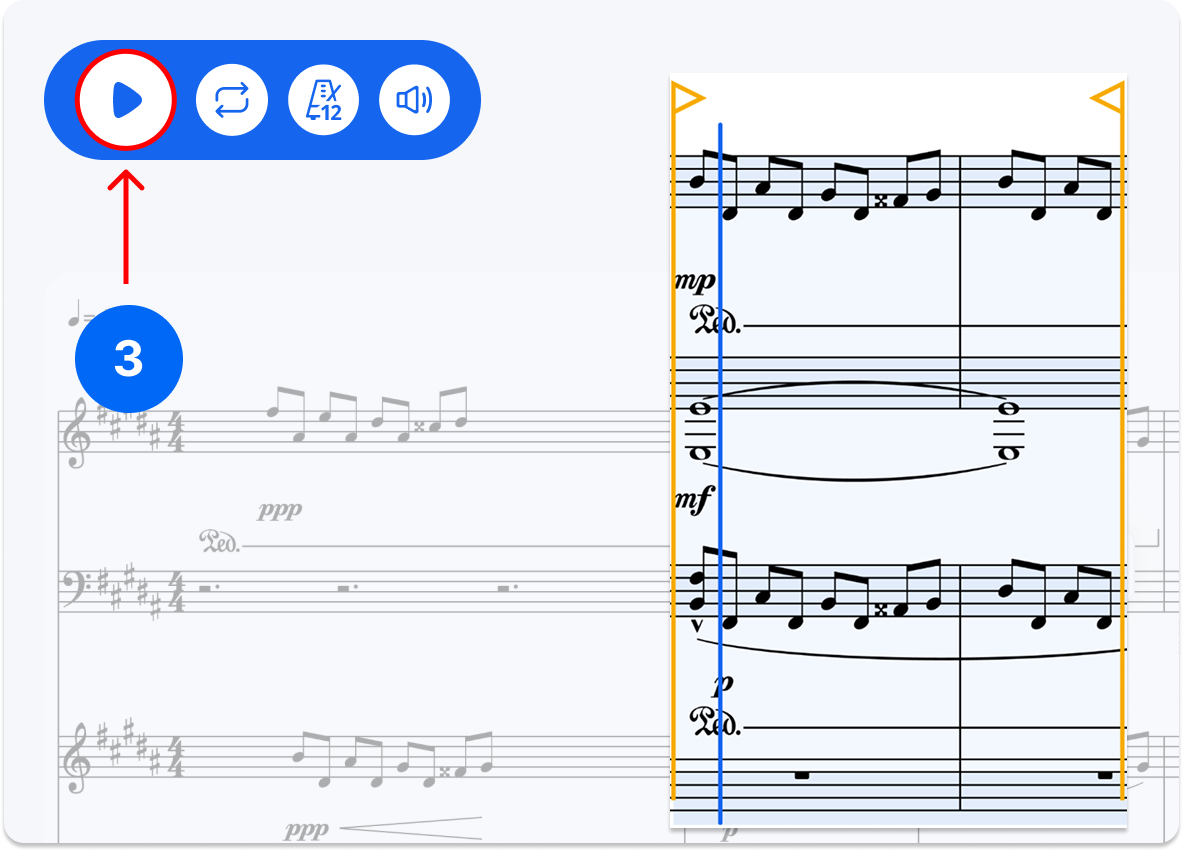
ループが動いている間は、次のように使えます。
- 範囲の両端にハンドルが表示され、その間の小節は明るい背景になるので、何が繰り返されているのかがひと目でわかります。
- 音符はそのまま編集できます。 鳴っている音符をクリックして選択し、いつもどおり編集してください。ループは止まらず、範囲もそのままで、変更した音は次の周回で聴こえます。
- どちらのハンドルもドラッグして範囲を広げたり狭めたりできます。再生中でも操作できます。
- 止めるときは、もう一度
Lを押すか、ヘッダーのボタンを押してください。選択範囲はそのまま残り、再生は楽譜全体に戻ります。
ループ再生は、同期した音源にも対応しています。楽譜に YouTubeやVimeoの動画、SoundCloudの楽曲、アップロードした音声ファイルを同期している場合は、その音源も一緒に繰り返されます。
今回のアップデートで一番うれしい点は、ループ再生がすべてのプランで無料だということです。
作曲中にループ再生を活かす5つの使い方
1. 和音の配置を決めるとき。 4声の和音を書いたとします。譜面上は正しいのに、再生すると響きが厚く、旋律が埋もれてしまう。その小節を選んで L を押してください。繰り返している間にアルトを1オクターブ上げ、次の周回を聴いてみます。元に戻し、今度はテノールを下げてもう一度聴きます。1分もかからずに同じ和音の3つの形を聴き比べ、どれが上の声部を通してくれるかがわかります。ループがなければ、その一つひとつに停止、編集、再スタートが必要でした。
2. つなぎ目をうまく運ぶとき。 2つのセクションはそれぞれ単体では良く響くのに、つながる場所でぶつかることがあります。前のセクションの最後の2小節と、後のセクションの最初の2小節を選んで、その範囲をループにしてみてください。今聴こえるのはつなぎ目だけになり、作業している間、数秒ごとに戻ってきます。入りの和音を変える、強拍の前に休符を置く、止まるのではなく前に進むリズムにする。うまくはまり始めた周回は、耳でわかります。
3. コード進行の上に旋律を書くとき。 和声はあるけれど旋律がまだないなら、コードの4小節をループにして流しっぱなしにします。旋律を1音ずつ足していけば、置いたその瞬間に下の和音と重ねて聴けます。8小節を無音のまま書き上げ、あとから3小節目が和声とぶつかっていると気づくのとは、まったく違う体験です。
4. 音源から採譜するとき。 YouTubeの動画や音声ファイルを楽譜に同期し、最初の4小節をループにして、音源が巡っている間に聴こえたものを書き取ります。その4小節が終わったら、ループを次の4小節へドラッグして続けます。採譜で本当に時間を取られる部分、つまり試すたびに巻き戻して位置を探し直す作業がなくなります。
5. まだ弾けない箇所を練習するとき。 難しい小節にループをかけ、楽器を手に取って、あとはパソコンから離れてください。必要なだけその箇所が繰り返されるので、一回弾くたびに手を伸ばして再生ボタンを押す必要はありません。
再生まわりの改善
3つの動作が変わりました。再生がどこから始まるか、停止したあとどう再開するか、そして先頭に戻ったときにどうなるかです。
再生、または スペース キー。 再生は楽譜の先頭ではなく、カーソルの位置から始まります。62小節目の音符をクリックして再生を押せば、62小節目から聴こえます。
停止したとき。 再生が止まると、Flatは止まった地点を覚えています。そこから再開する方法は2つあり、それぞれ動作が異なります。
- 再生、または
スペースは、カーソルの位置から始まります。 Shift+スペースは、音楽が止まったまさにその地点から再開します。モバイルでは、再生ボタンを長押ししてください。
フレーズの途中で止め、止める原因になった音符を直し、位置を探し直すことなくその音符から続けられます。
先頭に戻る操作。 音楽が止まっているときは、カーソルが楽譜の先頭に移動するので、次に再生を押すと最初から始まります。再生中の場合は、スライダーが先頭に飛び、音は途切れずにそのまま続きます。
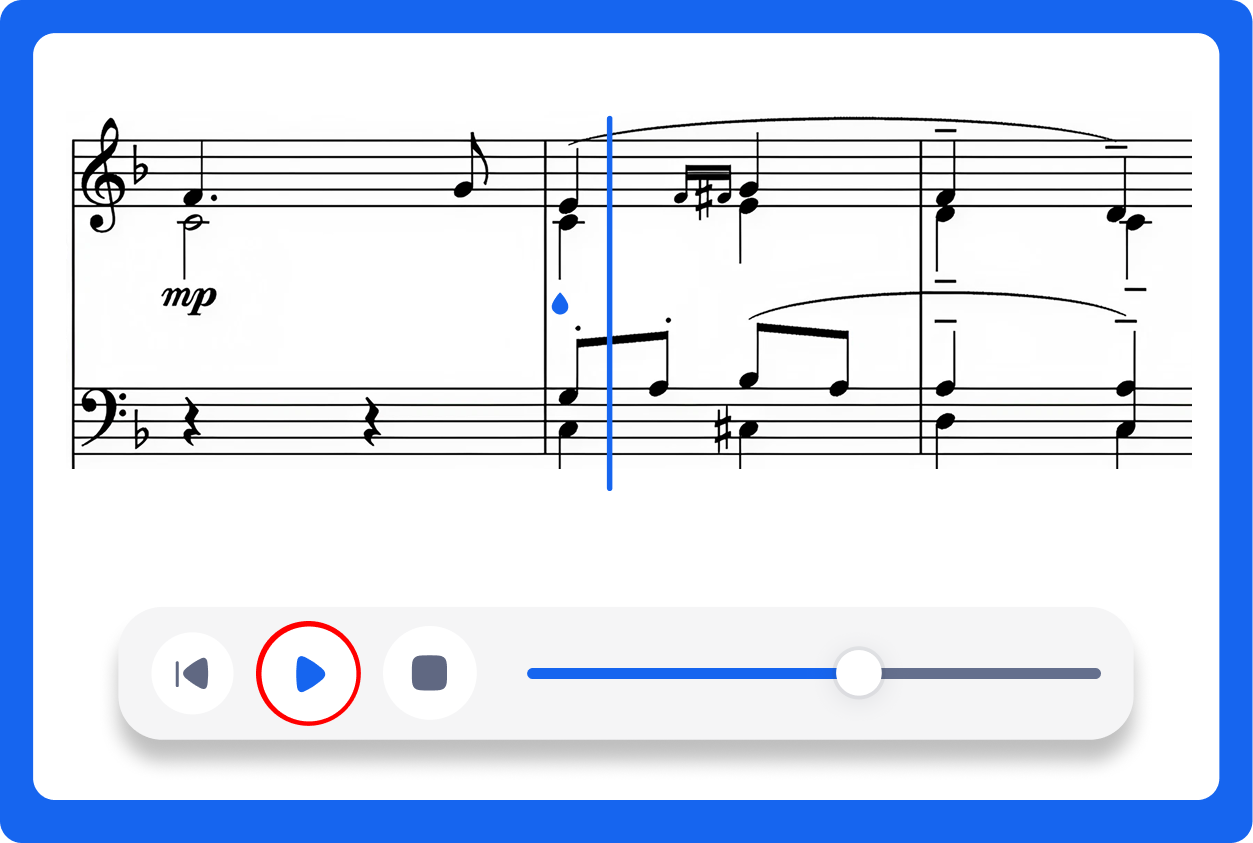
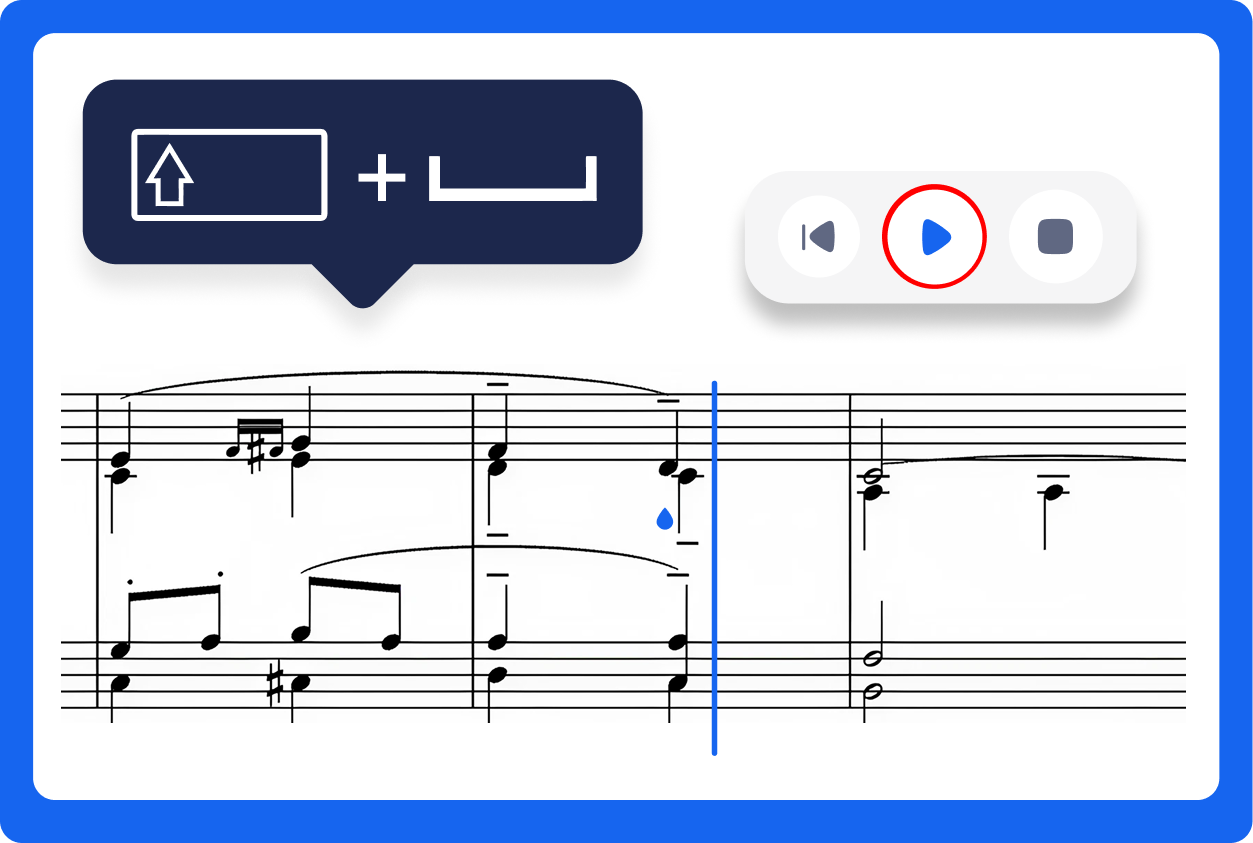
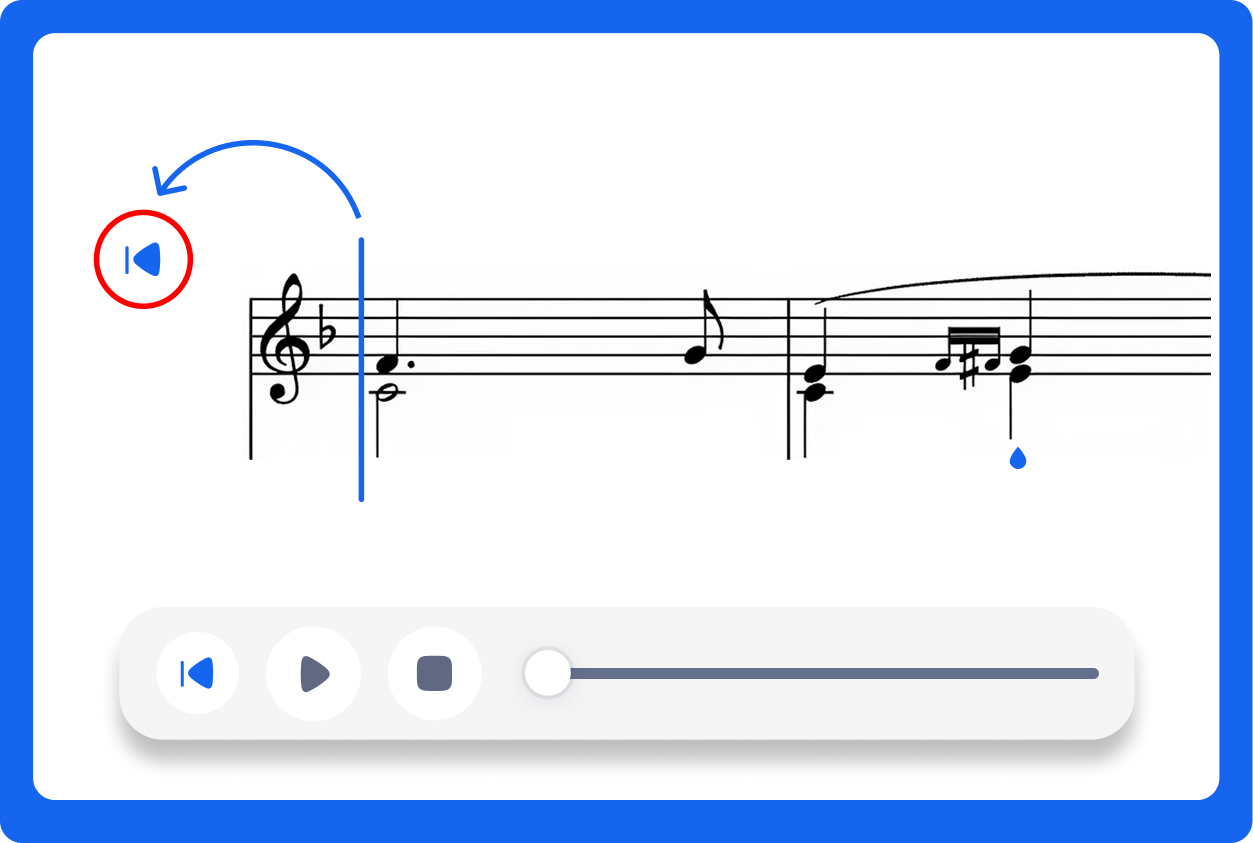
まとめると、何かを聴いてからそれを直すまでのクリック数が減るということです。
使える環境
ループ再生と新しい操作は、新しいエディタ、そしてAndroidの新しいモバイルツールバーで利用できます。iOSへの対応はこの次に予定しています。まだ以前のエディタをお使いの場合は、新しいエディタに切り替えることで利用できるようになります。クイック検索も新しいエディタにあります。
ループは埋め込んだ楽譜でも動作します。ただし楽譜上のボタンではなく埋め込みAPIから制御するため、ご自身のサイトで楽譜のまわりに独自のループ操作を組み立てることができます。
今回の変更は、ここ数回のリリースで続けてきた再生まわりの改善の延長線上にあります。より表情豊かな強弱記号の再生や 16分音符のスウィングもそのひとつです。操作の詳細は自動演奏のヘルプページでご確認いただけます。
試してみましょう
楽譜を開いていくつか小節を選び、L を押してみてください。左端を1小節分だけ手前に広げれば、その箇所に入っていくところまで聴けます。あとは周回ごとに音符を1つずつ変えてみましょう。
ダウンロードは不要です。ブラウザでそのまま楽譜を開いてみてください。