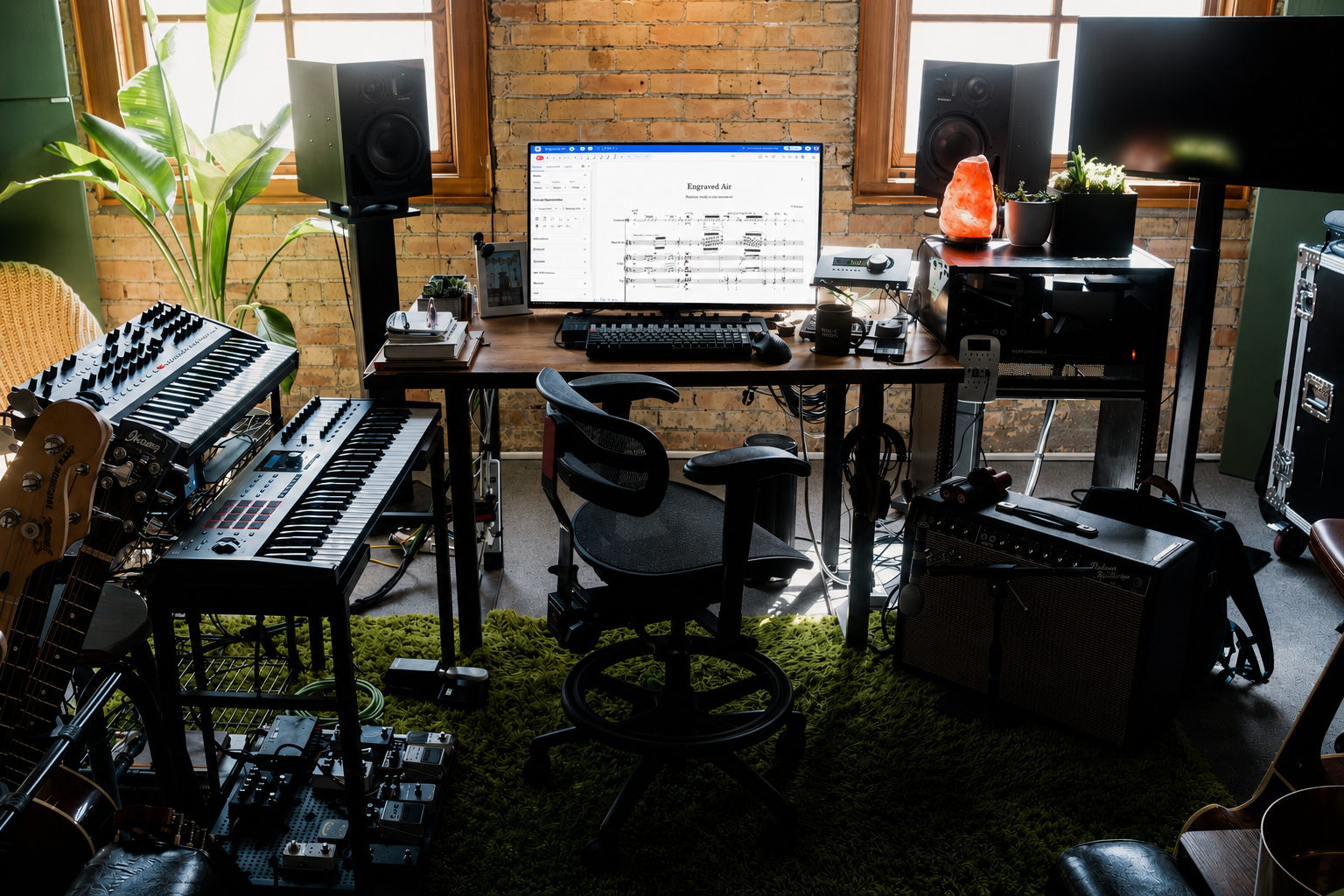
楽譜作成ソフトは、鉛筆もプリンターも音楽の学位も必要とせずに、楽譜を書き、聴き、共有できるツールです。初めての作品を書く作曲家でも、生徒のための練習曲を準備する先生でも、カバー曲を編曲する演奏者でも、適切なツールがあれば、遅くてミスの多い作業が、速くて楽しいものに変わります。
手書きで楽譜を書くことにも魅力はありますが、デジタルの楽譜作成ソフトには明確な利点があります。
✔️ 書き写しや消しゴム、レイアウトのやり直しにかかる時間を節約
✔️ 書いた内容を再生してくれるので、耳でミスに気づける
✔️ デバイスをまたいだ共有・共同作業がしやすい
✔️ クラウドバックアップで作品を保護
このガイドでは、楽譜作成ソフトが実際に何をしてくれるのか、選ぶときに何を見ればいいか、そして Flat で無料で最初の楽譜を書く方法を紹介します。最後には、始める前によく聞かれる質問に答える FAQ も用意しました。🎶
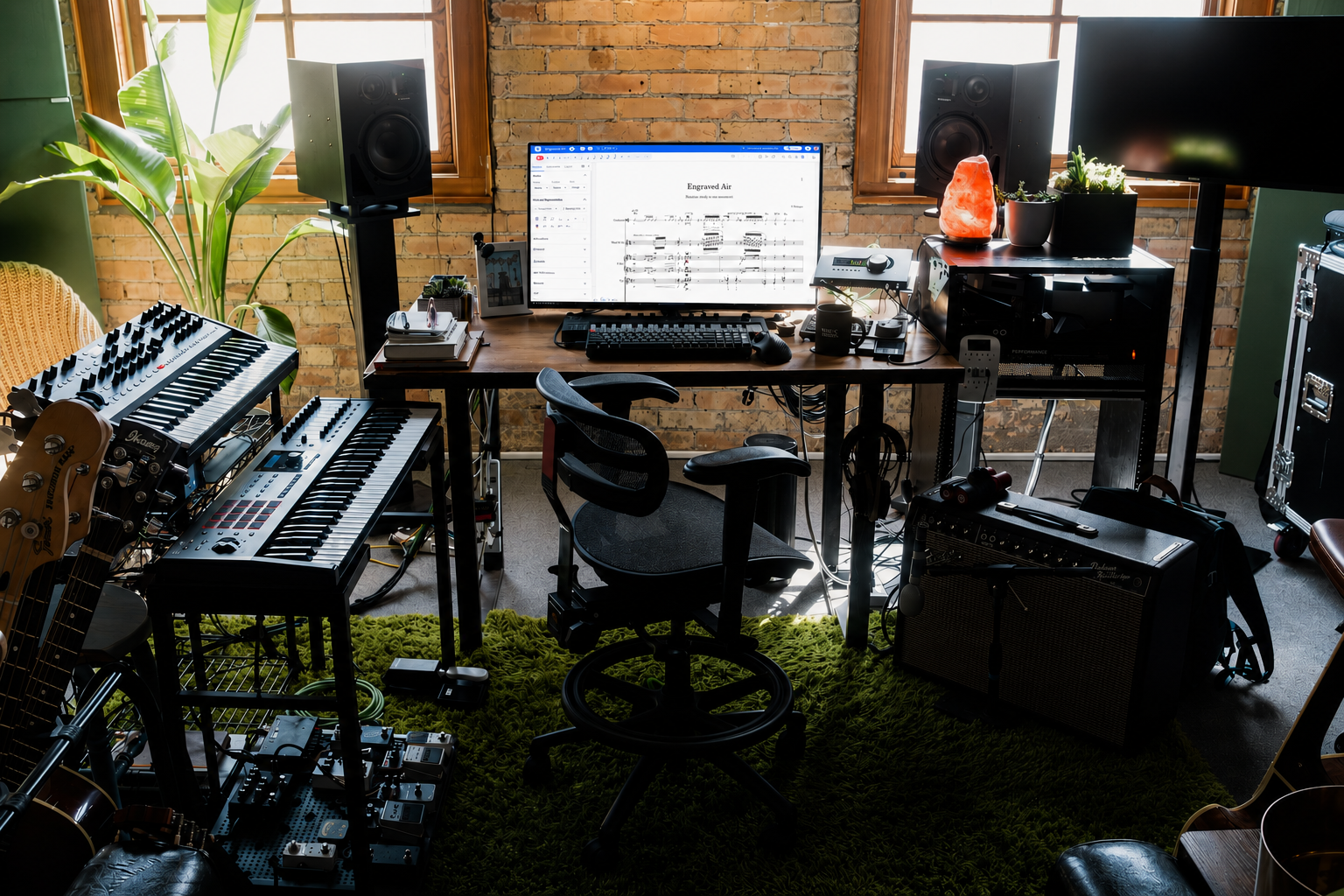
楽譜作成ソフトとは?
楽譜作成ソフトとは、五線に音符を配置し、リズムを設定し、強弱や奏法記号を加えて、印刷や共有、音声としての書き出しができる楽譜を作成できるソフトウェアです。このカテゴリーには、シンプルなメロディエディターから、映画音楽や出版に使われるプロ向けの浄書ソフトまで幅広く含まれます。
現代の楽譜作成ソフトが従来の記譜ソフトと違うのは、記譜と再生を組み合わせている点です。楽譜を書いて再生ボタンを押せば、すぐに音を聴くことができます。このフィードバックループのおかげで作曲は速くなり、校正もしやすくなります。譜面をじっと見つめるのではなく、耳で聴くことでリズムのミスや音の間違い、不自然な声部進行に気づけます。
作成ツール、エディター、ジェネレーター、ライター:同じものなの?
これらのツールにはさまざまな呼び方があります。楽譜作成ソフト、楽譜エディター、楽譜ジェネレーター、あるいは単に記譜プログラムなど。ほとんどの場合、これらはすべて同じものを指しています。音楽の記譜を書き、再生・共有できる楽譜に変えてくれるソフトウェアです。
細かなニュアンスの違いはあります。「ジェネレーター」は練習曲を作ったり伴奏を自動生成したりといった、自動的な出力を連想させる一方、「ライター」や「作成ツール」は自分で音符を入力するイメージを与えます。実際には、優れたツールはどちらもこなします。Flat では自分の手ですべての音符を入力できると同時に、繰り返し作業もスピードアップできるので、作成ツールと呼ぼうとライターと呼ぼうとジェネレーターと呼ぼうと、どれでも問題なく機能します。
これらの言葉のどれかで検索してここにたどり着いたなら、正しい場所に来ています。どう呼ぶかにかかわらず、このガイドの内容はすべて当てはまります。
楽譜作成ソフトでチェックすべきポイント
どんなツールもすべての用途に合うわけではありません。選ぶ前に確認しておきたい質問はこちらです。
1. ブラウザで動くか、インストールが必要か?
デスクトップソフトは機能の深さで勝ることが多いですが、ブラウザベースのツールはアクセスのしやすさで優れています。どのデバイスからでも作業でき、リンクで楽譜を共有でき、バージョン管理の手間を完全に省けます。自宅のノートパソコンと学校のパソコンを行き来したり、共同編集者に何もインストールせずに楽譜へアクセスしてほしい場合は、ブラウザベースが明らかな選択肢になります。
2. PDF、音声、MusicXML で書き出せるか?
PDF は印刷と共有の標準形式です。音声書き出し(MP3 または WAV)を使えば、記譜ソフトを持っていない相手にも再生録音を送れます。そして MusicXML は記譜アプリ同士の交換フォーマットです。楽譜をツール間で移動させたり出版社に送ったりする必要がある場合、MusicXML のインポート・エクスポートは欠かせません。
3. 再生の質はどうですか?
再生機能はかつては二の次でした。しかし今は違います。現代の楽譜作成ソフトは、金属的なピアノ音色の雑な MIDI スケッチではなく、校正や共同編集者との共有にも使える音声を再生できるべきです。
4. 複数人で同時に編集できるか?
共同作曲者、編曲者、先生、あるいはアンサンブルなど、他の人と一緒に作業する場合、リアルタイムの共同編集は摩擦を大きく減らしてくれます。ファイルをメールでやり取りしたり、変更を手動でマージしたりする必要はもうありません。全員が更新をリアルタイムで確認できます。
5. 自動で移調してくれるか?
移調楽器のために書いたり、声域の異なる歌手のために書いたりする場合、内蔵の移調ツールがあれば、手作業でパートを書き直す手間と、それに伴う写し間違いを避けられます。
6. 実際の費用は?
記譜ソフトの価格は無料から数百ドルまでさまざまです。支払う前に、無料プランが実際に必要なものをカバーしているか確認しましょう。多くの作曲家、学生、先生にとっては、良い無料プランがあれば始めるには十分です。
Flat で楽譜を作成する方法:ステップバイステップ
Flat はブラウザで完全に動作するオンラインの楽譜作成ソフトなので、ダウンロードもインストールも待ち時間もなく、無料でオンラインに楽譜を書けます。基本的な楽譜ができるまでの流れは次の通りです。
1. 新しい楽譜を始める。 flat.io を開き、ログインするか無料アカウントを作成して、楽譜を作成をクリックします。使用する楽器を選ぶよう求められます。リストから1つ以上を追加してください。無料プランには30種類の楽器が、Flat Power には150種類以上の楽器が含まれます。
2. 調号と拍子記号を設定する。 新しい楽譜はデフォルトでハ長調、4分の4拍子です。調を変更するには、五線の先頭にあるグレーの調号プレースホルダーをクリックして新しい調を選びます。拍子を変更するには、既存の拍子記号をクリックするか、小節ツールバーを使います。どちらも後からいつでも変更できます。
3. 音符を入力する。 キーボードの A から G の文字キーで音高を入力します。数字キーの1から7は音価を設定し、1が全音符、2が2分音符、3が4分音符、というように64分音符まで続きます。マウスで直接五線をクリックしたり、接続した MIDI デバイスを使うこともできます。
4. 和音、強弱、奏法記号を追加する。 音符を選択して、スタッカート、アクセント、テヌートなどの奏法記号を追加したり、ppp から fff(および sfz)までの強弱記号を追加したり、Ctrl + K で五線の上にコードシンボルを追加したりできます。Flat には奏法記号(Ctrl + 2)、強弱記号(Ctrl + 3)、装飾音(Ctrl + 4)専用のワークフローモードもあり、数字キーをこれらのツールに再割り当てして、マウスに触れずに一通りの作業ができます。
5. 結果を聴いてみる。 再生ボタン(またはスペースキー)を押して、書いた内容を聴いてみましょう。Flat の再生は強弱記号や奏法記号を反映します。校正時に再生速度を速くしたり遅くしたりするには、再生ボタンの横にある下向き矢印をクリックして「+」と「−」のボタンを使います。
6. 共有またはエクスポートする。 楽譜が完成したら、エクスポートをクリックして PDF、MP3、WAV、MusicXML、または MIDI ファイルとしてダウンロードできます。Flat アカウントがなくても誰でもブラウザで楽譜を開いて再生できる、非公開リンクを共有することもできます。無料プランでのエクスポートや印刷には「Flat の無料版で作成」という透かしが入りますが、Flat Power ではこれが削除されます。
複数の楽器のために書く
Flat はピアノとボーカルのデュオから、フルオーケストラの作品まで、複数楽器の楽譜に対応しています。各楽器はそれぞれ独自の五線を持ち、移調ツールを使えば、手作業で書き直すことなく、異なる調の楽器のためにパートを移調できます。個別パートのエクスポート(各楽器を別々の PDF として)は Flat Power の機能です。
追加機能:インターフェースとサポート
純粋に音楽的な要素ではありませんが、すっきりしたインターフェースと迅速なサポートは、日々の使用において実際の違いを生みます。
✨ すっきりして直感的なデザインは、時間の節約とストレスの軽減につながります。スタッカートのボタンがどこにあるか探すのではなく、音楽を書くことに集中したいものです。
✨ 締め切り間際に何かトラブルが起きたとき、頼れるカスタマーサポートは重要です。Flat のユーザーからはこんな声をいただいています。
💬 「サポートチームが素晴らしくて、対応もとても早いです!」
💬 「他社と比べてもカスタマーサービスが優れています。」
こうした細部は、必要になるまで小さなことに思えるものです。
最後に
最も優れた楽譜作成ソフトとは、あなたのペースを落とすことなく、質の高い音楽を書く手助けをしてくれるものです。次のようなソフトを探しましょう。
✔️ 基本機能(音符入力、調と拍子、強弱記号)をカバーしている
✔️ 書いた内容を再生して耳で校正できる
✔️ PDF、MP3、MusicXML への書き出しに対応している
✔️ 共同編集と移調をサポートしている
✔️ すっきりしたインターフェースと役立つサポートを備えている
🎵 最初の楽譜を書く準備はできましたか?ブラウザでFlat を無料でお試しください。ダウンロードは不要です。
FAQ
Flat は無料ですか?
はい、Flat には無料プランがあります。30種類の楽器、ライブラリに最大15曲の楽譜、リアルタイム共同編集、MIDI 変換、オフライン作曲、MusicXML と MIDI のインポートが含まれます。無料プランでのエクスポートや印刷には透かしが入ります。Flat Power では、楽譜数無制限、150種類以上の楽器、透かしなしのエクスポート、優先サポートが追加されます。
楽譜作成ソフトを使うのに音楽理論の知識は必要ですか?
必ずしも必要ではありません。五線をクリックしたり文字キーを押したりして音符を入力でき、レイアウトはソフトが処理してくれます。ただし、調号や拍子記号、音価などの基礎知識があると、思い通りの音楽を書く手助けになります。
他の記譜アプリから MusicXML ファイルをインポートできますか?
はい。Flat は、Sibelius、Finale、MuseScore、Noteflight などほとんどの記譜ソフトで使われる標準的な交換形式である MusicXML と MIDI ファイルをインポートできます。MuseScore(.mscz)や Guitar Pro のファイルも一部制限付きで対応しています。
楽譜を印刷できますか?
はい。楽譜を PDF としてエクスポートしてお好きのプリンターで印刷するか、Flat 内の印刷オプションを直接使うことができます。無料プランでの印刷物には透かしが入り、Flat Power で削除できます。
複数人で同じ楽譜を編集できますか?
はい。他の Flat ユーザーを共同編集者として追加すれば、全員が同時に編集でき、変更はリアルタイムで反映されます。リアルタイム共同編集は無料プランでも利用できます。
スマートフォンやタブレットでも使えますか?
はい。Flat は最新のブラウザであればどこでも動作するので、スマートフォン、タブレット、パソコンから楽譜を書いたり確認したりできます。iOS と Android 向けの専用モバイルアプリもあります。
楽譜作成ソフトは楽譜エディターやジェネレーターと同じものですか?
おなむねそうです。楽譜作成ソフト、楽譜エディター、楽譜ジェネレーター、記譜プログラムはすべて楽譜を作るためのソフトウェアを指し、これらの名称は互いに置き換えて使われます。Flat はこの3つすべてとして機能します。
オンラインで無料で音符を作成できますか?
はい。Flat の無料プランでは、ダウンロード不要でブラウザ上で楽譜を作成でき、30種類の楽器、リアルタイム共同編集、MusicXML と MIDI のインポートが利用できます。