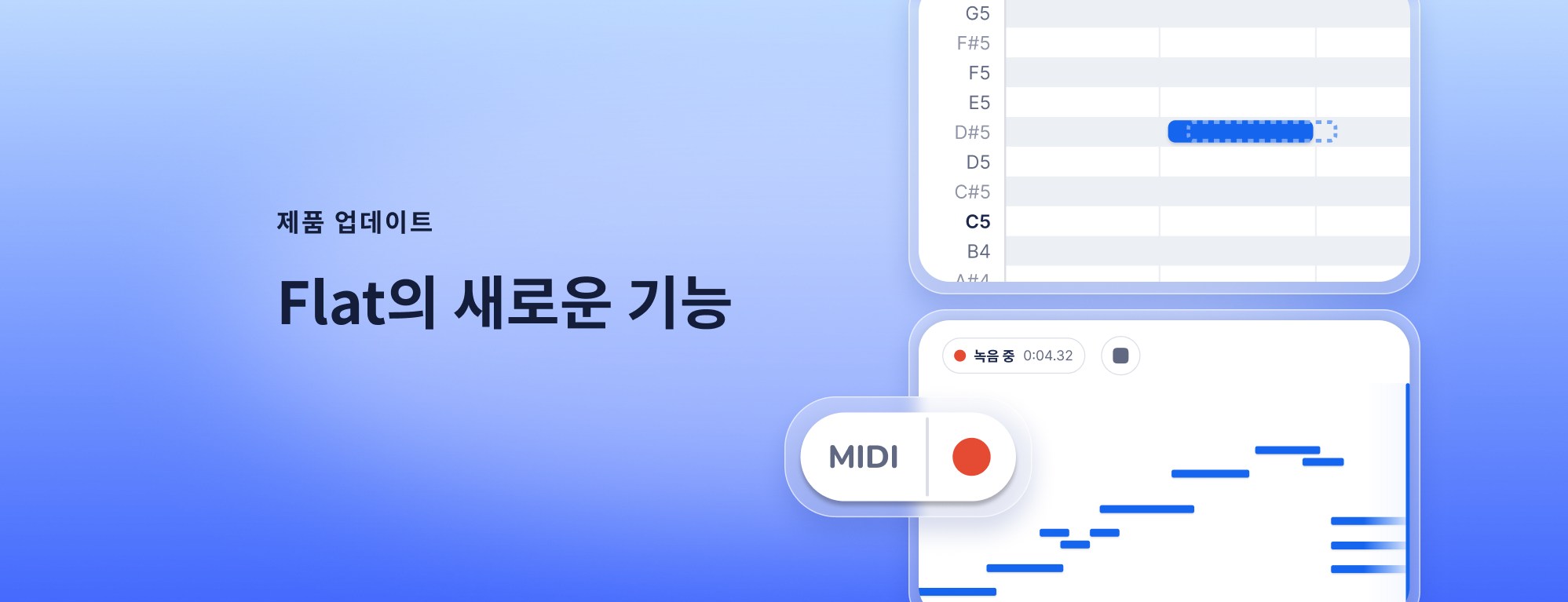
악보는 빈 페이지에서 시작되는 경우가 드뭅니다. 키보드로 연주한 한 프레이즈에서 시작되기도 하고, 스캔한 인쇄 파트에서 시작되기도 하며, 음표를 하나하나 입력하면서 시작되기도 합니다. 그리고 음표를 다 적었다고 작업이 끝나는 것도 아닙니다. 다시 들어 보고, 연주할 사람들을 위해 트랙을 내보내고, 무언가를 고친 뒤 다시 내보내게 됩니다.
이번 10월에는 이 모든 순간을 위해 작업했습니다. 이제 MIDI 키보드로 연주한 내용을 악보에 바로 녹음할 수 있고, PDF와 사진을 스캔할 때 붙임줄, 쉼표, 빈 보표를 더 정확하게 읽으며, 지금 배포 중인 새 오디오 엔진으로 오디오 내보내기가 6배에서 30배 빨라졌습니다. Flat Power에서는 악기가 브래킷과 함께 악보 순서대로 자리를 잡습니다. 편집기에는 새로운 셈여림 여섯 가지, 여러분의 제안을 바탕으로 한 새 키보드 단축키, 그리고 빠른 검색 안의 도움말 문서도 추가되었습니다.
무엇이 새로워졌는지 살펴보겠습니다.
목차
- Live MIDI
- 새 오디오 엔진으로 더 빨라진 오디오 내보내기와 재생
- PDF와 사진 속 악보를 더 정확하게 스캔
- 악기 정렬과 중첩 브래킷
- 편집기의 기보 업데이트
- 빠른 검색: 악보를 벗어나지 않고 도움말 찾기
- Android: MIDI 키보드의 패드를 단축키로
Live MIDI
아이디어는 적는 것보다 연주하는 편이 빠를 때가 많습니다. Live MIDI를 사용하면 MIDI 키보드로 연주하면서 음표를 화면에서 바로 확인하고, 악보에 넣기 전에 녹음을 다듬을 수 있습니다. 컴퓨터에 연결된 MIDI 키보드와 Chrome, Edge, Firefox처럼 MIDI 장치를 지원하는 브라우저가 필요합니다. Safari는 MIDI 장치를 지원하지 않으므로 Safari에서는 Live MIDI가 작동하지 않습니다.
지금은 누구나 사용해 볼 수 있도록 Live MIDI를 모든 분께 열어 두었습니다. 이후에는 유료 기능이 될 예정이며, 이를 통해 기능을 계속 지원하고 더 좋게 만들어 갈 수 있습니다.
💡 Flat이 키보드를 찾지 못한다면 MIDI 문제 해결 가이드에서 드라이버와 MIDI-USB 어댑터에 관한 내용을 확인해 보세요.
연주하는 음표를 바로 확인하세요
편집기의 MIDI 패널에서 녹음을 시작하세요. 방법은 MIDI 입력과 실시간 녹음 가이드에서 확인할 수 있습니다.
녹음을 시작하기 전에 메트로놈을 켜고 (1), 템포를 설정하거나 (2), 카운트다운으로 시작할 수 있습니다 (3). 카운트다운 없이 시작하면 첫 음을 누르는 순간 녹음이 시작됩니다. 연주하는 동안 음표가 화면에서 흘러가므로 눈을 감고 녹음하는 일이 없습니다.
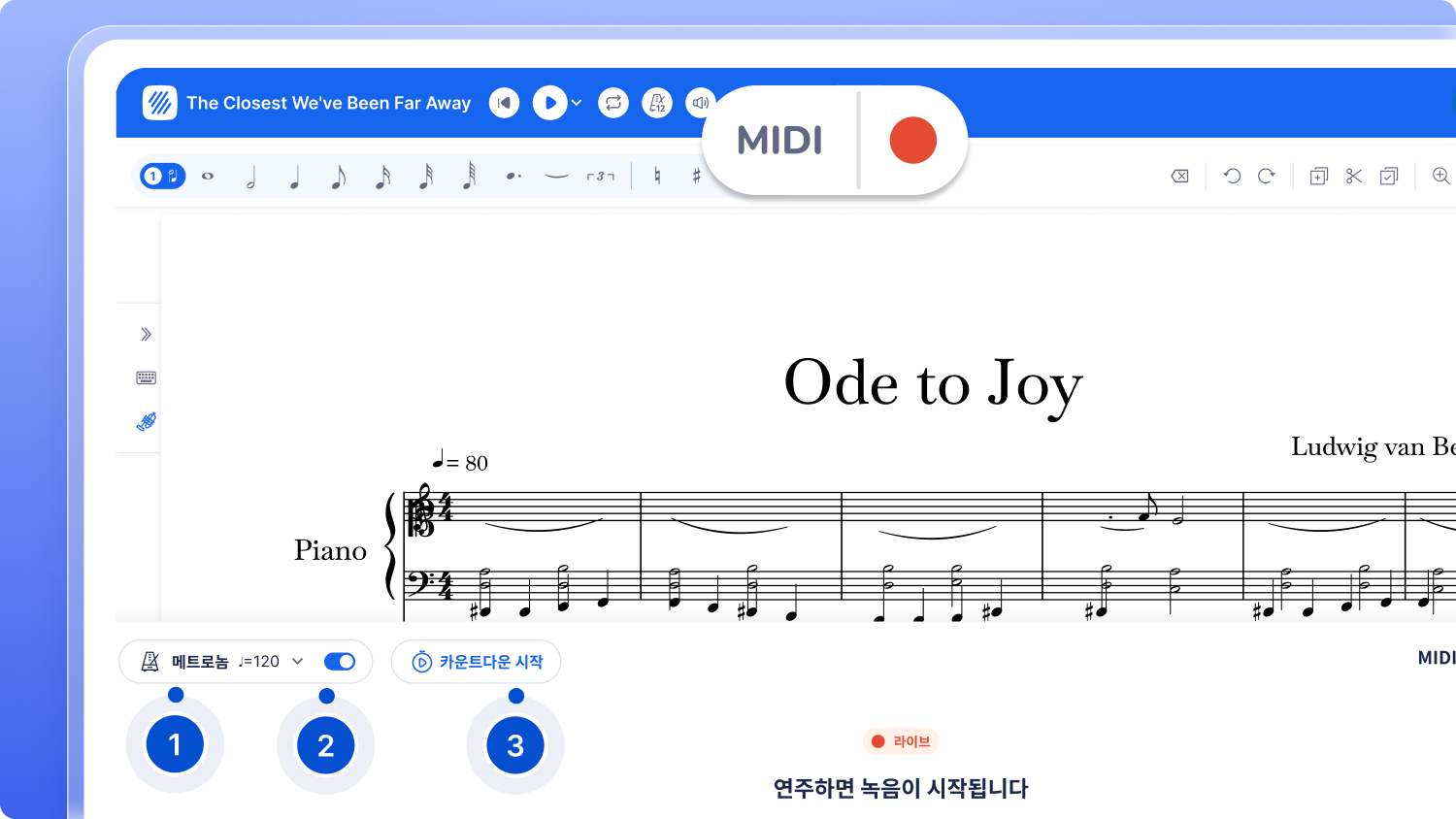
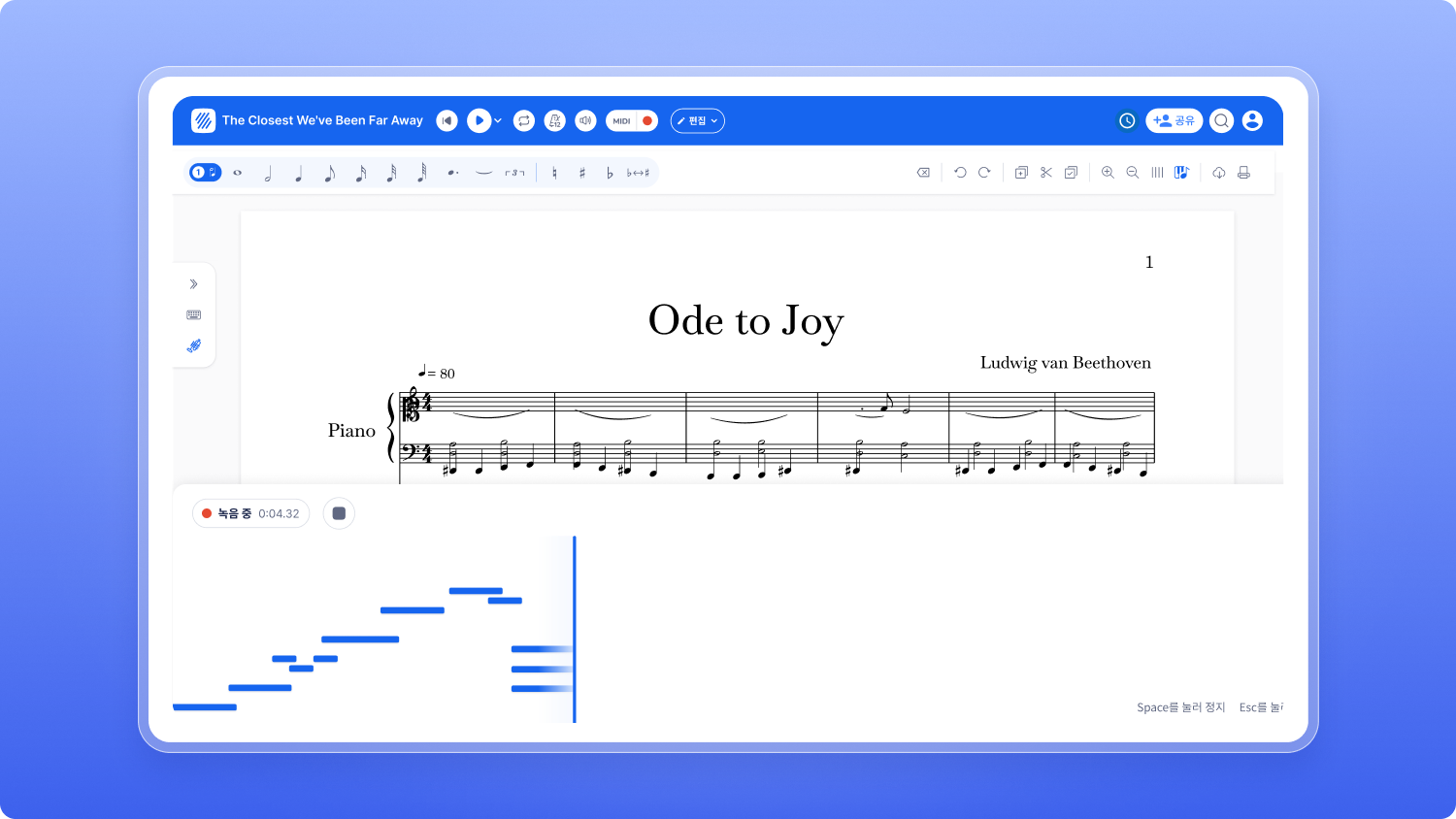
메트로놈, 템포, 카운트다운을 설정한 뒤 연주하면서 음표가 흘러가는 모습을 확인하세요.
검토 화면 살펴보기
위쪽의 기보는 미리보기이며 (1), 아래에서 음표를 편집하면 실시간으로 바뀝니다. 음표 그리드 (2)에서 파란색 음표 (3)는 위 보표에, 청록색 음표 (4)는 아래 보표에 속합니다. 꽉 찬 막대 (5)는 선택한 그리드에 맞춰 정렬된 음표이고, 점선 윤곽 (6)은 실제로 연주한 그대로의 음표입니다.
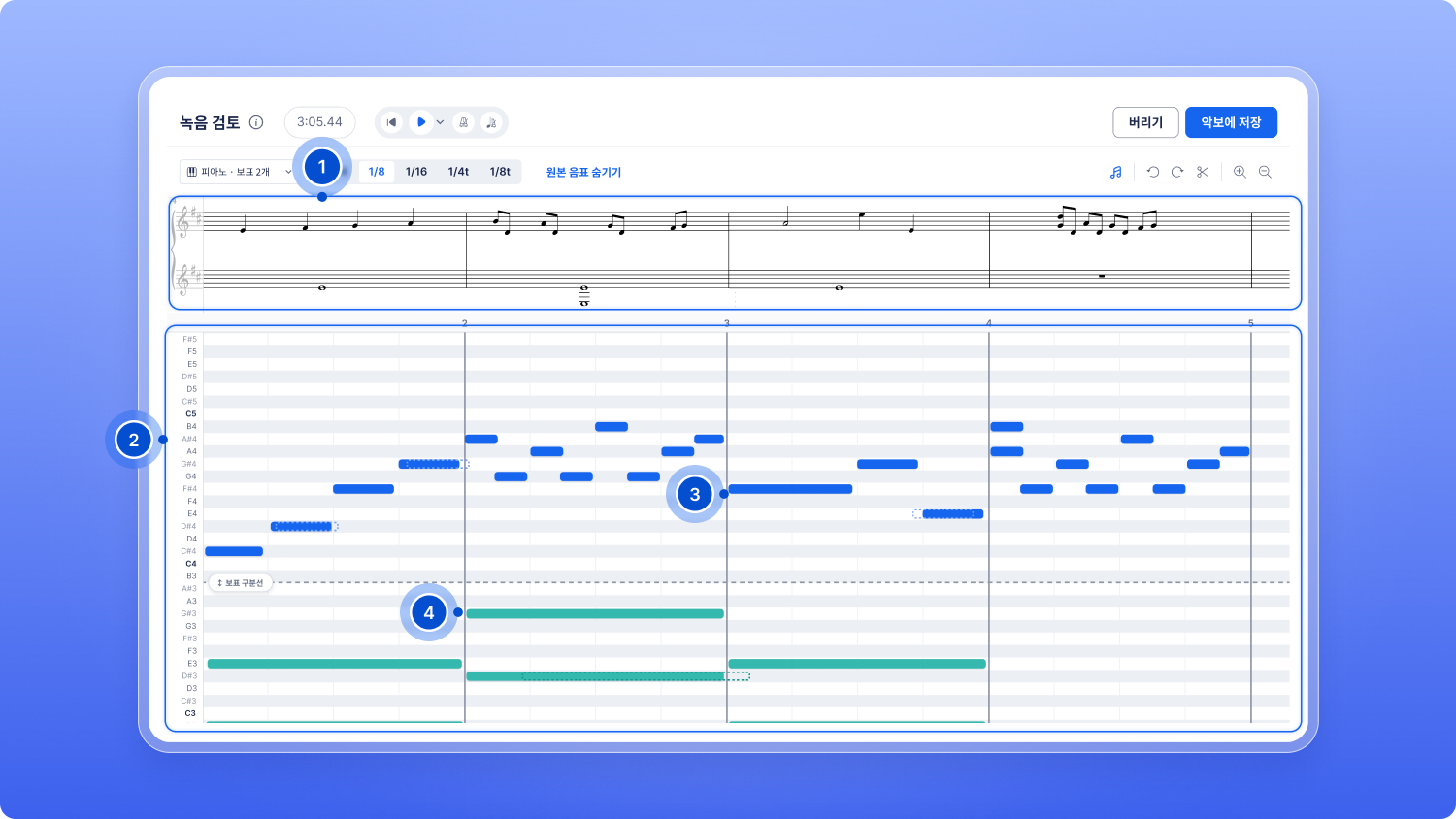
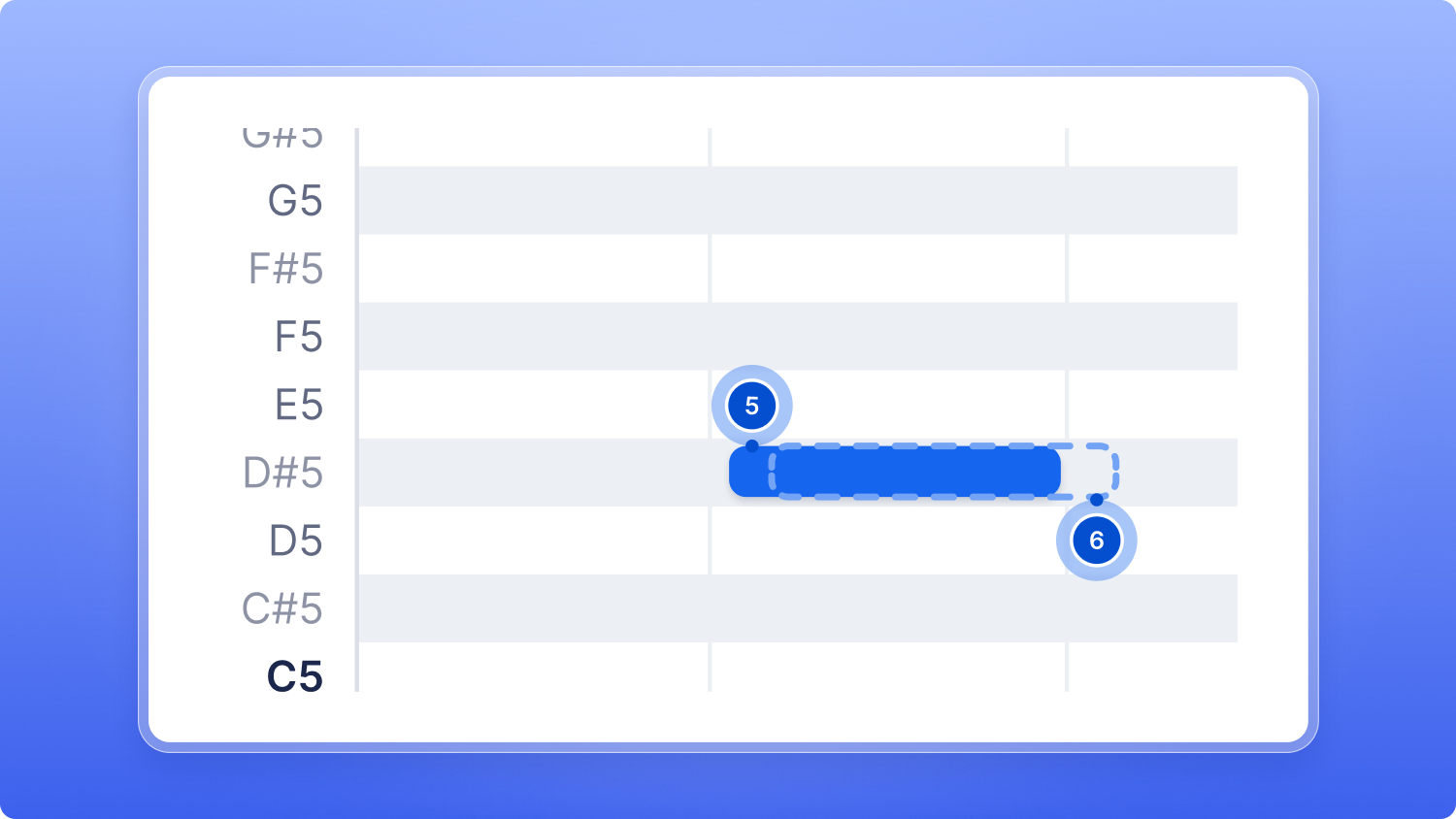
검토 화면: 기보 미리보기, 음표 그리드, 그리고 연주한 그대로의 음표 옆에 그리드에 맞춰진 음표.
악보에 넣기 전에 녹음 다듬기
녹음을 멈추면 녹음 검토 화면이 열립니다. 아직 악보에는 아무것도 들어가지 않았고, 편집하는 동안 위쪽의 기보 미리보기가 바뀝니다. 할 수 있는 일은 다음과 같습니다.
I. 그리드 선택하기
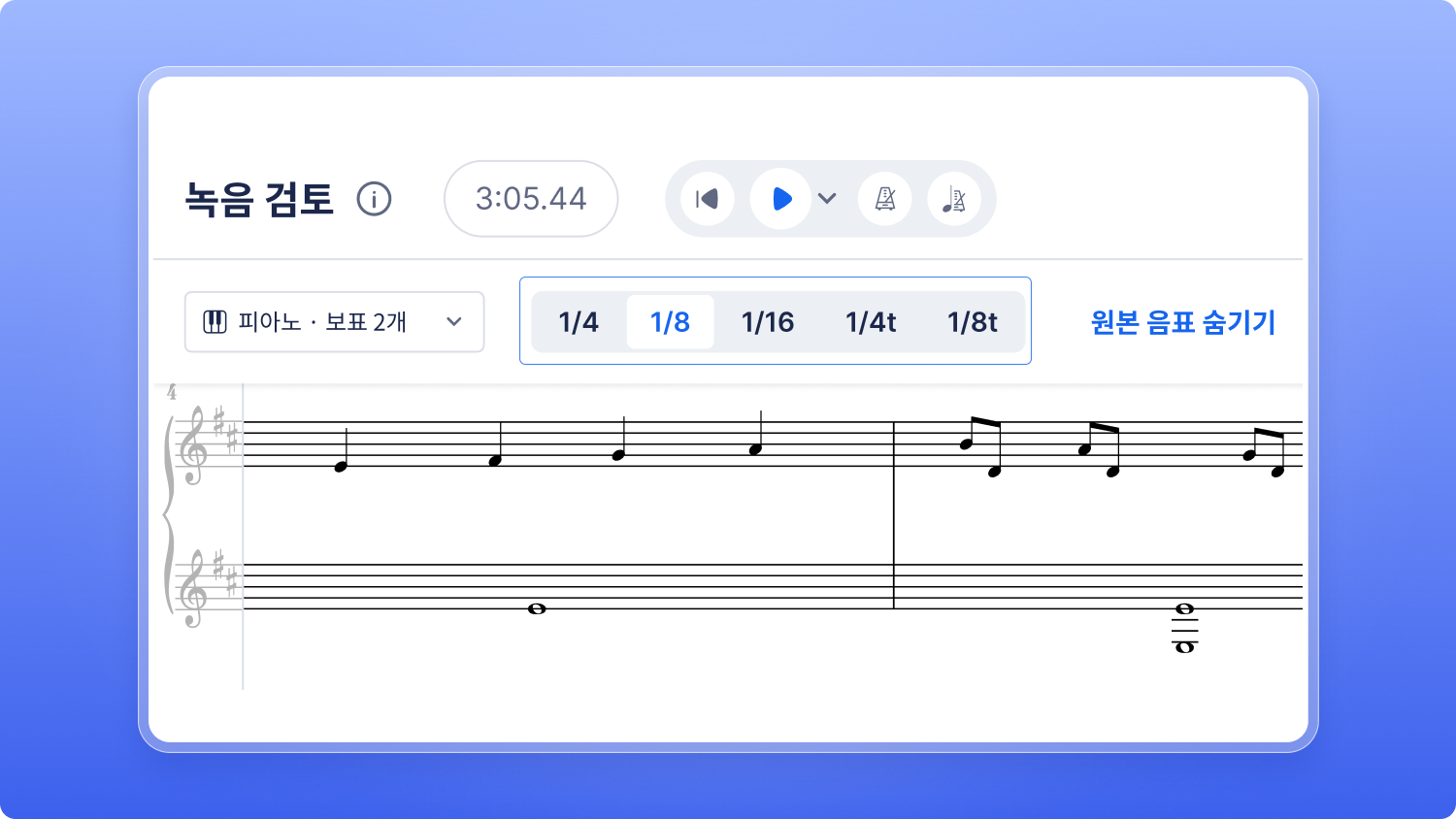
연주할 때 타이밍이 완벽할 수는 없습니다. 어떤 음은 조금 일찍, 다음 음은 조금 늦게 들어갑니다. Flat은 각 음표를 그리드의 가장 가까운 선으로 옮겨 있어야 할 자리에 적어 줍니다. 연주한 가장 짧은 음표에 맞춰 1/4, 1/8, 1/16, 1/4t, 1/8t 중에서 고르고 미리보기가 바뀌는 것을 확인하세요. 8분음표가 이어지는 부분에는 1/8이 필요합니다. 1/4로 하면 그 음표들이 박으로 당겨집니다. "t" 그리드는 셋잇단음표용입니다.
II. 녹음 편집하기
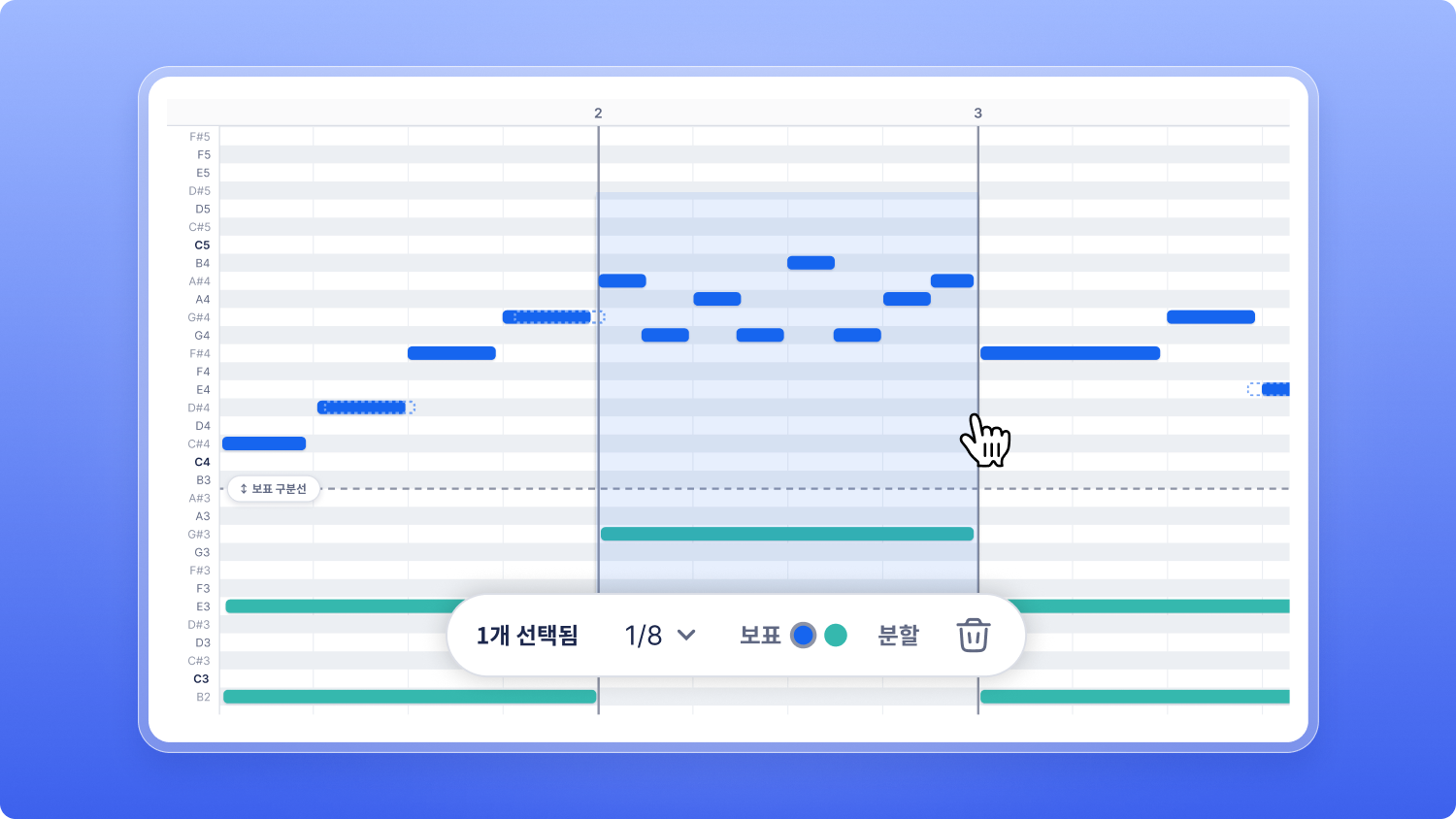
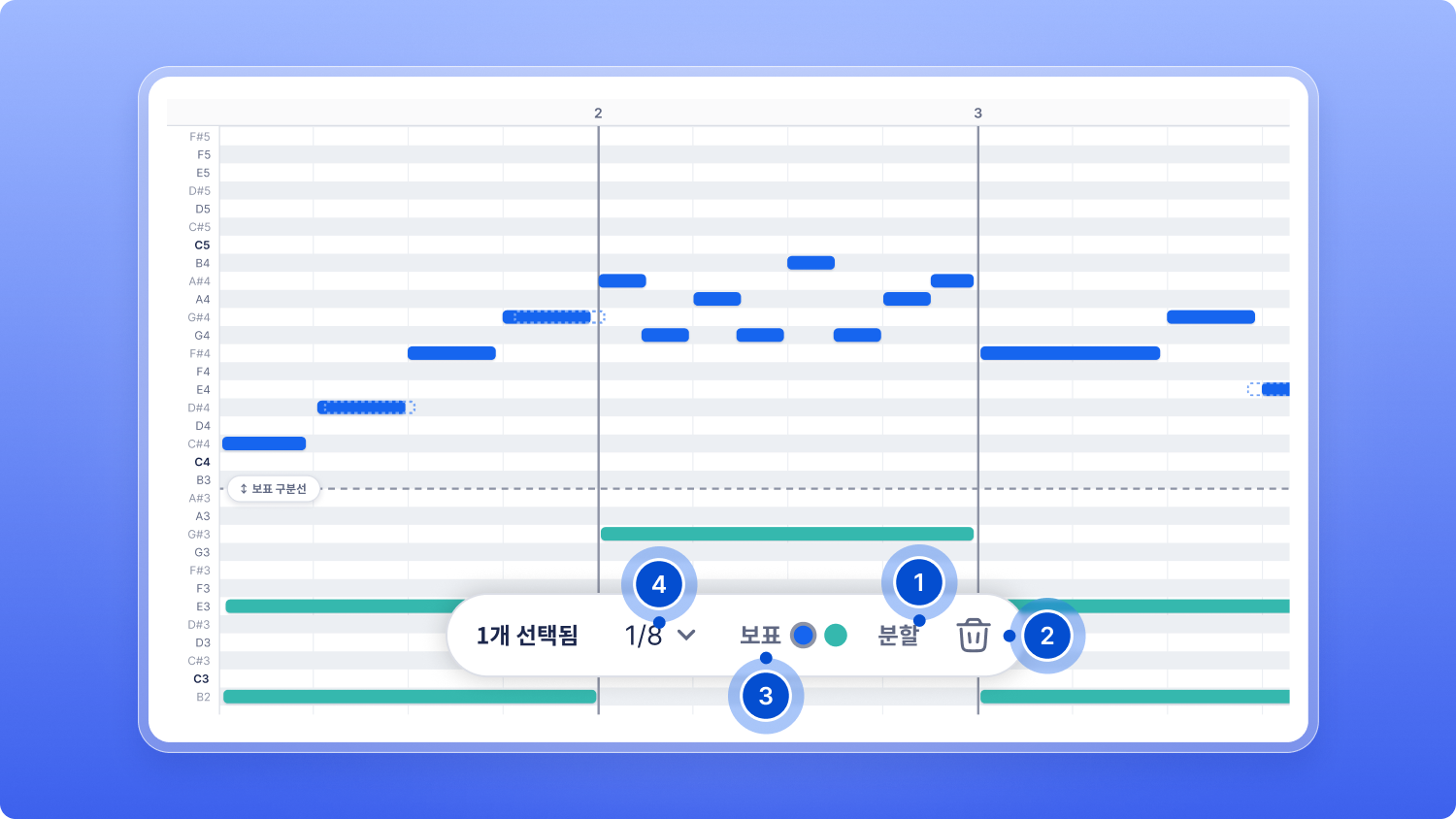
i. 선택 범위 편집하기: 음표를 하나 이상 선택하면 선택한 음표 수, 음가 메뉴, 보표 선택, 분할, 삭제가 있는 작은 막대가 열립니다.
ii. 음표 길이 바꾸기: 알맞은 음가를 고른 뒤, 그리드에서 음표의 가장자리를 끌어 길게 또는 짧게 만드세요.
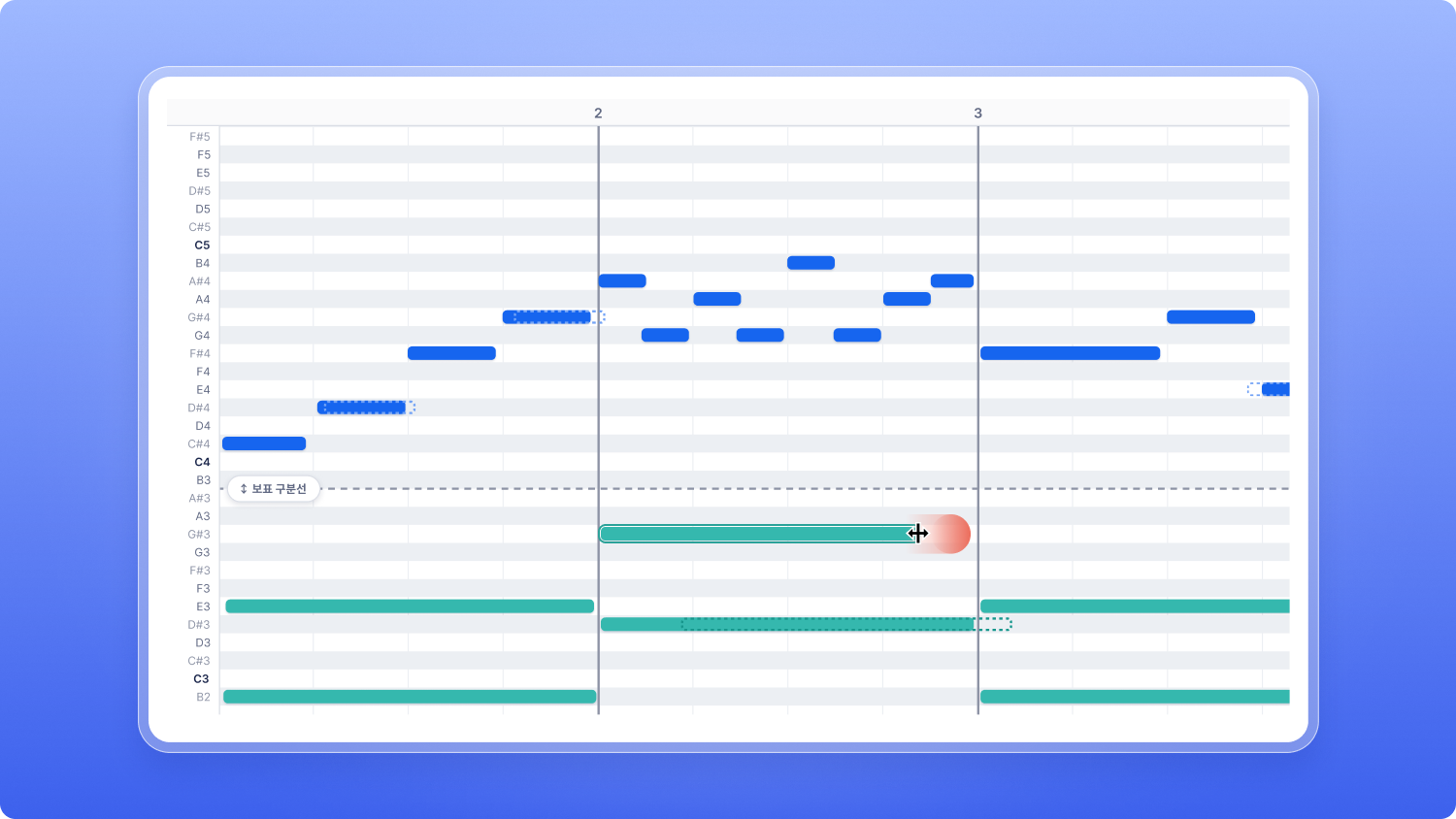
iii. 음표 분할하기: 분할 (1)로 음표를 절반 길이로 나눕니다.
iv. 필요 없는 음표 삭제하기 (2)
v. 다른 보표로 음표 옮기기: 보표 선택 (3)을 사용하세요.
vi. 그리드 바꾸기 (4)
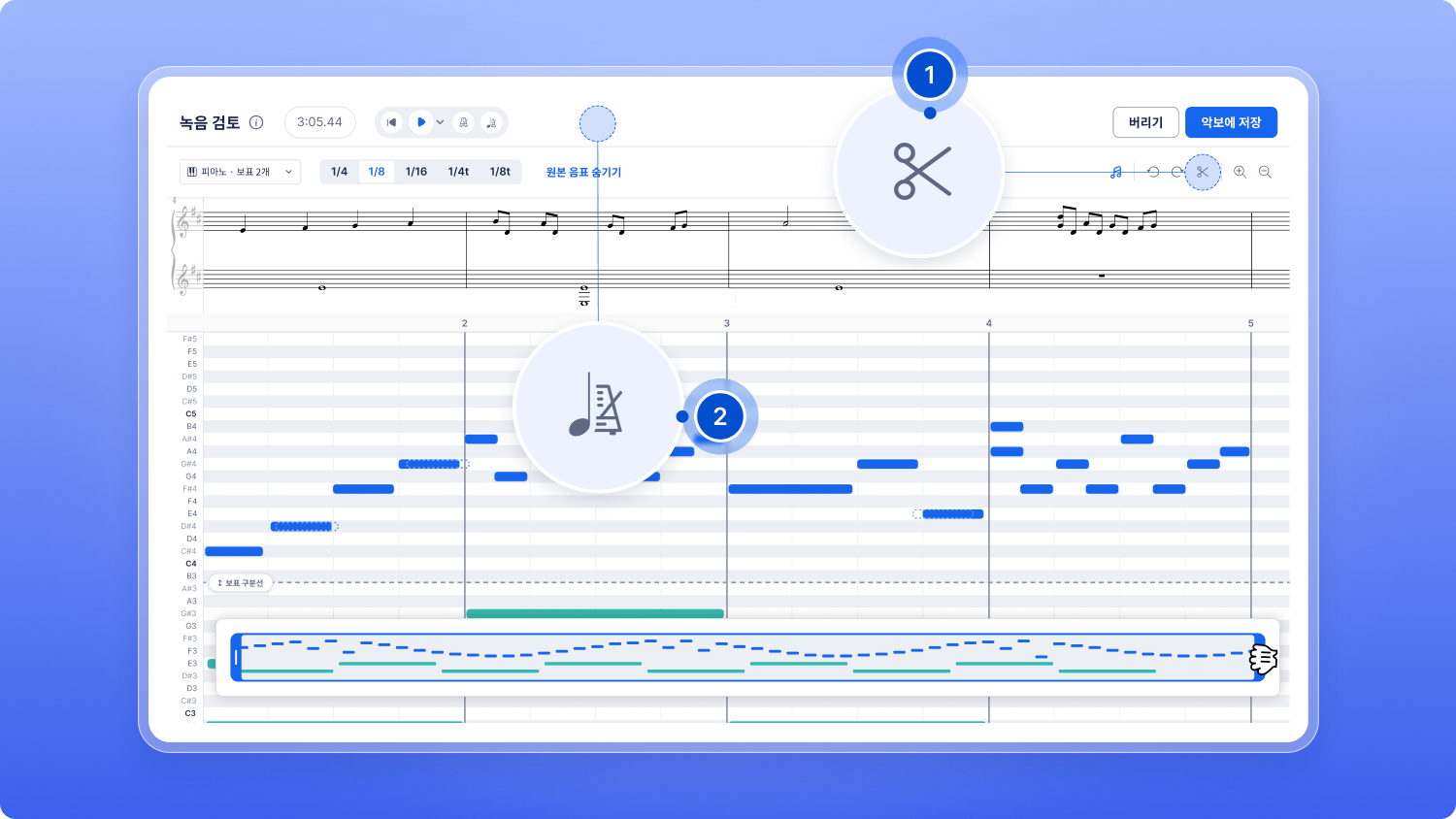
vii. 녹음 자르기 (1)와 템포 조정하기 (2)
III. 듣고, 되돌리고, 다시 시작하기
i. 연주한 내용과 비교하기: 원본 음표 숨기기와 원본 음표 표시로 그리드에 맞춰진 음표와 연주한 그대로의 음표를 오가며 볼 수 있습니다.
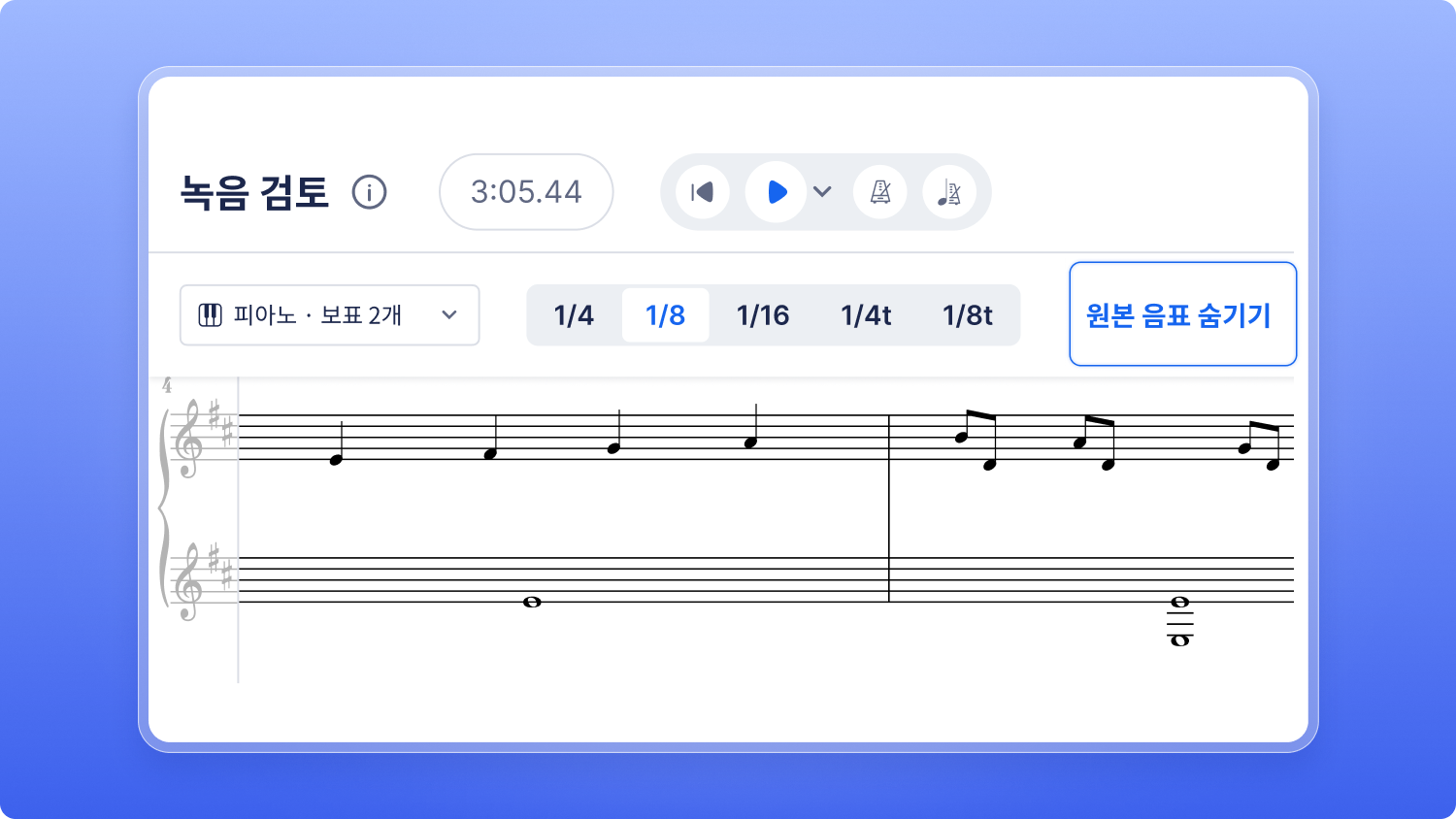
ii. 저장하기 전에 들어 보기: 악보에 넣기 전에 녹음을 재생해 보세요.
iii. 되돌리거나 다시 시작하기: 작업하면서 실행 취소와 다시 실행을 사용하거나, 녹음을 버리고 다시 녹음하세요.
IV. 녹음이 들어갈 위치 고르기
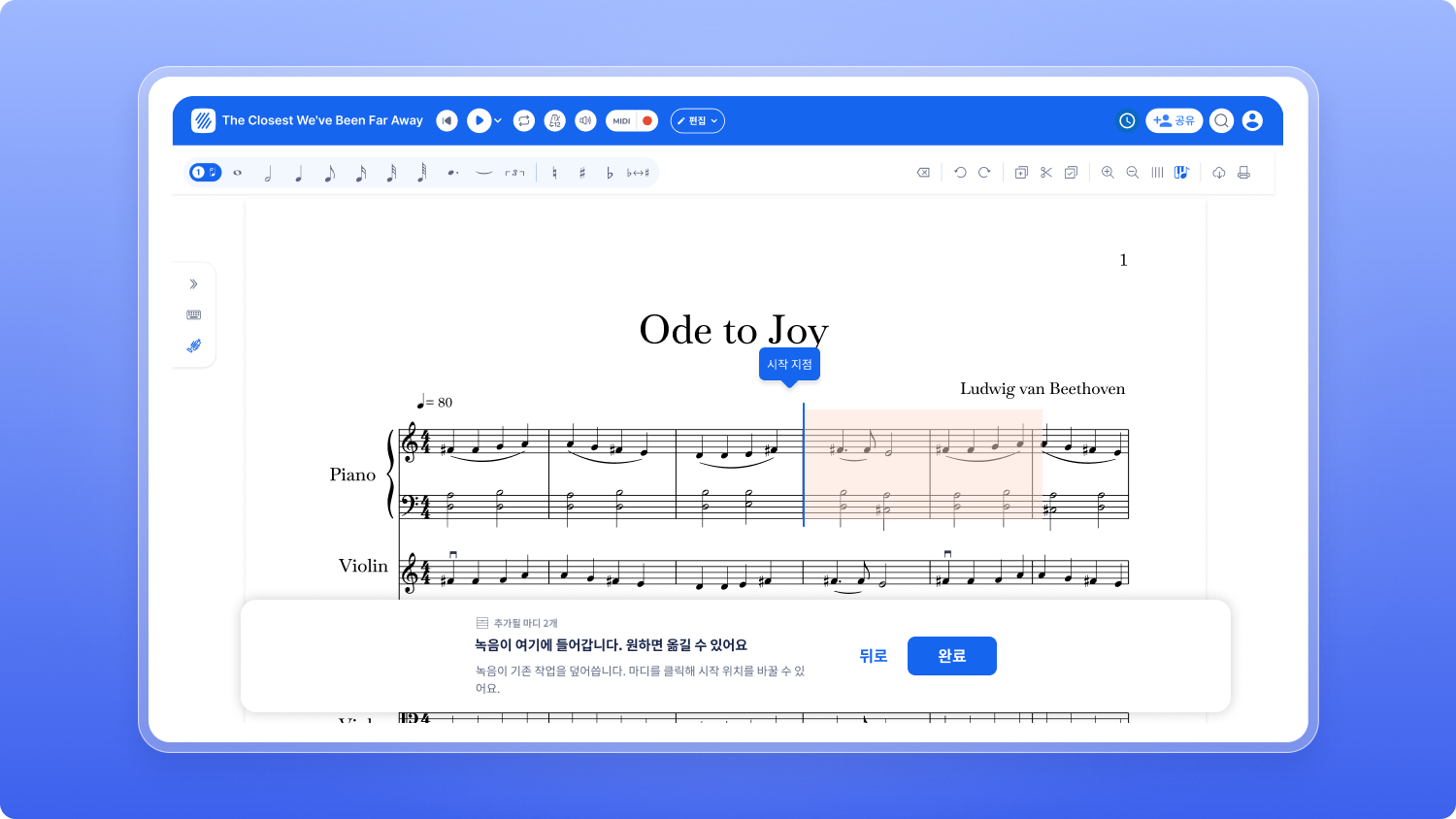
녹음이 시작될 마디를 고르세요. 확인하기 전에 Flat이 추가되는 마디 수를 보여 주고, 덮어쓰게 될 마디를 빨간색으로 표시합니다.
새 오디오 엔진으로 더 빨라진 오디오 내보내기와 재생
Flat에 새 오디오 엔진이 생겼고, 지금 모든 플랫폼에 배포되고 있습니다. 모든 플랫폼에 적용되면 Mac, Windows, iPhone과 iPad, 웹, Android 어디에서든 같은 엔진이 MP3와 WAV 내보내기를 만들고 악보를 재생하므로, 어디에서 열든 악보가 같은 소리를 냅니다.
새 오디오 엔진에서 달라진 점:
- 오디오 내보내기가 6배에서 30배 빨라졌습니다.
- iPhone에서 큰 악보도 끊김 없이 재생됩니다. 새 엔진으로 테스트한 결과, 20~30개 파트로 된 관현악 악보가 이전에는 6번 중 1번만 끝까지 재생되었지만 이제는 6번 모두 끝까지 재생되었고, 메모리는 40% 적게, 처리 능력은 절반만 사용했습니다.
새 엔진은 오디오 내보내기에 먼저 적용되고, 이어서 Mac과 Windows 앱, iOS, 웹에 적용되며, Android는 조금 뒤에 적용됩니다. 배포가 진행되는 동안에는 Mac, Windows, iOS의 설정에서 이전 엔진으로 되돌릴 수 있습니다.

인쇄 및 내보내기 가이드에서 MP3와 WAV를 포함한 모든 내보내기 형식을 확인할 수 있습니다.
또한 이제 "a tempo"가 오디오 내보내기와 게시된 악보에서도 템포를 원래대로 되돌립니다. 템포 변화 가이드에서 "a tempo"가 되돌리는 템포 변화인 아첼레란도와 리타르단도를 다룹니다.
PDF와 사진 속 악보를 더 정확하게 스캔
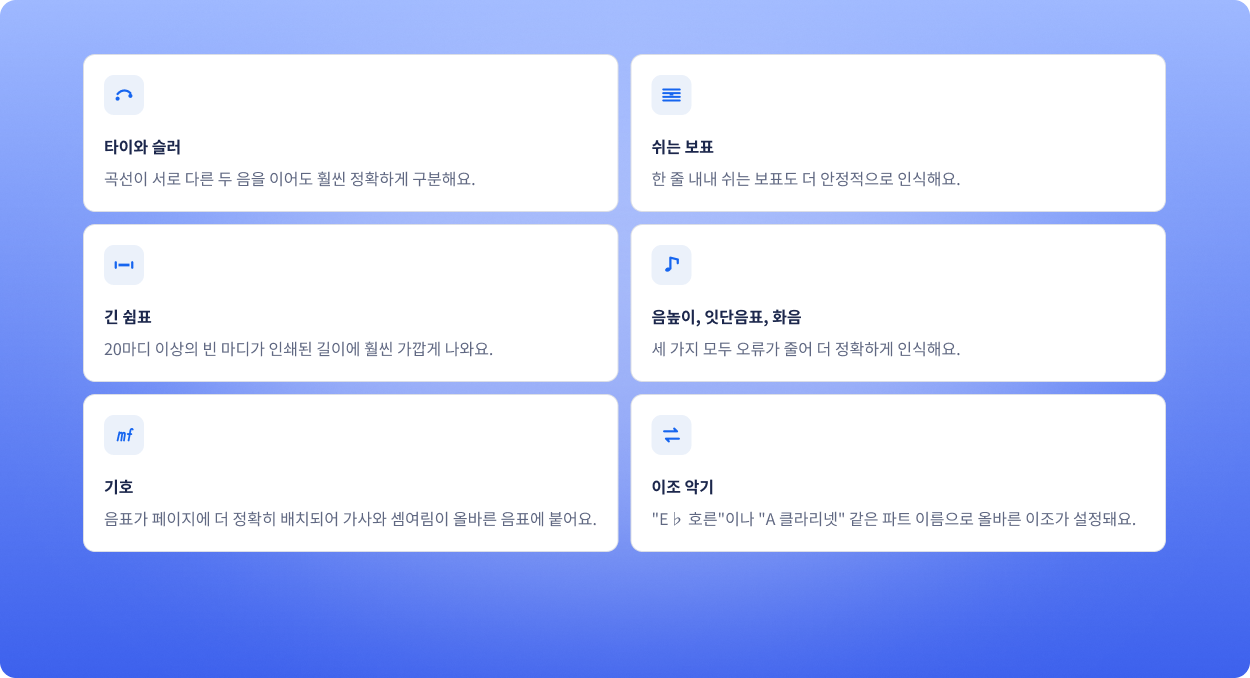
PDF와 사진 속 악보를 편집 가능한 악보로 바꿔 주는 스캔 모델의 새 버전이 악보를 더 정확하게 읽습니다. 테스트하는 26가지 음악 유형 중 24가지에서 결과가 좋아졌습니다.
새 버전이 더 잘 읽는 것:
더 쉬워진 가져오기
- 원하는 만큼 한 번에 가져오기: 이전에는 PDF나 사진 가져오기를 최대 10개까지 동시에 처리할 수 있었고, 11번째는 거절되었습니다. 이제는 원하는 만큼 시작할 수 있습니다. 추가로 가져온 파일은 대기열에서 기다렸다가 차례대로 처리됩니다.
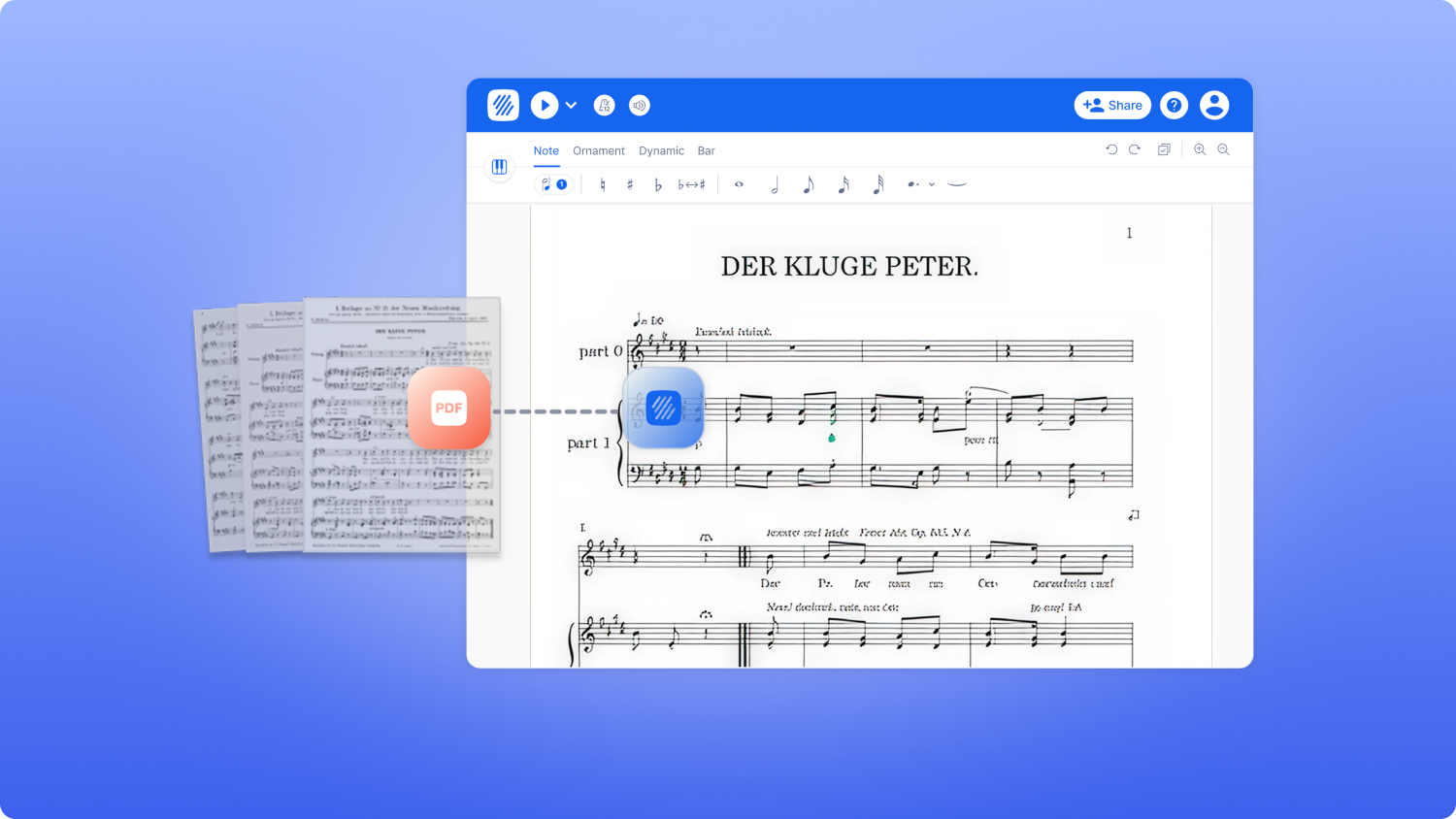
- iPhone과 iPad에서: 파일, 메일, Safari에서 PDF를 바로 Flat으로 열 수 있습니다.


가져온 페이지마다 크레딧이 하나씩 사용됩니다. Flat Power에는 매월 크레딧이 포함되며, 모든 요금제에서 크레딧 패키지로 충전할 수 있습니다. 가져오기가 어떻게 작동하는지는 악보 스캔 및 가져오기 가이드에서 확인하세요.
악기 정렬과 중첩 브래킷
악기 정렬
앙상블 유형마다 악보에 악기를 배치하는 표준 순서가 있습니다. Flat Power에서는 이제 편집기가 악기를 그 순서대로 유지하고 브래킷으로 묶어 줍니다.
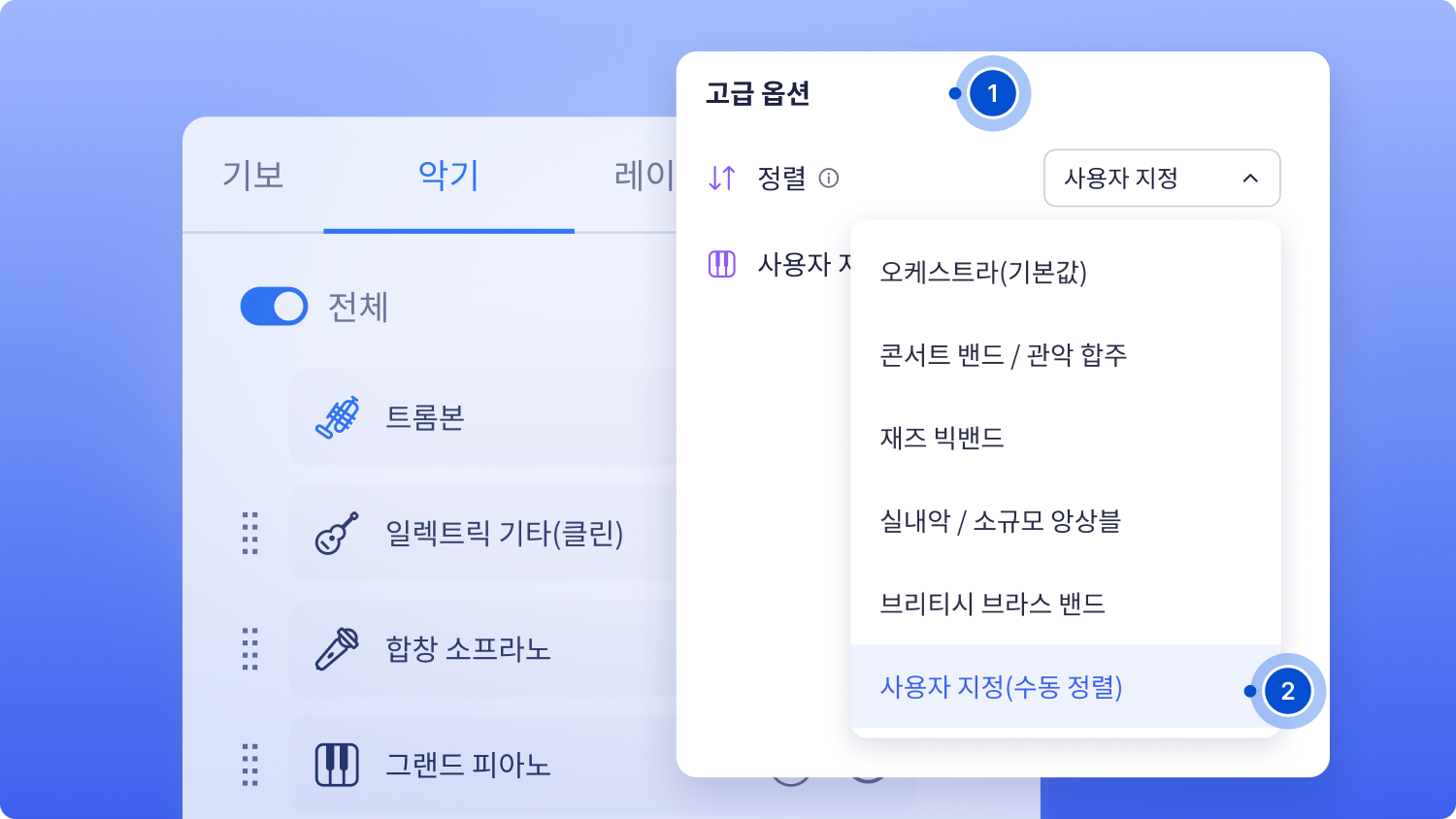
- 정렬 스타일 고르기: 악기 탭의 고급 옵션 (1)에서 정렬을 열고 Orchestra, Concert band / Wind ensemble, Jazz big band, Chamber / small ensemble, British brass band 중에서 고르세요.
- 악기가 그대로 따라갑니다: Flat이 악기와 브래킷을 스타일에 맞게 다시 정렬하고, 새로 추가하거나 교체한 악기도 바로 제자리로 들어갑니다.
- 직접 순서를 정하고 싶다면: Custom (Manual sorting) (2)을 고르면 Flat이 여러분이 둔 순서 그대로 악기를 유지합니다.
중첩 브래킷
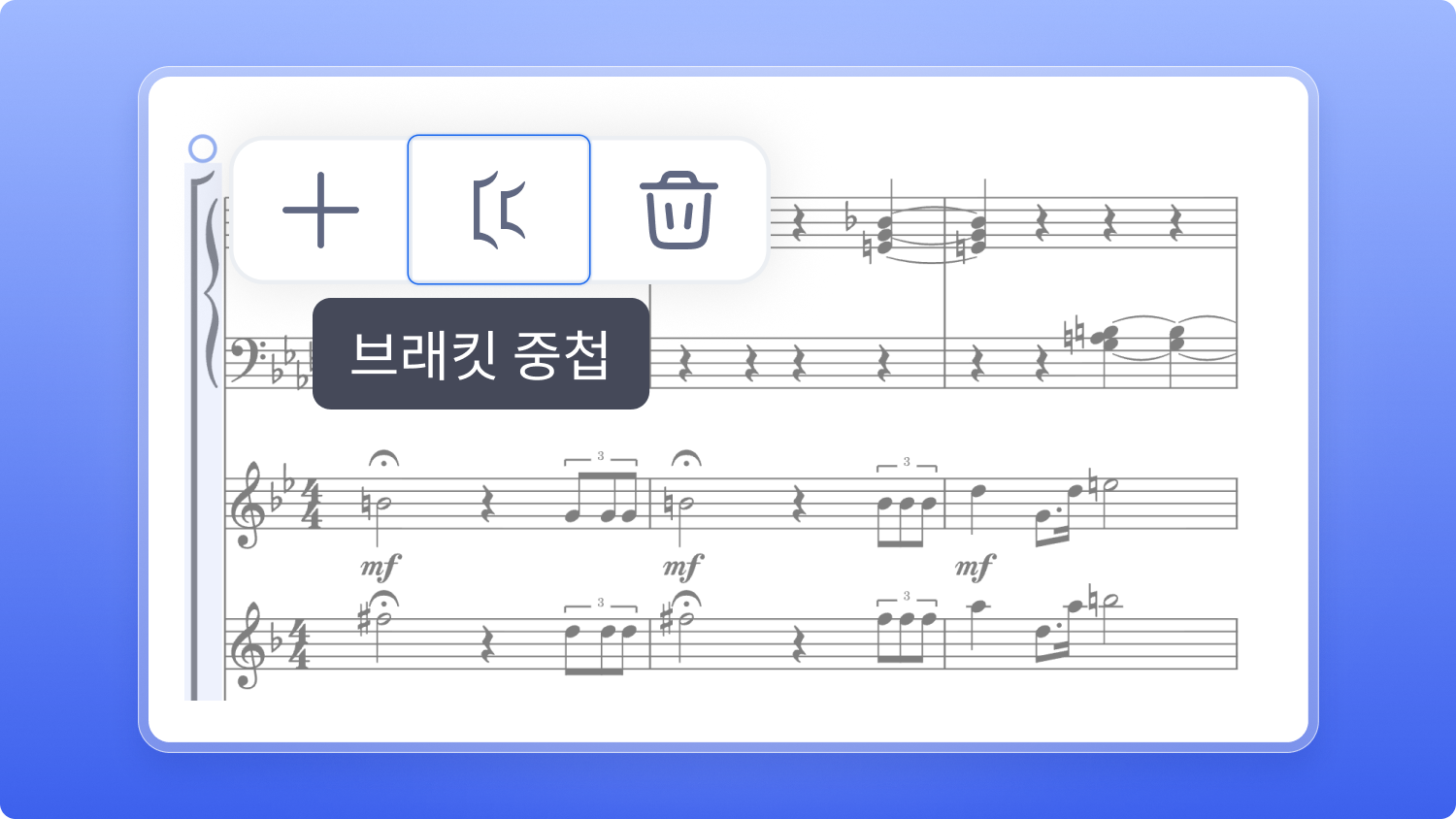
Flat Power에서는 이제 바이올린 I과 II를 현악기 안에 묶는 것처럼 브래킷 안에 다른 브래킷을 넣을 수 있습니다. 악보에서 브래킷을 선택하고 Nest bracket을 클릭하세요.
악기 추가, 교체, 편집도 이제 사이드 패널의 악기 탭에서 할 수 있어 악보를 떠날 필요가 없습니다. 악기를 추가하고 바꾸는 방법은 악기 가이드에서 확인하세요.
편집기의 기보 업데이트
새로운 셈여림 여섯 가지
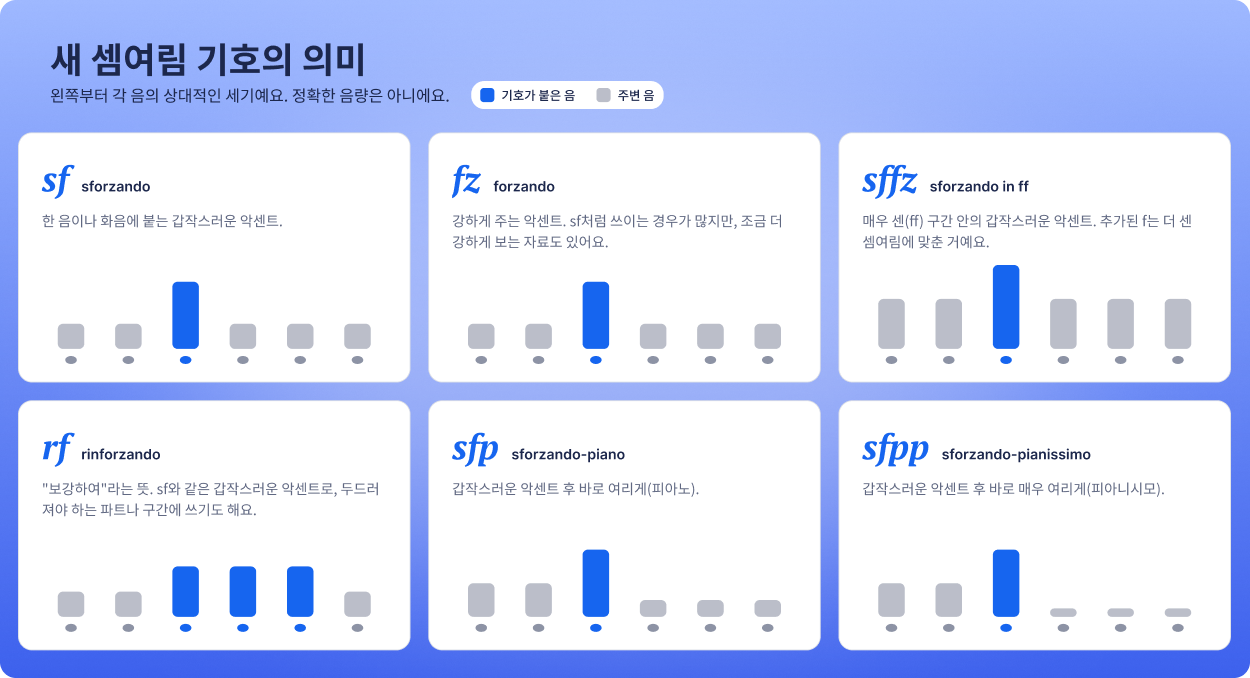
이제 악보에 sf, fz, sffz, rf, sfp, sfpp를 표기할 수 있습니다. 각각 고유한 기호가 있고 재생에도 반영됩니다. 다른 셈여림표와 같은 곳에서 찾을 수 있으며, 자세한 내용은 셈여림 추가 가이드를 참고하세요.
어느 마디에나 끝세로줄
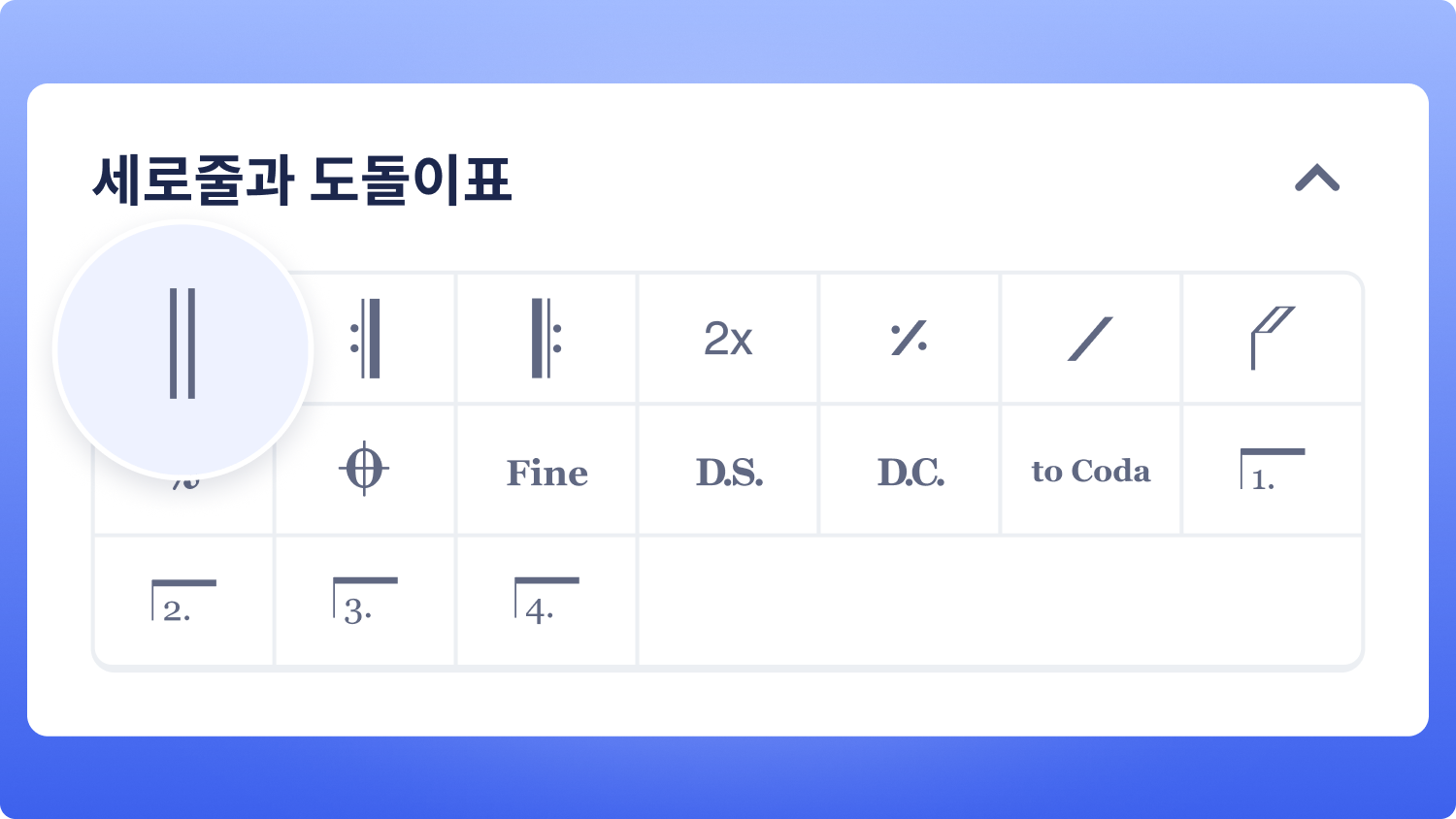
이제 세로줄과 도돌이표 도구 모음에서 어느 마디에나 끝세로줄을 넣어, 악보 중간에서 악장이나 섹션을 마무리할 수 있습니다. 다른 세로줄 도구는 세로줄과 도돌이표 가이드에서 다룹니다.
트릴 위 임시표
트릴의 윗음이 조표에 없는 음이라면, 이제 장식음 패널의 트릴 드롭다운에서 그 위에 올림표, 내림표, 제자리표, 겹올림표, 겹내림표를 넣을 수 있습니다. 재생, 악보 표기, MusicXML 내보내기 모두 이를 따르며, 임시표가 없는 트릴은 이제 마디 안의 앞선 임시표를 따릅니다.


여러분의 제안으로 만든 새 키보드 단축키
앱 내 피드백으로 보내 주신 단축키 제안을 살펴보고, 가장 많이 요청된 동작에 기본 키를 추가했습니다.
| 동작 | 단축키 |
|---|---|
| 데드 노트 / 고스트 노트 (일반 보표와 타브 보표) | X / Shift + X |
| 4분음 올림 / 내림 | Alt + = / Alt + - (3/4음은 Shift 추가) |
| 현재 마디 선택 / 모든 파트에서 선택 | Alt + A / Alt + Shift + A |
| 선택 범위를 한 마디씩 넓히기 | Ctrl + Shift + → / ← (Mac에서는 Cmd) |
| 박자표 대화 상자 열기 | T |
| MIDI 키보드로 연주하며 입력하기 켜기/끄기 | Shift + M |
| 겹점 | Alt + . |
| 현재 마디 뒤에 마디 삽입 | Alt + Enter |
Flat Power에서는 마지막으로 입력한 음표에 붙임줄 넣기, 딴이름한소리로 바꾸기, 현재 파트 음소거처럼 더 많은 동작에 원하는 키를 직접 지정할 수도 있습니다. 방법은 사용자 지정 키보드 단축키 가이드에서 확인하세요. 작업하면서 모든 단축키를 보려면 편집기에서 Alt + /를 누르세요.
빠른 검색: 악보를 벗어나지 않고 도움말 찾기
무언가를 어떻게 적어야 할지 모를 때, 이제 답이 도구와 같은 곳에 있습니다. 편집기에서 /를 눌러 빠른 검색을 열고 하려는 작업을 입력하면, 관련 도움말 문서가 동작 옆에 짧은 팁과 함께 나타납니다.
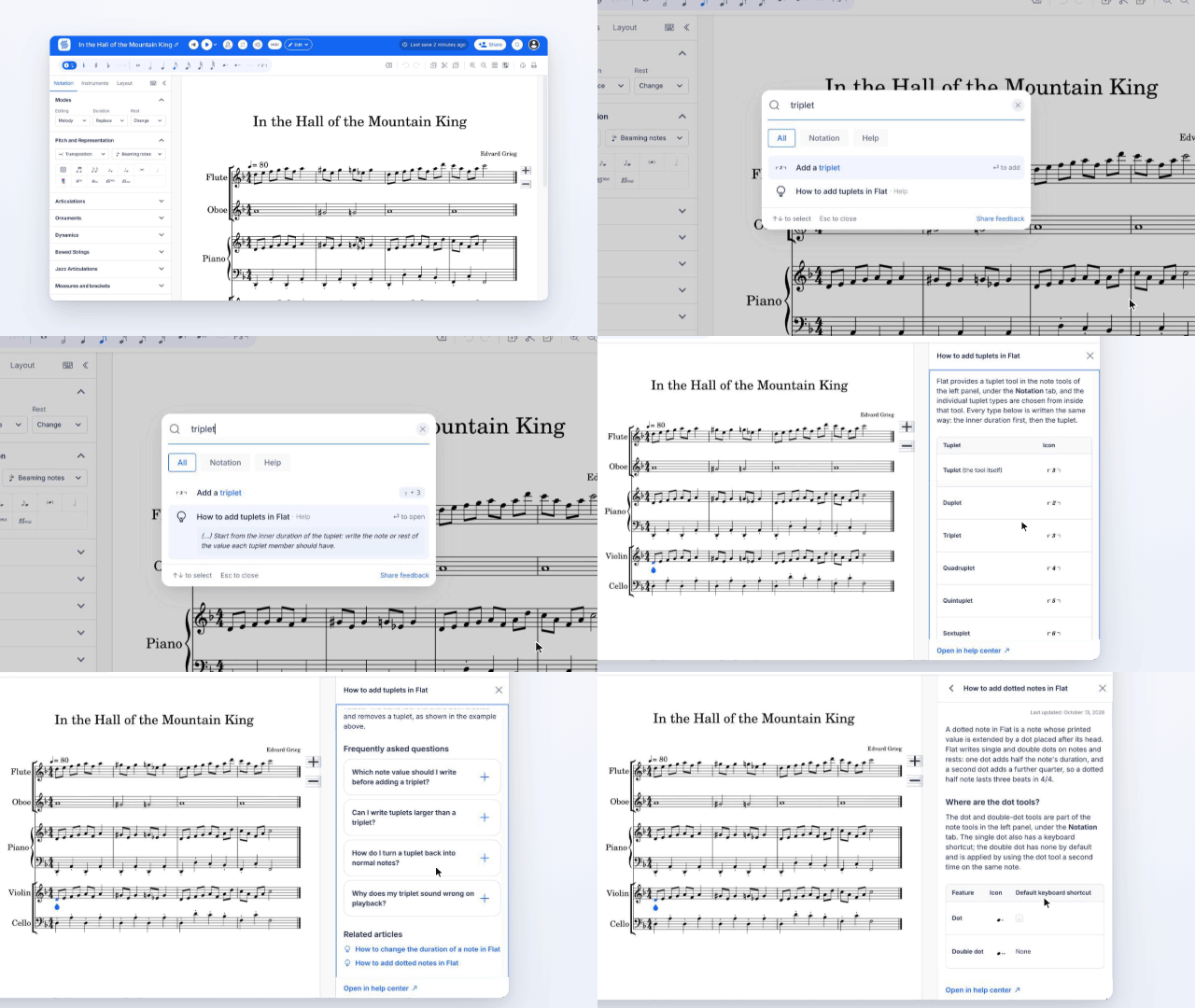
컴퓨터에서는 문서가 악보 옆 사이드 패널에 열리므로, 작업하면서 단계를 따라갈 수 있습니다. 도움말 필터를 쓰면 문서만 볼 수 있고, 열어 본 문서는 최근에 다시 나타납니다.
빠른 검색의 도움말 문서는 웹의 Flat 편집기에서 사용할 수 있습니다.
Android: MIDI 키보드의 패드를 단축키로
MIDI 키보드에 패드가 있다면, 이제 Android에서 그 패드로 편집기를 조작할 수 있습니다. MIDI 입력 설정의 MIDI Learn으로 재생, 실행 취소, 음가 같은 편집기 동작을 각 패드에 지정하세요. 키보드마다 고유한 패드 설정이 저장되며, 지정하지 않은 건반과 패드는 그대로 음표를 입력합니다.
지금까지 Flat의 10월 소식이었습니다. Flat을 열고 키보드를 연결해 몇 마디를 녹음해 보거나, 편집하려고 미뤄 둔 PDF를 가져와 보세요. 예상과 다르게 동작하는 부분이 있다면 hello@flat.io로 알려 주세요. Flat으로 작곡해 주셔서 감사합니다!
FAQ
Live MIDI는 무료인가요?
지금은 그렇습니다. 누구나 사용해 볼 수 있도록 Live MIDI를 모든 분께 열어 두었습니다. 이후에는 유료 기능이 될 예정이며, 이를 통해 기능을 계속 지원하고 더 좋게 만들어 갈 수 있습니다.
Live MIDI로 녹음하려면 무엇이 필요한가요?
컴퓨터에 연결된 MIDI 키보드, 웹의 Flat 편집기, 그리고 Chrome, Edge, Firefox처럼 MIDI 장치를 지원하는 브라우저가 필요합니다. Safari는 MIDI 장치를 지원하지 않습니다. 브라우저가 MIDI 접근을 막는다면 브라우저의 사이트 설정에서 flat.io에 대해 허용해 주세요.
녹음하면 악보에 이미 있는 내용이 바뀌나요?
녹음을 넣으면 녹음이 차지하는 마디를 덮어씁니다. 확인하기 전에 Flat이 해당 마디를 빨간색으로 표시하며, 시작 위치는 어느 마디로든 옮길 수 있습니다.
새 오디오 엔진은 언제 사용할 수 있나요?
지금 배포 중입니다. 오디오 내보내기에 먼저 적용되고, 이어서 Mac과 Windows 앱, iOS, 웹에 적용되며, Android는 조금 뒤에 적용됩니다.
이전 오디오 엔진으로 되돌릴 수 있나요?
네. 배포가 진행되는 동안에는 Mac, Windows, iOS의 설정에서 이전 엔진으로 되돌릴 수 있습니다.
PDF는 한 번에 몇 개까지 가져올 수 있나요?
원하는 만큼 가져올 수 있습니다. 이전에는 최대 10개까지 동시에 처리되었고 11번째는 거절되었습니다. 이제는 추가로 가져온 파일이 대기열에서 기다렸다가 차례대로 처리됩니다. 가져온 페이지마다 크레딧이 하나씩 사용됩니다.
새 키보드 단축키를 쓰려면 Flat Power가 필요한가요?
아니요. 새 기본 단축키는 모든 분이 사용할 수 있습니다. 단축키 설정에서 원하는 키를 직접 지정하는 기능은 Flat Power에 포함됩니다.