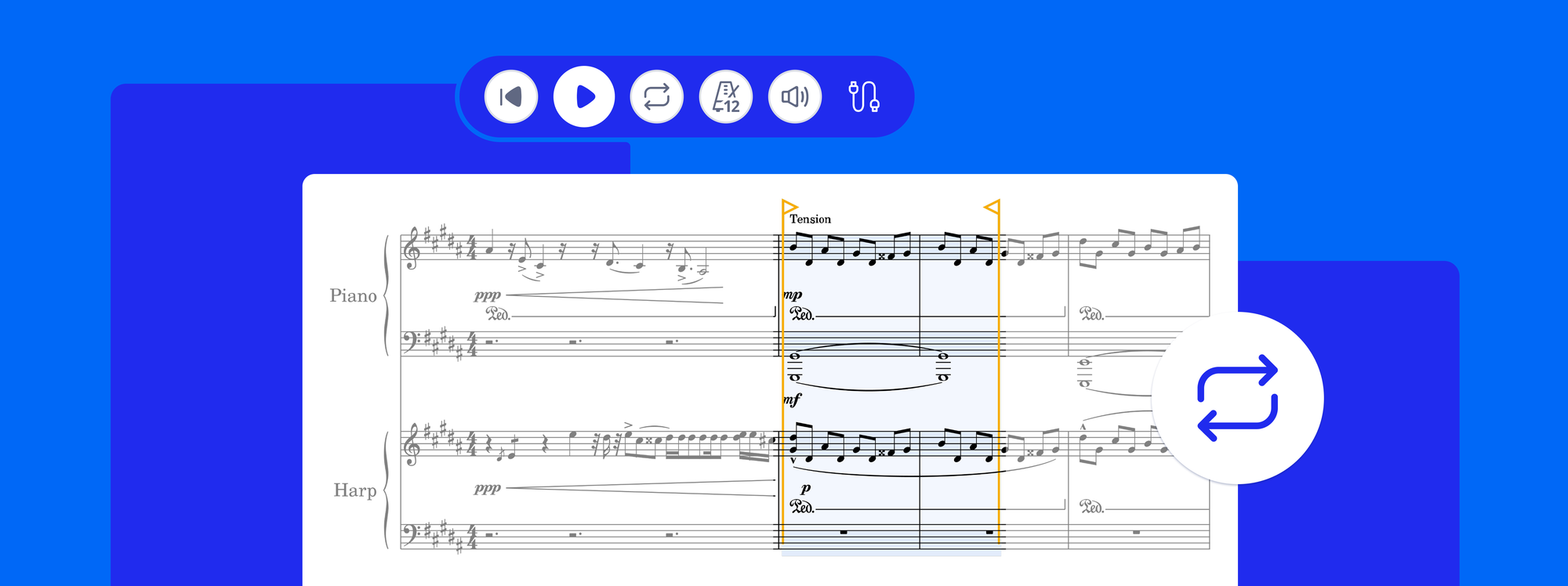
재생은 어떤 악보 작성 프로그램에서든 가장 핵심적인 기능 중 하나입니다. 머릿속의 아이디어가 종이 위를 떠나 실제로 어떻게 들리는지, 누군가 연주했을 때 어떤 소리가 날지를 확인하는 방법이기 때문입니다. 그리고 곡을 쓰는 동안에는 한 번만 듣는 경우가 거의 없습니다. 같은 여덟 마디를 몇 번이고 다시 재생하면서 한 번에 한 가지씩 바꿔 봅니다. 작곡이란 원래 그런 작업입니다.
그래서 최근에는 여러분이 보내 주신 의견과 요청을 바탕으로 재생 기능을 개선하는 데 집중했습니다. 루프 모드가 추가되었고, 재생과 관련된 여러 개선 사항도 함께 적용되었습니다.
무엇이 새로워졌는지 살펴보겠습니다.

루프 모드
루프 모드는 여러분이 선택한 구간을 멈추라고 할 때까지 반복해서 재생합니다. 범위를 한 번만 지정해 두면, 그 안에서 작업하는 동안 음악이 계속 돌아옵니다.
루프를 시작하는 방법은 세 가지입니다.
- 마디를 선택하고
L을 누릅니다. - 마디를 선택한 뒤, 선택 영역 옆에 나타나는 메뉴에서 루프를 선택합니다.
- 아무것도 선택하지 않은 상태에서 헤더의 루프 버튼을 누릅니다. 이때 Flat은 커서가 있는 마디 하나를 반복합니다. 더 넓게 반복하려면 핸들을 바깥쪽으로 끌어 주세요.
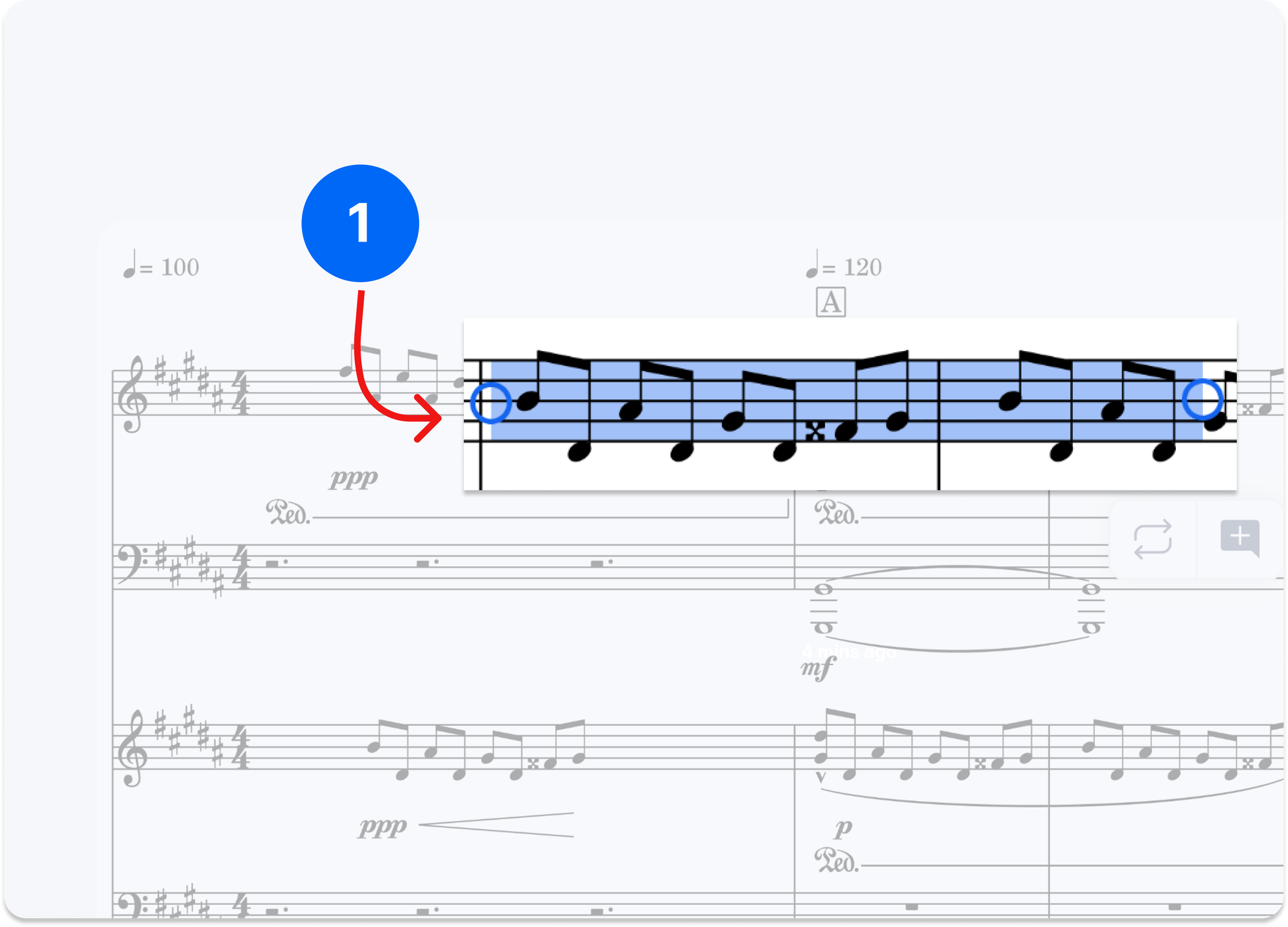
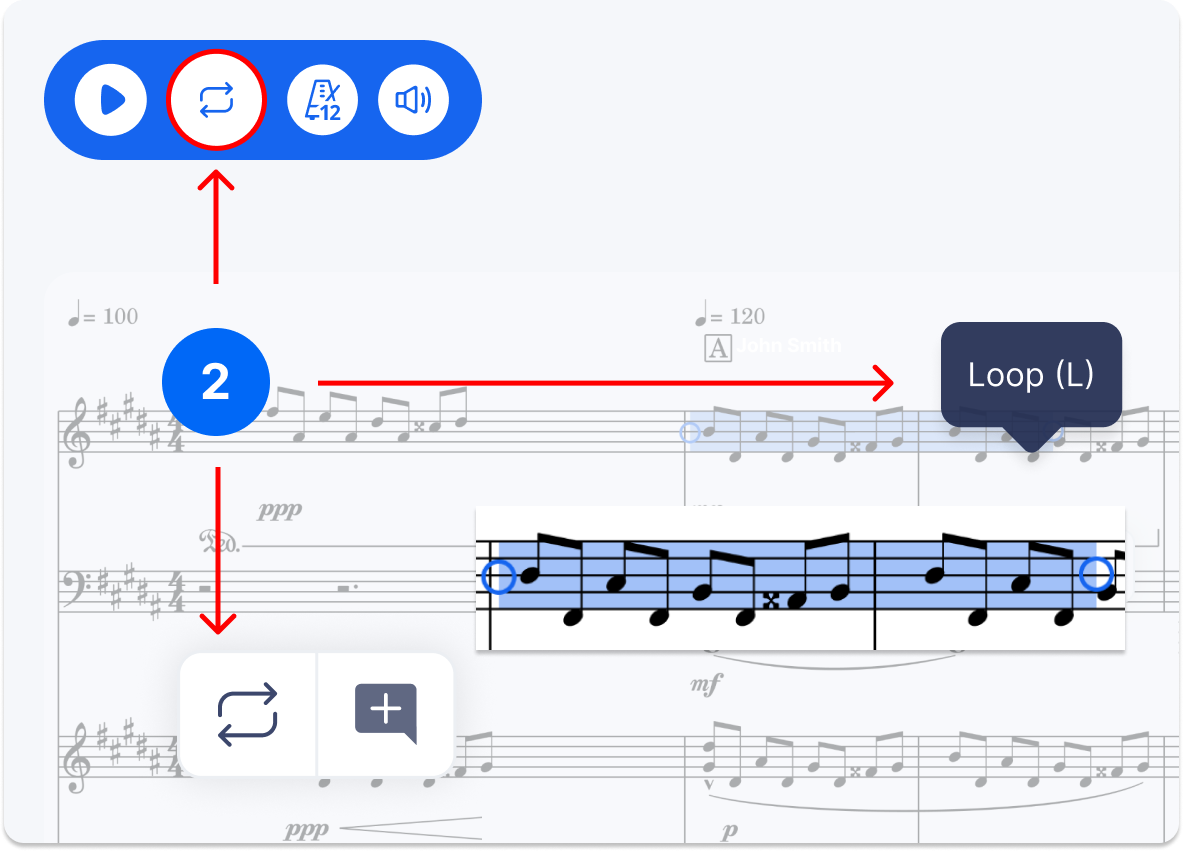
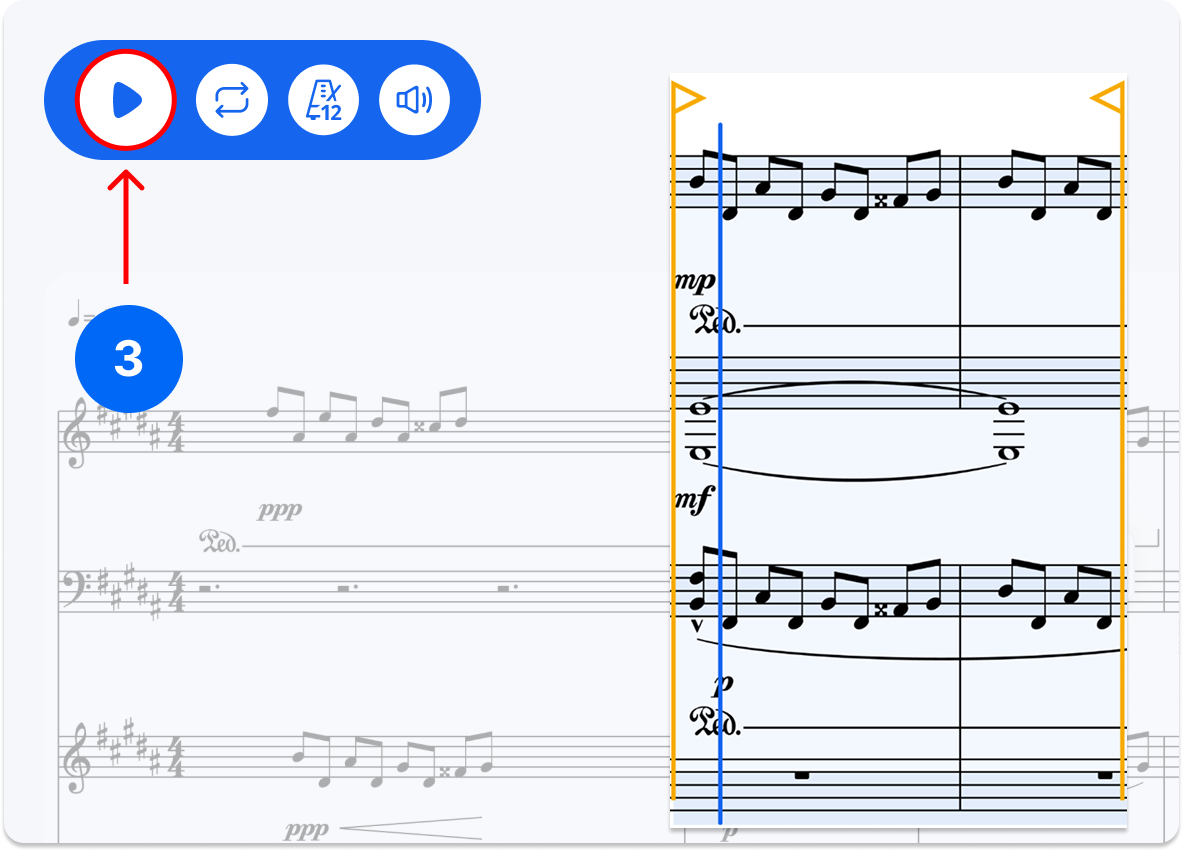
루프가 실행되는 동안에는 이렇게 동작합니다.
- 범위의 양쪽 끝에 핸들이 표시되고, 그 사이의 마디는 밝은 배경으로 나타나므로 무엇이 반복되고 있는지 정확히 알 수 있습니다.
- 음표는 그대로 편집할 수 있습니다. 재생 중인 음표를 클릭해서 선택하고 평소처럼 수정하면 됩니다. 루프는 계속 돌아가고 범위도 그대로 유지되며, 다음 반복에서 바뀐 소리를 들을 수 있습니다.
- 양쪽 핸들을 끌어서 범위를 넓히거나 좁힐 수 있으며, 음악이 재생되는 중에도 가능합니다.
- 멈추려면
L을 다시 누르거나 헤더의 버튼을 누르세요. 선택 영역은 그대로 남고 재생은 악보 전체로 돌아갑니다.
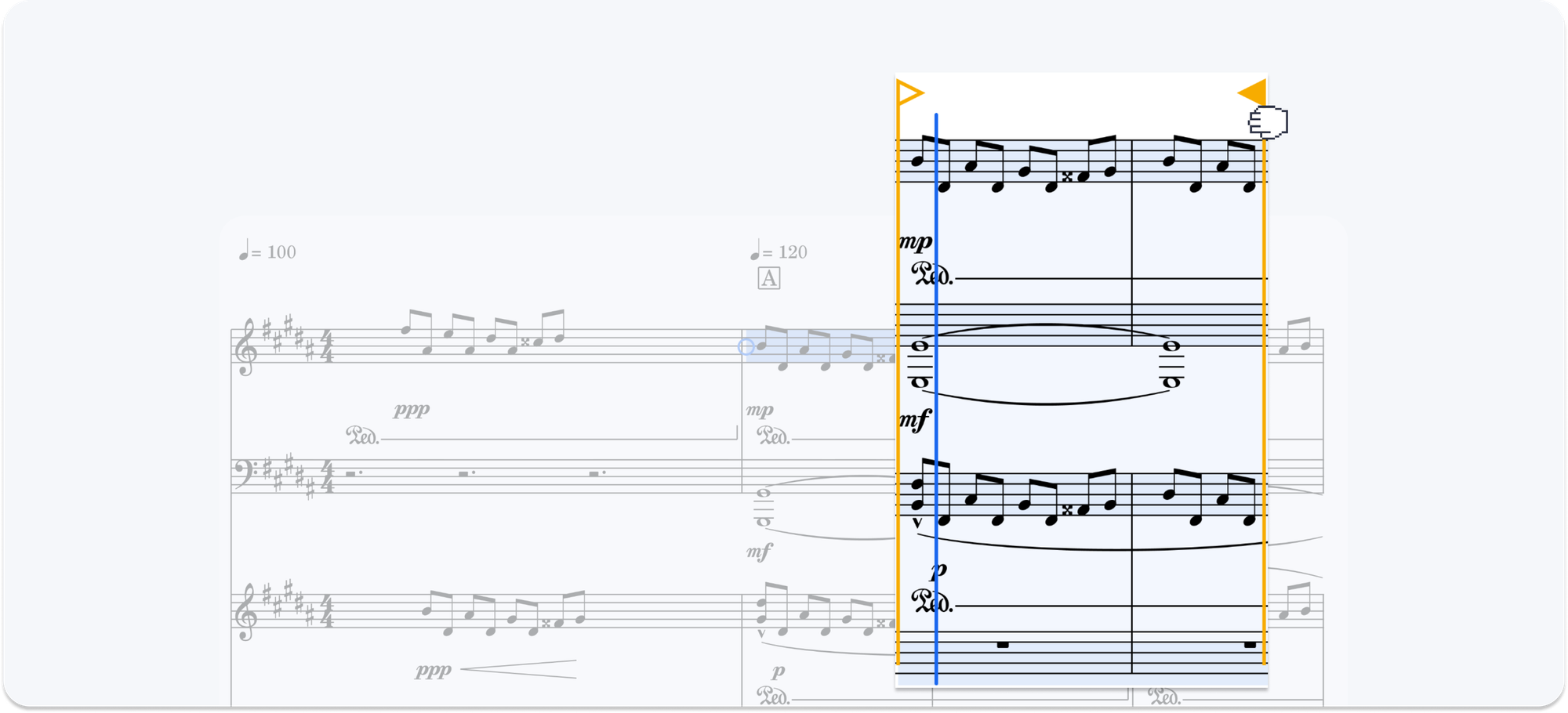
루프 모드는 동기화된 녹음 파일에서도 작동합니다. 악보에 YouTube나 Vimeo 영상, SoundCloud 트랙, 또는 업로드한 파일이 연결되어 있다면 해당 오디오도 함께 반복됩니다.
이번 업데이트에서 가장 좋은 점은, 루프 모드가 모든 요금제에서 무료라는 것입니다.
작곡할 때 루프 모드를 쓰는 다섯 가지 방법
1. 화음 배치를 다듬을 때. 네 성부 화음을 하나 썼습니다. 악보상으로는 맞지만 재생해 보니 소리가 두껍고 멜로디가 묻힙니다. 그 마디를 선택하고 L을 누르세요. 반복되는 동안 알토를 한 옥타브 올리고 다음 반복을 들어 봅니다. 다시 원래대로 돌린 다음 이번에는 테너를 내리고 또 들어 봅니다. 1분도 안 되는 사이에 같은 화음의 세 가지 버전을 듣고, 어느 쪽이 맨 위 선율을 잘 살리는지 알게 됩니다. 루프가 없다면 시도할 때마다 정지하고 수정하고 다시 재생해야 합니다.
2. 전환부를 매끄럽게 만들 때. 두 섹션이 각각 들을 때는 괜찮은데 이어지는 지점에서 부딪히는 경우가 있습니다. 앞 섹션의 마지막 두 마디와 뒤 섹션의 첫 두 마디를 선택해서 그 구간을 루프로 걸어 보세요. 이제 들리는 것은 이음새뿐이고, 작업하는 동안 몇 초마다 다시 돌아옵니다. 들어가는 화음을 바꿔 보고, 첫 박 앞에 쉼표를 넣어 보고, 딱 멈추는 대신 앞으로 밀고 가는 리듬을 시도해 보세요. 잘 맞아떨어지기 시작하는 순간을 귀로 알 수 있습니다.
3. 코드 진행 위에 멜로디를 쓸 때. 화성은 있는데 아직 선율이 없다면, 코드가 담긴 네 마디를 루프로 걸어 두고 계속 재생하세요. 멜로디를 한 음씩 추가하면, 음을 놓는 그 순간에 아래 화음과 함께 소리가 들립니다. 여덟 마디를 조용히 다 쓴 뒤에야 세 번째 마디가 화성과 어긋난다는 사실을 발견하는 것과는 전혀 다른 경험입니다.
4. 녹음을 듣고 채보할 때. YouTube 영상이나 오디오 파일을 악보에 동기화하고 첫 네 마디를 루프로 건 다음, 오디오가 계속 돌아오는 동안 들리는 대로 받아 적으세요. 그 마디가 끝나면 루프를 다음 네 마디로 끌어서 이어 가면 됩니다. 채보에서 실제로 시간을 잡아먹는 부분, 즉 시도할 때마다 되감아서 위치를 다시 찾는 과정이 사라집니다.
5. 아직 연주가 안 되는 구간을 연습할 때. 어려운 마디에 루프를 걸어 두고 악기를 든 다음 컴퓨터는 그대로 두세요. 필요한 만큼 구간이 계속 반복되므로, 연습할 때마다 손을 뻗어 재생 버튼을 누를 필요가 없습니다.
재생 기능 개선
세 가지 동작이 달라졌습니다. 재생이 어디에서 시작하는지, 멈춘 뒤 어떻게 이어서 듣는지, 그리고 처음으로 돌아갈 때 어떻게 되는지입니다.
재생, 또는 Space 키. 재생은 악보의 맨 처음이 아니라 커서 위치에서 시작합니다. 62번째 마디의 음표를 클릭하고 재생을 누르면 62번째 마디부터 들립니다.
정지. 재생이 멈추면 Flat이 멈춘 지점을 기억합니다. 다시 시작하는 방법은 두 가지이고, 각각 다르게 동작합니다.
- 재생 또는
Space는 커서 위치에서 시작합니다. Shift+Space는 음악이 멈춘 바로 그 지점에서 이어서 재생합니다. 모바일에서는 재생 버튼을 길게 누르면 됩니다.
덕분에 프레이즈 중간에 멈춰서 문제가 된 음표를 고친 다음, 위치를 다시 찾을 필요 없이 바로 그 음표부터 이어 갈 수 있습니다.
처음으로 돌아가기. 음악이 멈춰 있을 때는 커서가 악보의 맨 앞으로 이동하므로, 다음에 재생을 누르면 처음부터 시작합니다. 음악이 재생 중일 때는 슬라이더가 맨 앞으로 이동하고 재생이 끊기지 않고 이어집니다.
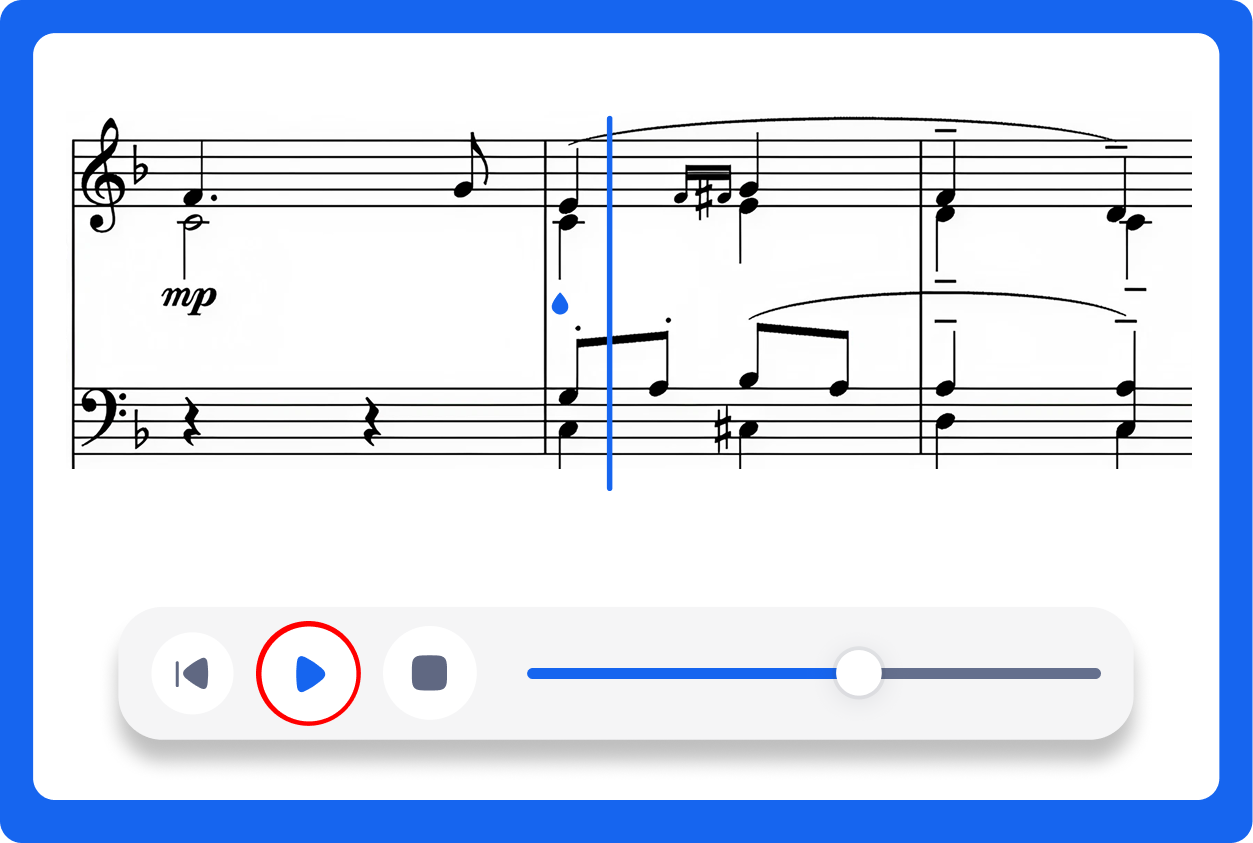
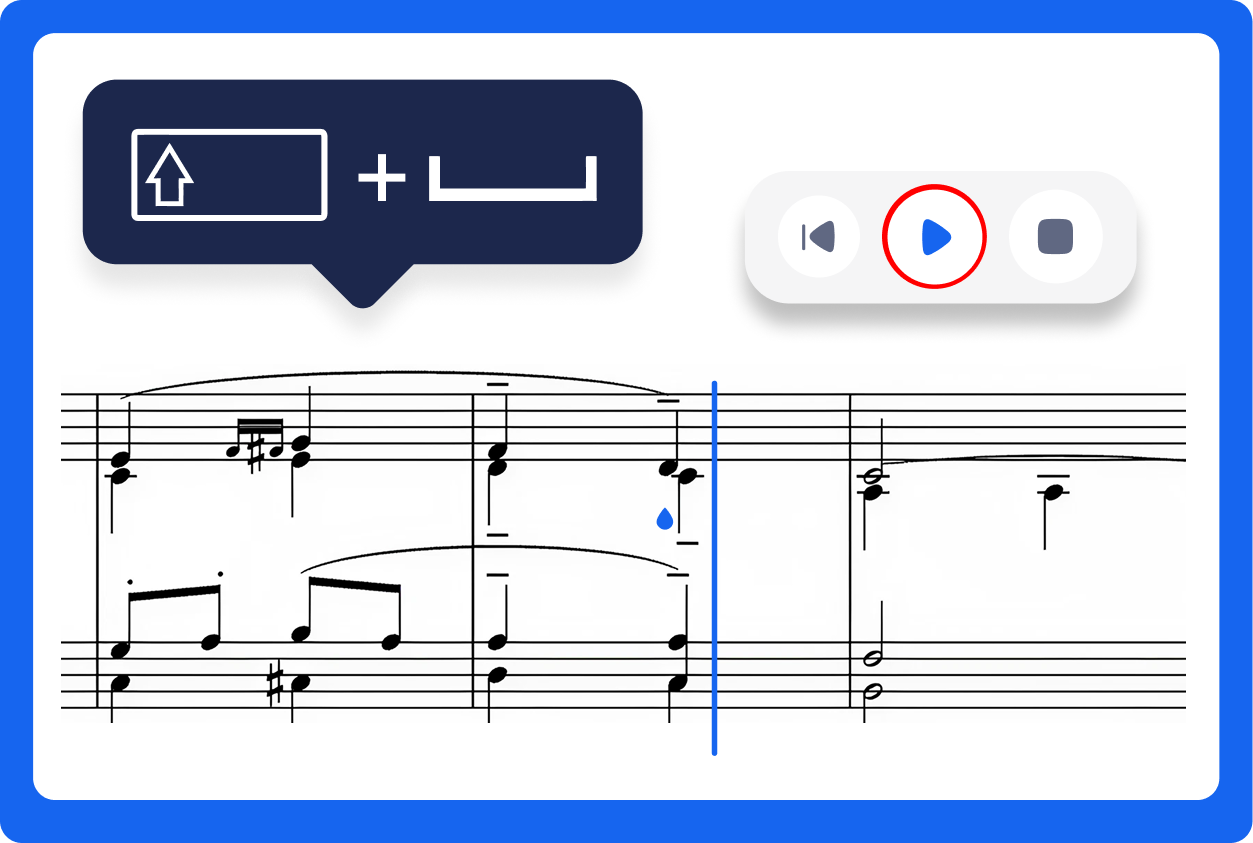
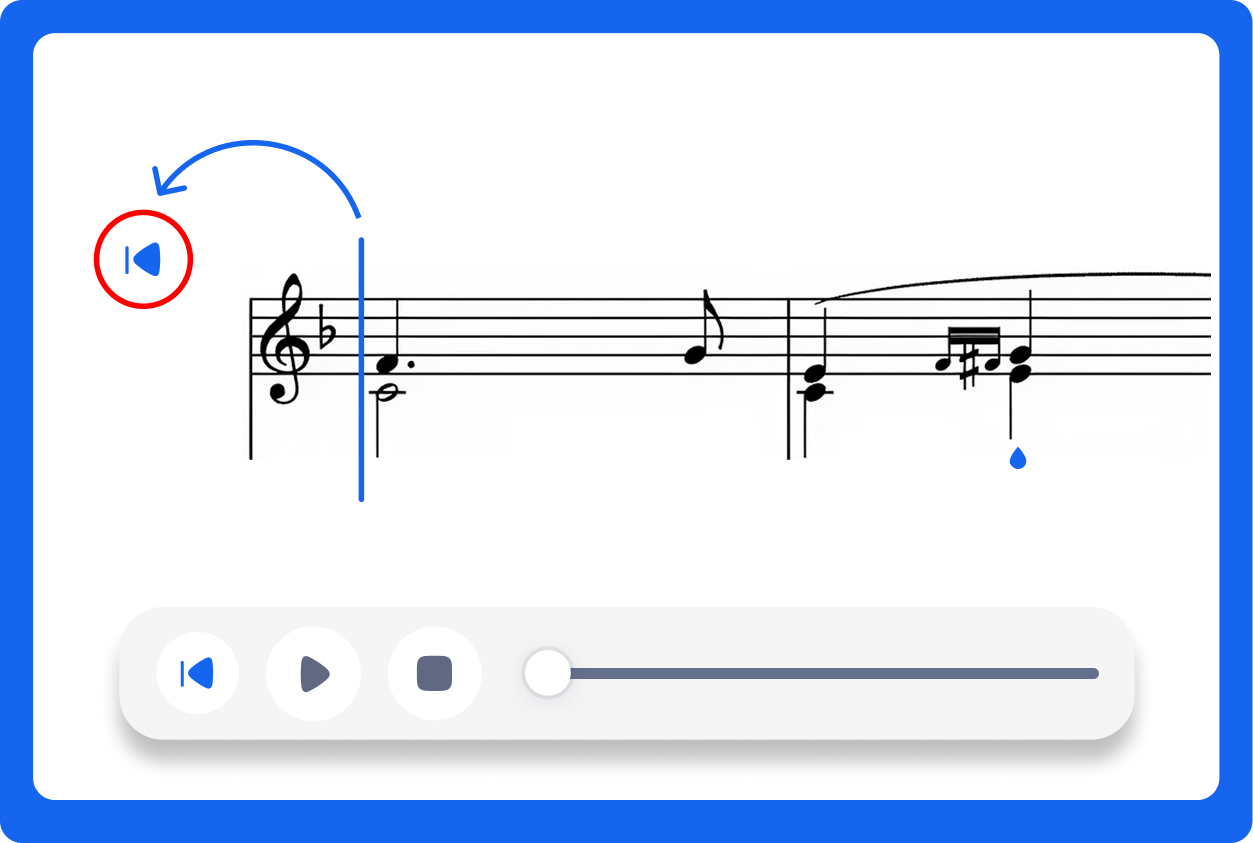
이 변화들을 합치면, 무언가를 듣고 그것을 고치기까지 필요한 클릭 수가 줄어듭니다.
사용할 수 있는 환경
루프 모드와 새로운 컨트롤은 새 편집기, 그리고 Android의 새 모바일 도구 모음에서 사용할 수 있습니다. iOS 지원은 다음 순서로 준비 중입니다. 아직 이전 편집기를 쓰고 있다면 새 편집기로 전환해야 사용할 수 있으며, 빠른 검색 역시 새 편집기에 있습니다.
루프는 삽입된 악보에서도 작동합니다. 다만 악보 위의 버튼이 아니라 임베드 API로 제어하므로, 웹사이트에 올린 악보 주변에 직접 만든 루프 컨트롤을 붙일 수 있습니다.
이번 업데이트는 최근 몇 차례 릴리스에 걸쳐 이어 온 재생 관련 작업의 연장선에 있습니다. 더 표현력 있는 셈여림 재생과 16분음표 스윙도 그중 하나입니다. 컨트롤에 대한 자세한 내용은 오디오 재생 도움말 페이지에서 확인하실 수 있습니다.
직접 해 보기
악보를 열고 마디 몇 개를 선택한 뒤 L을 눌러 보세요. 왼쪽 끝을 한 마디 앞으로 당겨서 그 구간으로 들어가는 부분까지 함께 듣고, 반복될 때마다 음표를 하나씩 바꿔 보세요.
내려받을 것 없이 브라우저에서 바로 악보를 열어 보세요.