静岡市立西豊田小学校で6年生約160名の音楽を担当する井上敬史先生は、6年前からFlat for Educationを授業に取り入れてきました。導入の決め手はGoogle Classroomとの連携です。課題を配布し提出状況を確認できる仕組みが、日々の授業準備の負担を大きく減らしました。今回は井上先生に、実際の授業の様子と子どもたちに起きた変化について伺いました。
質問攻めだった合奏の授業
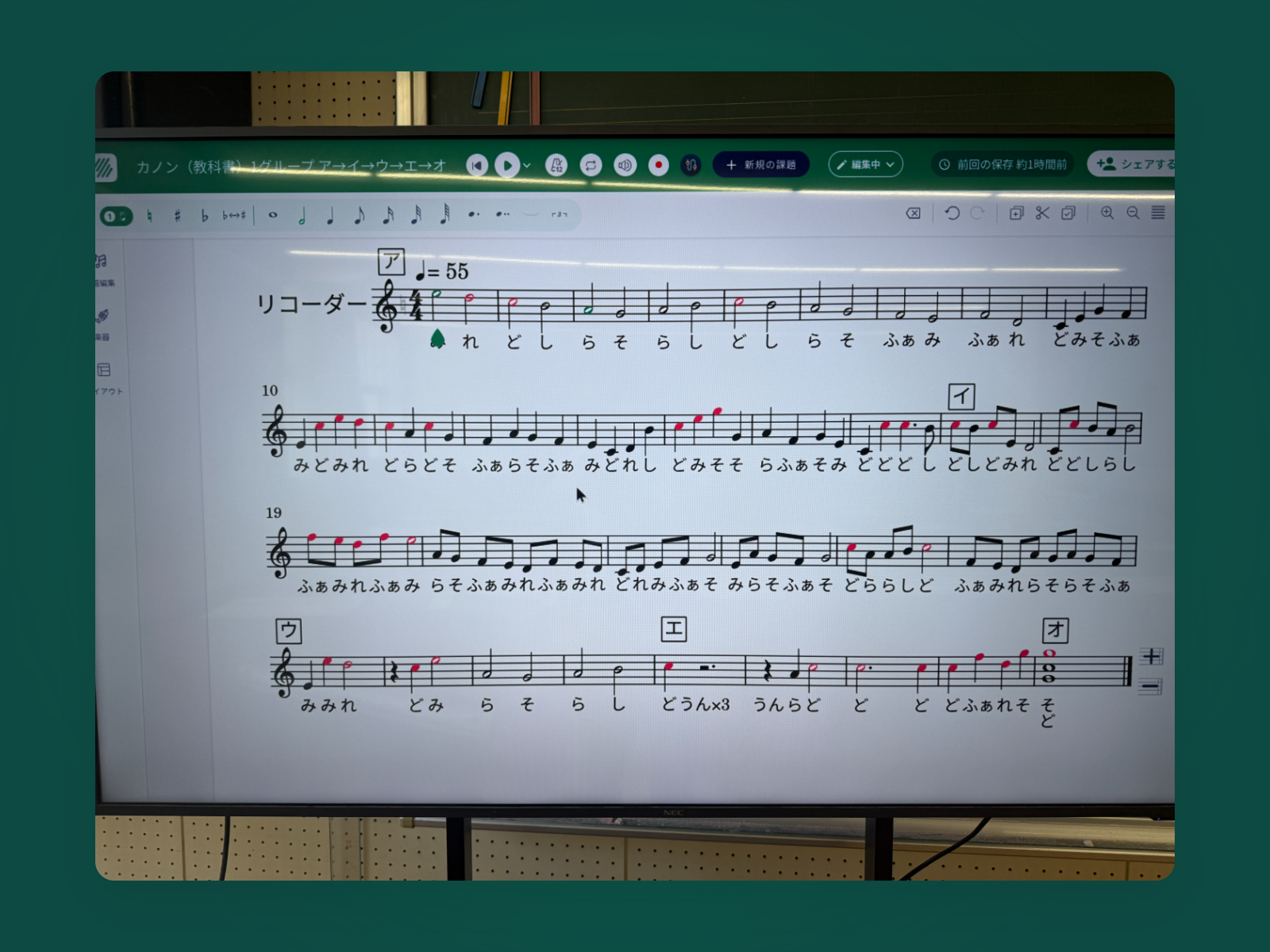
合奏の授業では、これまで「リズムがわからない」「リコーダーの運指がわからない」といった質問が次々と飛んできました。井上先生はこの状況を変えるため、Flat for Educationの楽譜入力機能を使い、子どもたち自身に担当パートを入力させることにしました。
「入力をする過程で音があっているのか確かめながら作業するので、自然に曲を覚えていきます。覚えられると次に行うパートの練習の際の質問が減ります。」
質問がなくなったことで、子どもたちは自分の課題に集中して取り組めるようになったといいます。
自分のペースで進める合奏づくり
共同編集機能を使い、友達とパートごとの音の重なりを確かめ合いながら仕上げていく子どもの姿も見られたといいます。井上先生は「自由進度学習に最適なツール」と話します。5年生の担任をしていた際には、総合的な学習の時間にこの進め方を応用し、6年生を送る会に向けたオリジナルソングづくりにも取り組みました。子どもたちが考えた歌詞やフレーズをもとに、クラス全員で作曲したそうです。
Flat for Educationで試してみる:
- 合奏の1パートを子どもたち自身にFlat for Educationで入力させる
- 共同編集機能で、友達のパートとの音の重なりを確認させる
- Google Classroomで課題として配布し、提出状況を確認する
「音楽の授業が好きになった」という声
一番の変化は、音楽に苦手意識を持っていた男の子の関わり方だったと井上先生は振り返ります。
「音楽の授業でふざけていた子でも、Flat for Educationを使って音楽を作れる喜びを知ると、音楽の授業に前向きに関われるようになります。」
以前勤めていた学校でも、年度末に子どもからこう言われたことがあるそうです。
「先生のおかげで音楽の授業が好きになった。」
オリジナルソングづくりについては、保護者からも「素晴らしかった」という声が寄せられました。
自分の教室で試してみる
他の先生に伝えたいFlat for Educationの魅力はなんですか?と尋ねると、井上先生はこう答えました。
「一番は業務量の削減につながる。先生が働きやすくなる。ここかなと思います。」
Google Classroomと連携させながら子どもたちに楽譜入力を任せる進め方は、合奏や創作の授業ですぐに取り入れられます。まずは1つのパートを子どもたち自身に入力させ、共同編集で音の重なりの確認を促すことがおすすめです。
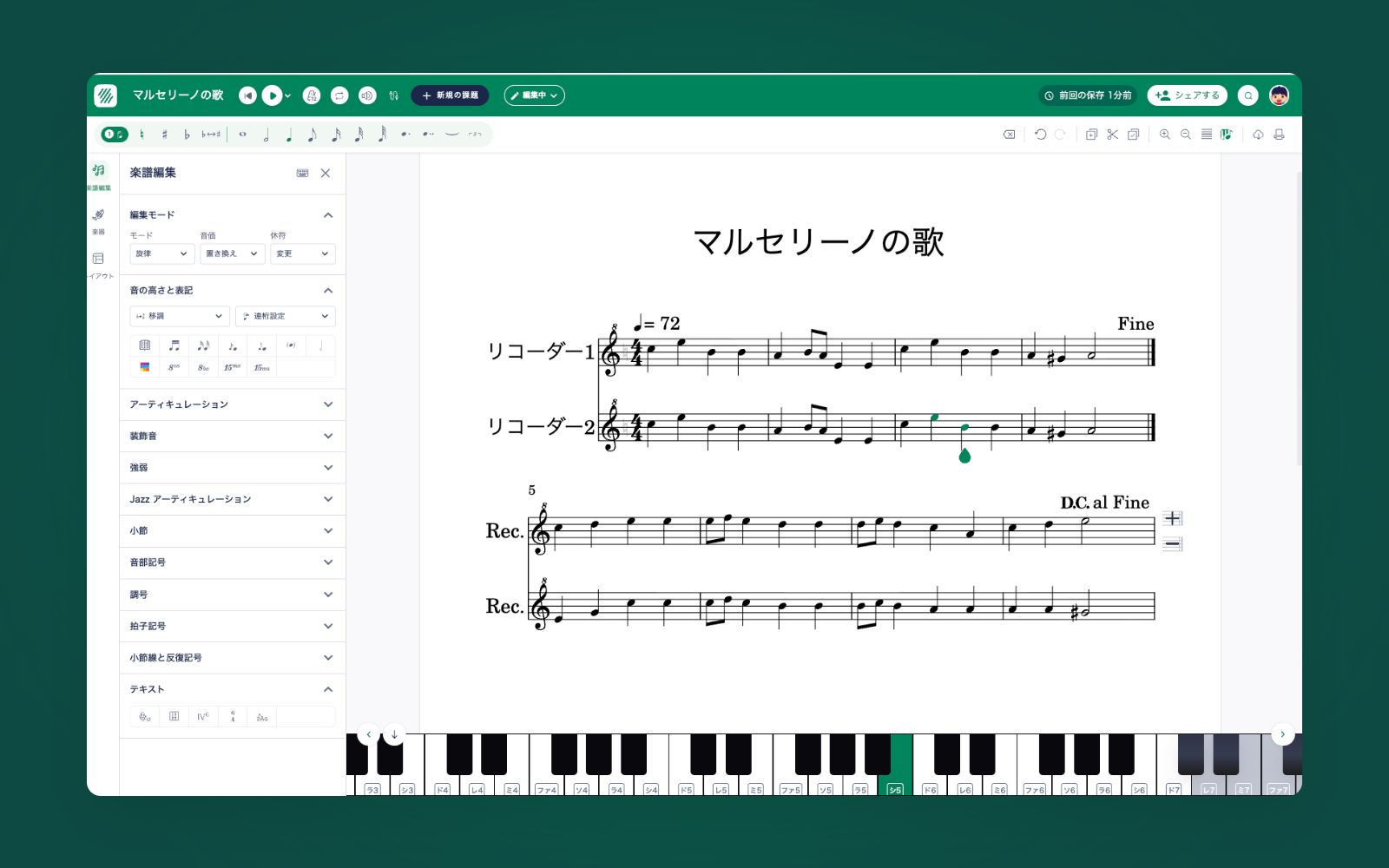
授業準備の負担を減らしながら、子ども一人ひとりのペースを尊重する授業をつくれることが、Flat for Educationの強みです。ぜひFlat for Educationの無料トライアルにお申し込みいただき、Google Classroom連携や共同編集機能をご自身の教室でご体験ください。