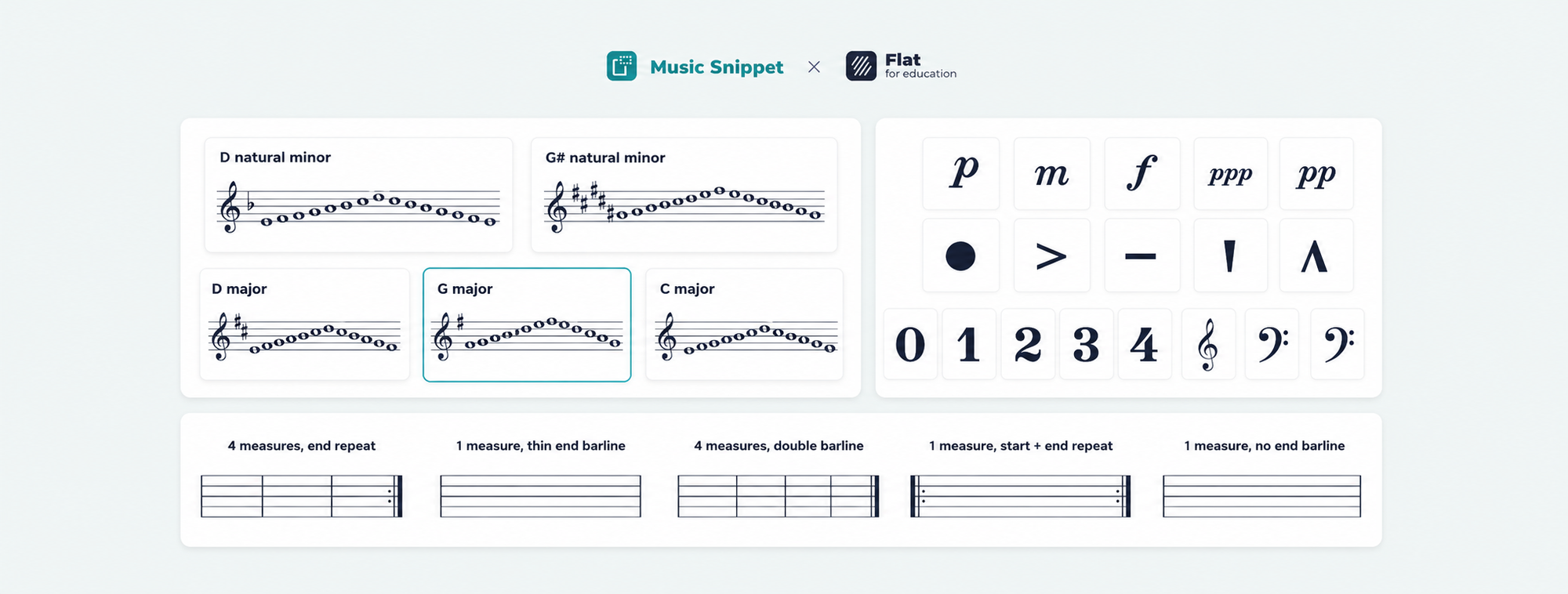
Si crea sus propios materiales, ya conoce la rutina. Necesita una escala de do mayor limpia para una ficha, así que abre un programa de notación, la escribe, hace una captura de pantalla, la recorta, la pega en su documento de Google y entonces se pixela en cuanto cambia el tamaño. Una sola ficha, quince minutos de ajustes. Planifique una unidad completa y habrá perdido toda una tarde en un formato que no tiene nada que ver con la enseñanza.
Esa parte del trabajo acaba de hacerse más corta. Music Snippet, el complemento gratuito para Google Docs y Slides que viene con Flat for Education, ha lanzado tres novedades que jubilan los apaños que los profesores de música han usado durante años: un generador de escalas, pentagramas en blanco que se insertan directamente en el documento y una biblioteca de símbolos musicales con buscador. Si crea sus propias fichas, materiales, planes para sustitutos, diapositivas o planes de estudio, esta es la actualización que merece la pena leer hasta el final.
Esto es lo que hace cada herramienta y cómo ponerla en práctica en su clase esta semana.
¿Qué es Music Snippet y cómo se conecta con Flat for Education?
Music Snippet es un complemento gratuito que coloca un editor de notación musical directamente dentro de Google Docs, Google Slides, Microsoft Word y PowerPoint. Usted escribe la notación en un panel lateral, hace clic una vez y aparece en su documento como una imagen limpia. Sin una segunda aplicación, sin capturas de pantalla, sin salir de la página. Lo usan más de 9 millones de personas.
Si enseña con Flat for Education, Music Snippet ya forma parte de su suscripción. Conecte su cuenta dentro del complemento y desbloqueará el editor de notación completo, su biblioteca de partituras guardadas y opciones de exportación personalizadas. Piense en Flat for Education como el lugar donde sus estudiantes componen, reciben actividades y las entregan, y en Music Snippet como la forma más rápida de llevar esa misma notación a los documentos y diapositivas que crea para ellos.
El método antiguo frente al nuevo
Durante años, la respuesta honesta a «¿cómo añado un pentagrama en blanco a Google Docs?» era «lo finges». Los profesores escribían algunas notas, las volvían transparentes con la paleta de colores y lo llamaban pentagrama en blanco. ¿Necesita una escala? Escriba cada nota a mano. ¿Necesita un solo sostenido junto a una frase? Búsquelo en Insertar > Caracteres especiales y cruce los dedos para que estuviera ahí.
Ingenioso, pero frágil. Las nuevas herramientas le dan lo auténtico.
| Lo que necesita | Apaño antiguo | Nuevo método en Music Snippet |
|---|---|---|
| Una escala | Escribir cada nota a mano y poner la armadura manualmente | Elija la escala y se genera con la armadura correcta |
| Pentagrama en blanco | Volver transparentes notas reales para que desaparezcan | Inserte un pentagrama vacío auténtico desde un menú de diseño |
| Un solo símbolo musical | Buscar en Insertar > Caracteres especiales | Busque en la biblioteca de símbolos y haga clic |
1. El generador de escalas: todas las escalas mayores y menores, listas para insertar
Si enseña teoría musical, esta es la herramienta que le ahorrará tiempo. En lugar de colocar las notas una por una, elige una escala y Music Snippet la genera correctamente, con la armadura ya en su sitio.
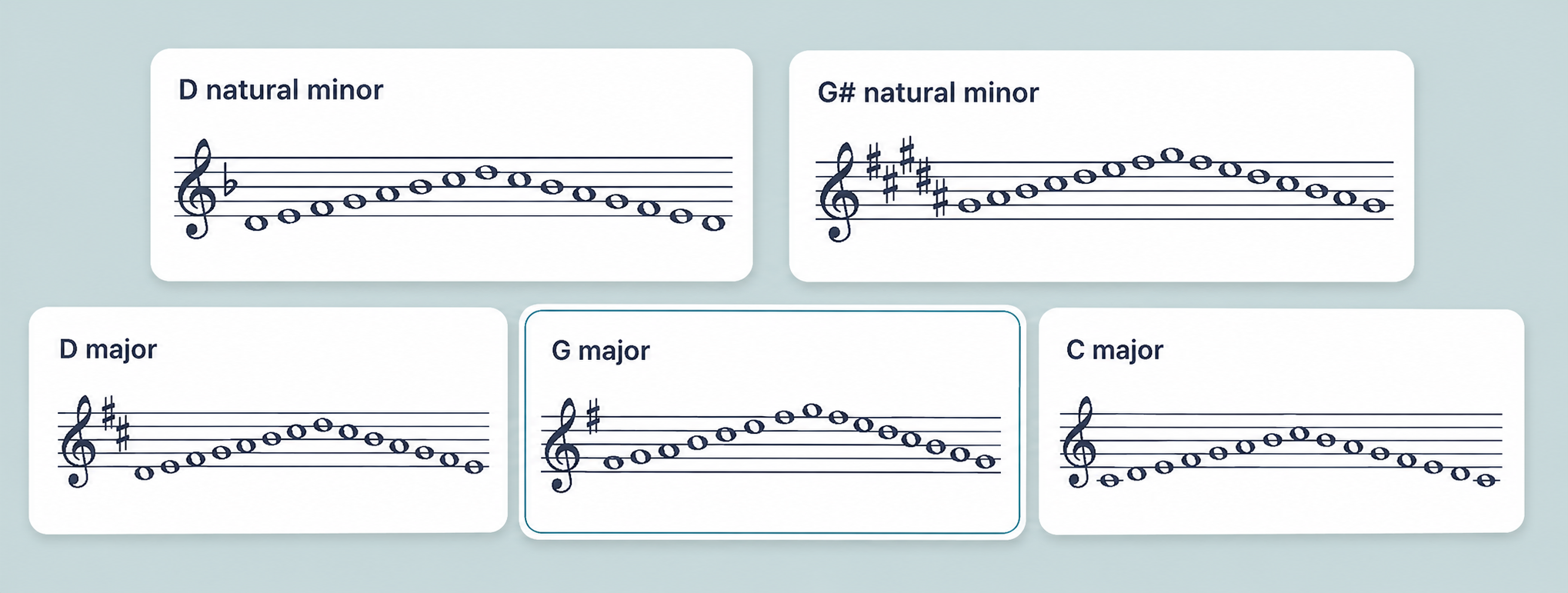
Cambie entre mayor y menor, elija la tonalidad y la escala aparece como notación que puede insertar de inmediato. Do mayor, sol mayor, re mayor, sus relativas menores, todo. Sin contar semitonos, sin dudar de si mi mayor tiene cuatro sostenidos o cinco. (Son cuatro.)
Por qué importa en los grados más bajos: las escalas son donde vive buena parte de la teoría musical de primaria superior y secundaria. Las armaduras, el patrón de tonos y semitonos, las relativas mayor y menor. Cuando un ejemplo correcto tarda dos segundos en crearse, puede poner tres o cuatro escalas una al lado de la otra y pedir a los estudiantes que identifiquen qué cambia entre ellas. Es una tarea más exigente que copiar una escala dibujada a mano que puede contener un error, y traslada el razonamiento al estudiante en lugar de a su tiempo de preparación.
Pruebe esto en clase: cree una ficha de una página con do, sol y re mayor apiladas verticalmente. Debajo de cada una, deje una línea en blanco y pida a los estudiantes que escriban cuántos sostenidos tiene la armadura y que rodeen la nota que cambió respecto a la escala anterior. Tres escalas, generadas en menos de un minuto, y una tarea que enseña el patrón en lugar de limitarse a evaluar la memoria.
2. Pentagramas vacíos, añadidos directamente a su documento
Ahora puede añadir pentagramas en blanco auténticos a su documento en un solo paso. Un menú de diseño le permite elegir exactamente lo que quiere: un solo compás sin línea divisoria final, un compás con barra de conclusión, doble barra, barras de repetición de inicio y fin, o una línea de cuatro compases para ejercicios más largos.
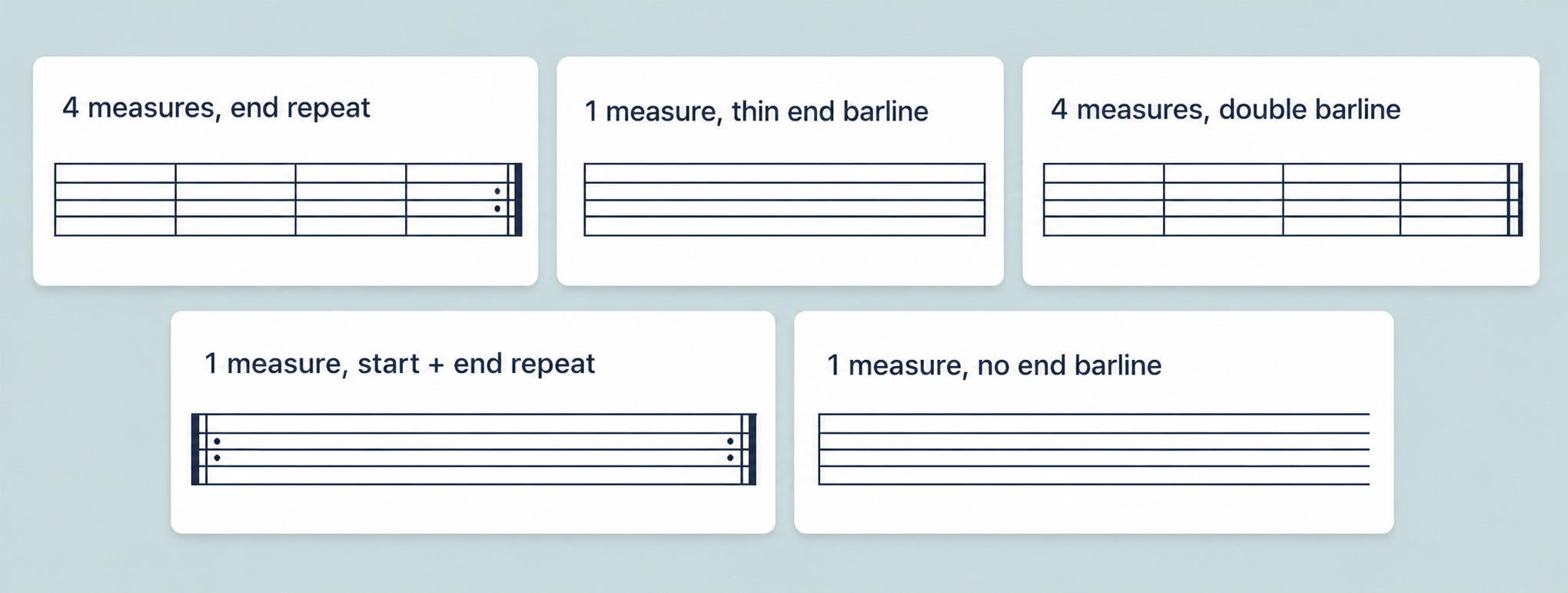
Parece poca cosa. No lo es. El pentagrama en blanco es la columna vertebral de la mitad de las fichas de un aula de música general, y hasta ahora había que engañar al programa para que lo produjera.
Algunas cosas que puede crear con él:
- Ejercicios de dictado, donde usted toca un ritmo o una melodía y los estudiantes anotan lo que escuchan
- Propuestas de composición con un número fijo de compases, para que los estudiantes sepan exactamente cuánto escribir
- Tareas de completar, donde usted da el primer compás y los estudiantes terminan la frase
- Papel pautado sencillo, con el formato que usted quiera, listo para imprimir
Como usted elige las líneas divisorias y el número de compases, ha diseñado la estructura de la tarea antes de que un estudiante escriba una sola nota. ¿Quiere una respuesta de cuatro compases? Déles cuatro compases. ¿Enseña a los estudiantes a escribir una barra de conclusión correcta? Hay un pentagrama para eso. Y si quiere que esos mismos pentagramas sirvan también como actividades de composición, la propuesta ya está medio creada.
3. La biblioteca de símbolos musicales: claves, alteraciones, compases, notas y silencios
A veces no necesita un pentagrama entero. Necesita una sola clave de sol en mitad de una frase, un sostenido junto a una palabra de vocabulario o un compás de 6/8 en una pregunta de examen. La nueva biblioteca de símbolos es un conjunto de símbolos musicales que se puede buscar y explorar, ordenado por categorías: claves, alteraciones, compases, y notas y silencios.
Explore por categoría o busque por nombre, y haga clic para insertar. Eso es todo. Compárelo con Insertar > Caracteres especiales de Google, que tiene un conjunto «musical» al que le faltan muchos de los signos que de verdad necesita y que no puede colocar una nota sobre un pentagrama.
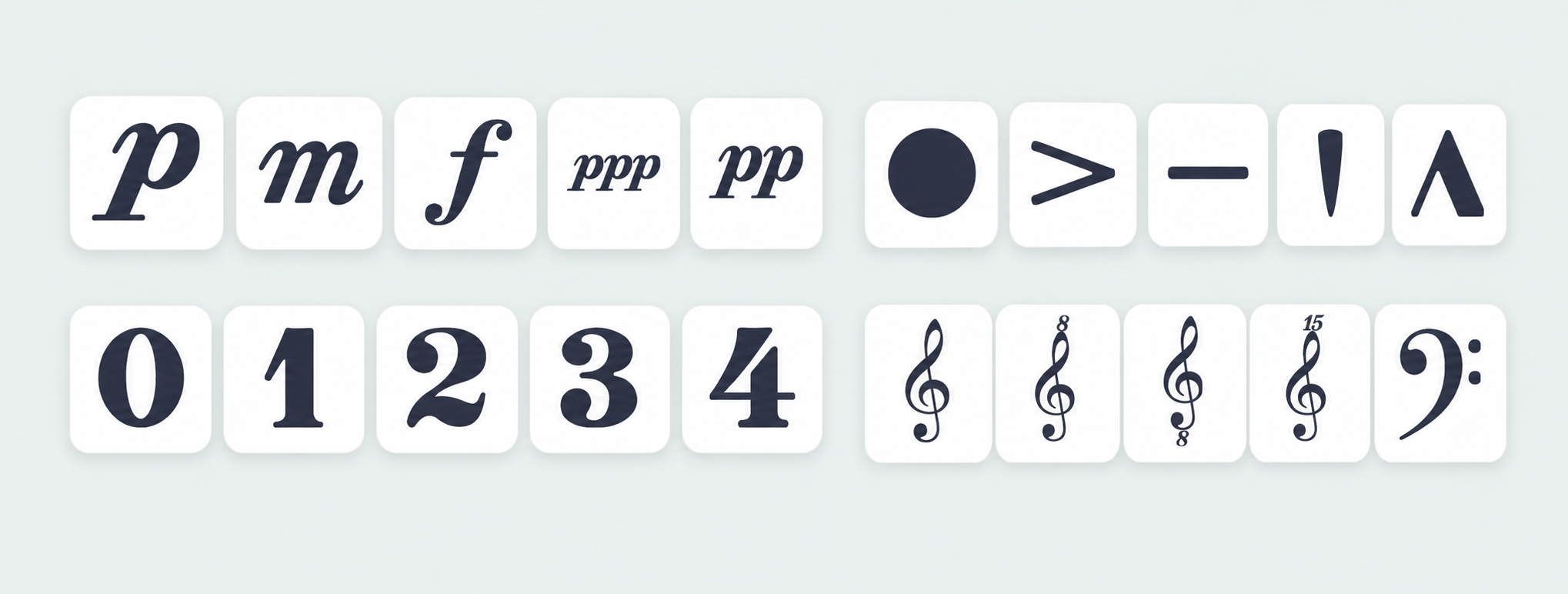
Dónde se gana su lugar: al escribir sobre música. Si redacta un plan de estudios o un método, hace referencia a símbolos dentro del texto constantemente. Un bemol o un calderón limpio y coherente dentro de un párrafo se lee como una publicación de verdad; una captura de pantalla encajada entre dos líneas se lee como un remiendo. La coherencia a lo largo de cien páginas es la diferencia entre un recurso que comparte con orgullo y uno por el que no deja de disculparse.
Cómo añadir notación musical a Google Docs con Music Snippet
- Abra cualquier archivo de Google Docs o Google Slides.
- Vaya a Extensiones > Complementos > Descargar complementos, busque Music Snippet e instálelo.
- Vuelva a abrir el menú en Extensiones > Music Snippet > Abrir Music Snippet.
- Elija lo que necesita: genere una escala, elija un diseño de pentagrama vacío o abra la biblioteca de símbolos.
- Haga clic en Añadir al documento para insertarlo como imagen.
Usuarios de Flat for Education: abra el menú en la parte superior izquierda del panel y elija Conectar su cuenta de Flat para desbloquear el editor completo y su biblioteca de partituras. ¿Nuevo en la plataforma? Nuestra guía sobre cómo configurar su clase de música en 30 minutos cubre primero lo básico.
Para quién son realmente estas novedades
Profesores de primaria y de música general (hasta 5.º grado). La mayor parte de su trabajo escrito es lectura de ritmos, identificación sencilla de notas y los primeros pasos sobre el pentagrama. La herramienta de pentagramas vacíos y la biblioteca de símbolos cubren casi todo lo que pondrá en una ficha. Manténgalo visual, manténgalo limpio, imprima y listo.
Teoría musical de secundaria (de 6.º a 8.º grado). Este es el terreno de las escalas y las armaduras, y el generador de escalas se creó para eso. Comparaciones de escalas lado a lado, ejercicios de armaduras, ejercicios de relativas menores. Puede armar el equivalente a una unidad entera de práctica en una tarde. Combina de forma natural con los ejercicios de teoría musical que ya está usando.
Diseñadores de planes de estudio y autores de métodos. Usted produce en volumen, y la coherencia lo es todo. Las escalas generadas siempre son correctas, los símbolos siempre se ven igual y los pentagramas siguen un diseño que usted controla. Se acabaron las capturas de pantalla sueltas que se ven anticuadas en cuanto revisa una página. Todo vive en el mismo documento de Google en el que está escribiendo.
Crearlo a mano, o dejar que se corrija solo
Vale la pena trazar una distinción. Crear materiales imprimibles en Google Docs con Music Snippet le da control total sobre el diseño, y es ideal para todo lo que vaya a imprimir o repartir sin conexión. Pero cuando quiere ejercicios que se corrijan solos, Flat for Education tiene un generador de ejercicios autocorregidos de teoría musical incorporado.
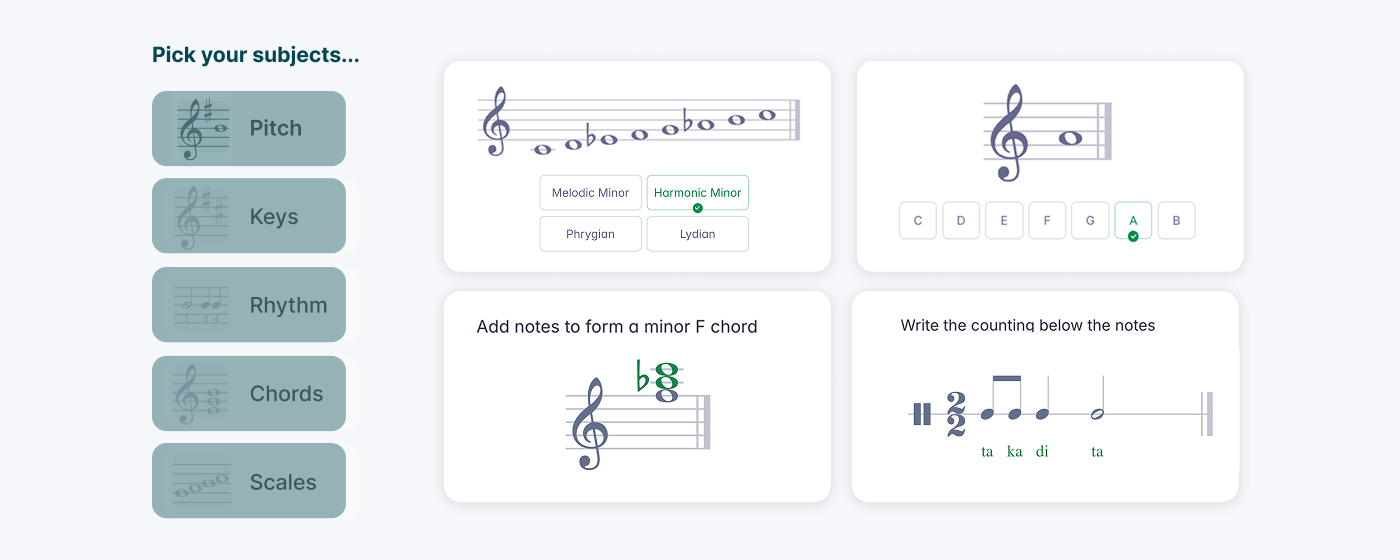
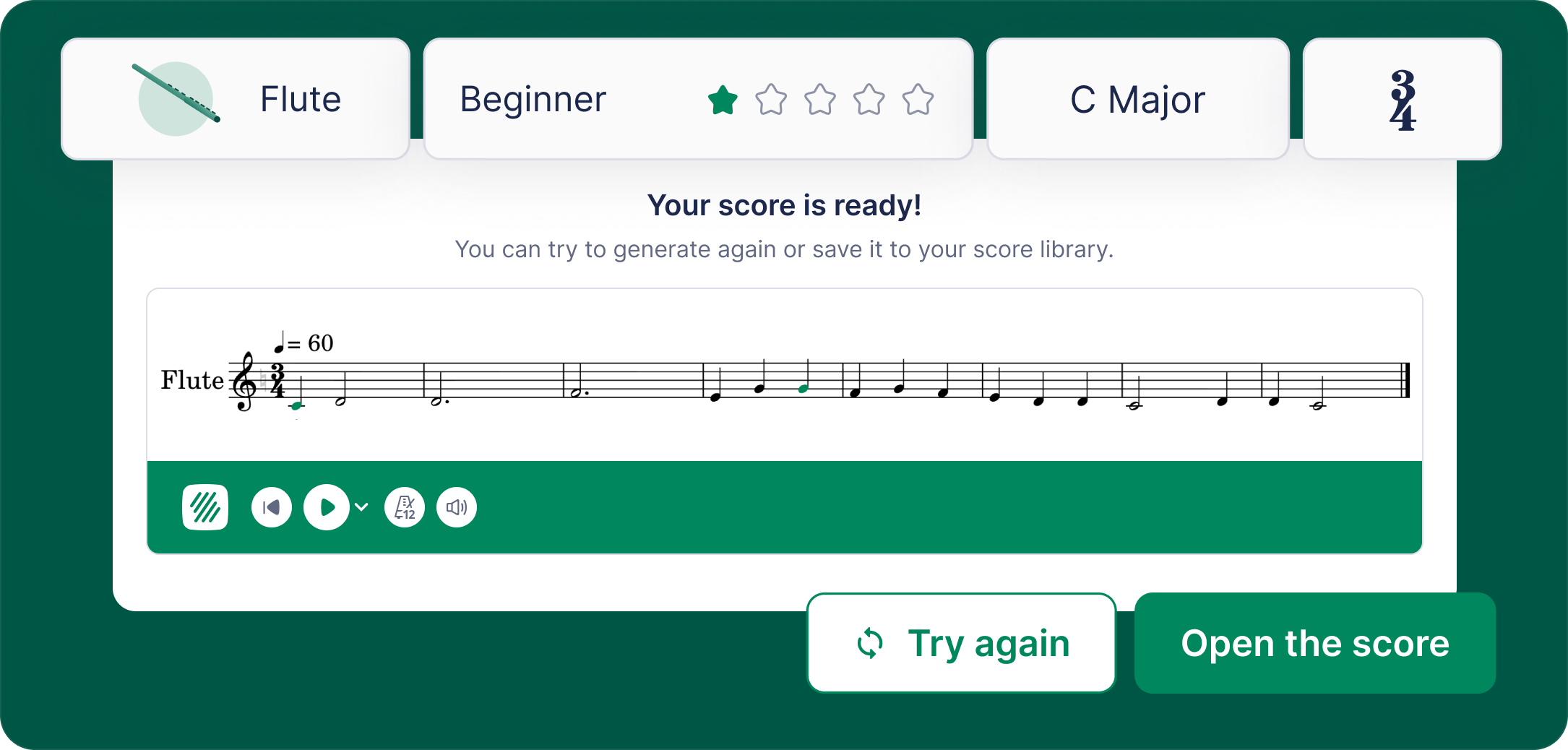
Lo mismo ocurre con el generador de lectura a primera vista, que produce un ejercicio único en segundos. Music Snippet es para los materiales que usted diseña; los generadores son para la práctica que quiere automatizar. La mayoría de los profesores acaban usando ambos, y encajan limpiamente.
Si está pensando de forma más amplia en qué herramientas deberían formar parte de su aula, nuestra guía práctica de tecnología musical en el aula de secundaria pone todo esto en contexto.
Deje de hacer capturas de sus escalas
El hilo conductor de las tres novedades es el mismo: los apaños que los profesores inventaron por necesidad ahora vienen integrados. Escalas reales, pentagramas en blanco reales, símbolos reales, creados donde usted ya trabaja. Si cualquier parte de su semana se va en crear materiales, exámenes, planes para sustitutos o un plan de estudios completo, el tiempo que recupera se acumula rápido.
Music Snippet es gratuito y se instala en unos 30 segundos desde el Marketplace de Google Workspace. Si su centro usa Flat for Education, ya forma parte de su plan: conecte su cuenta para desbloquear el editor completo y mantener todo lo que crea en una sola biblioteca.
¿Todavía no usa Flat for Education? Puede empezar una prueba gratuita de 30 días y configurar una clase en minutos.
Preguntas frecuentes
¿Music Snippet está incluido con Flat for Education?
Sí. Music Snippet es el complemento gratuito para Google Docs, Slides, Word y PowerPoint del equipo de Flat for Education, y está incluido en todas las suscripciones de Flat for Education. Conecte su cuenta de Flat for Education dentro del complemento para desbloquear el editor de notación completo, su biblioteca de partituras y exportaciones personalizadas.
¿Cómo añado un pentagrama en blanco a Google Docs?
Abra el complemento Music Snippet dentro de su documento de Google, elija la opción de pentagrama vacío y seleccione el diseño que quiera, como un solo compás, una línea de cuatro compases o un pentagrama con barras de repetición. Haga clic para añadirlo a su documento. Se inserta como una imagen limpia que puede redimensionar y que se imprime con nitidez, a diferencia del método antiguo de volver transparentes las notas para imitar un pentagrama en blanco.
¿Puedo crear fichas de teoría musical en Google Docs?
Sí. Con Music Snippet puede escribir texto instructivo e insertar escalas, símbolos, notación y pentagramas en blanco en el mismo documento de Google, y luego imprimirlo o compartirlo. Flat for Education también tiene un generador de ejercicios autocorregidos de teoría musical incorporado, así que los profesores suelen usar ambos: Music Snippet para materiales imprimibles personalizados y el generador de ejercicios para actividades que se corrigen solas.
¿Cómo inserto símbolos musicales como sostenidos y claves en un documento?
Music Snippet incluye una biblioteca de símbolos con buscador que abarca claves, alteraciones, compases, notas y silencios. Explore por categoría o busque por nombre y haga clic para insertar. Es más rápido y completo que la función Insertar > Caracteres especiales de Google, a la que le faltan muchos signos musicales y no puede colocar notas sobre un pentagrama.
¿Music Snippet funciona en Google Slides y Microsoft Office?
Music Snippet funciona en Google Docs y Google Slides, y también está disponible para Microsoft Word y PowerPoint. Las mismas herramientas y editor están disponibles sea cual sea la plataforma que use su centro, y Google Docs y Slides se integran con Google Classroom para asignar y recoger trabajos.