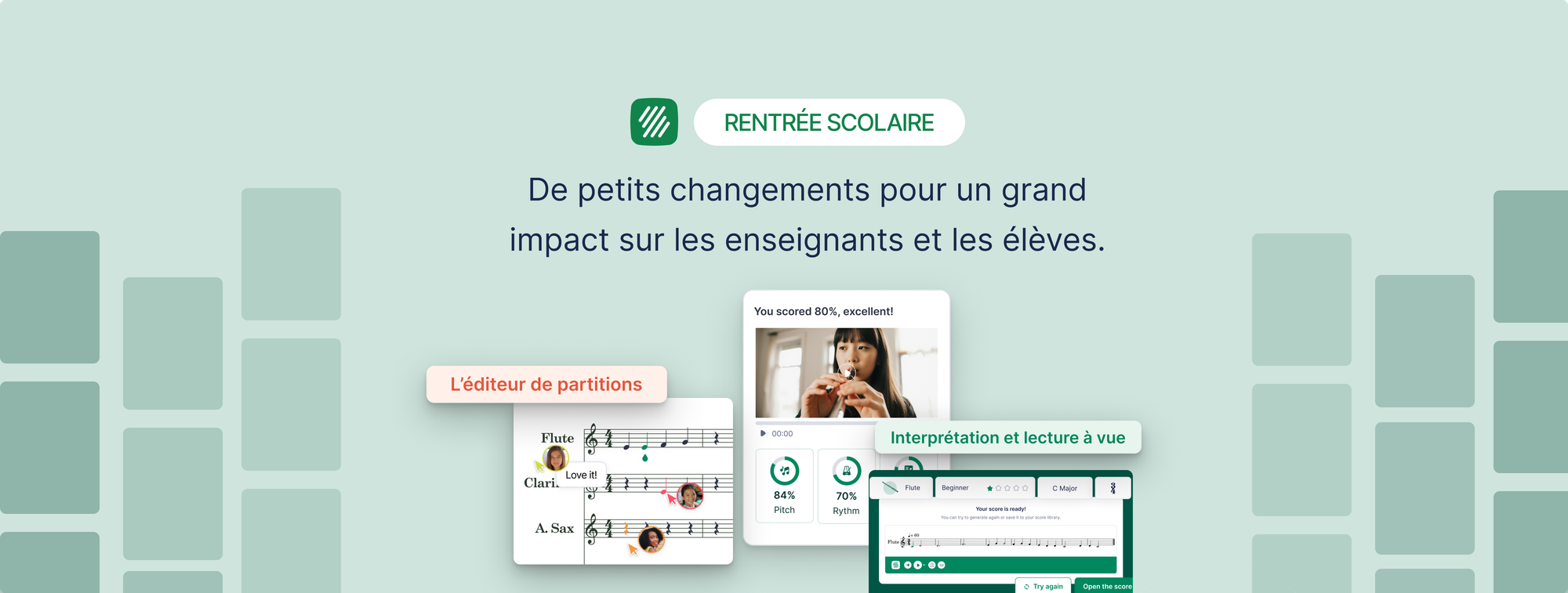
Si vous n'avez que dix minutes avant l'arrivée des listes d'élèves, voici les nouveautés de Flat for Education à connaître, car la plupart changent ce que vous pouvez mettre en place dès le premier jour.
Le générateur de déchiffrage gagne en maturité
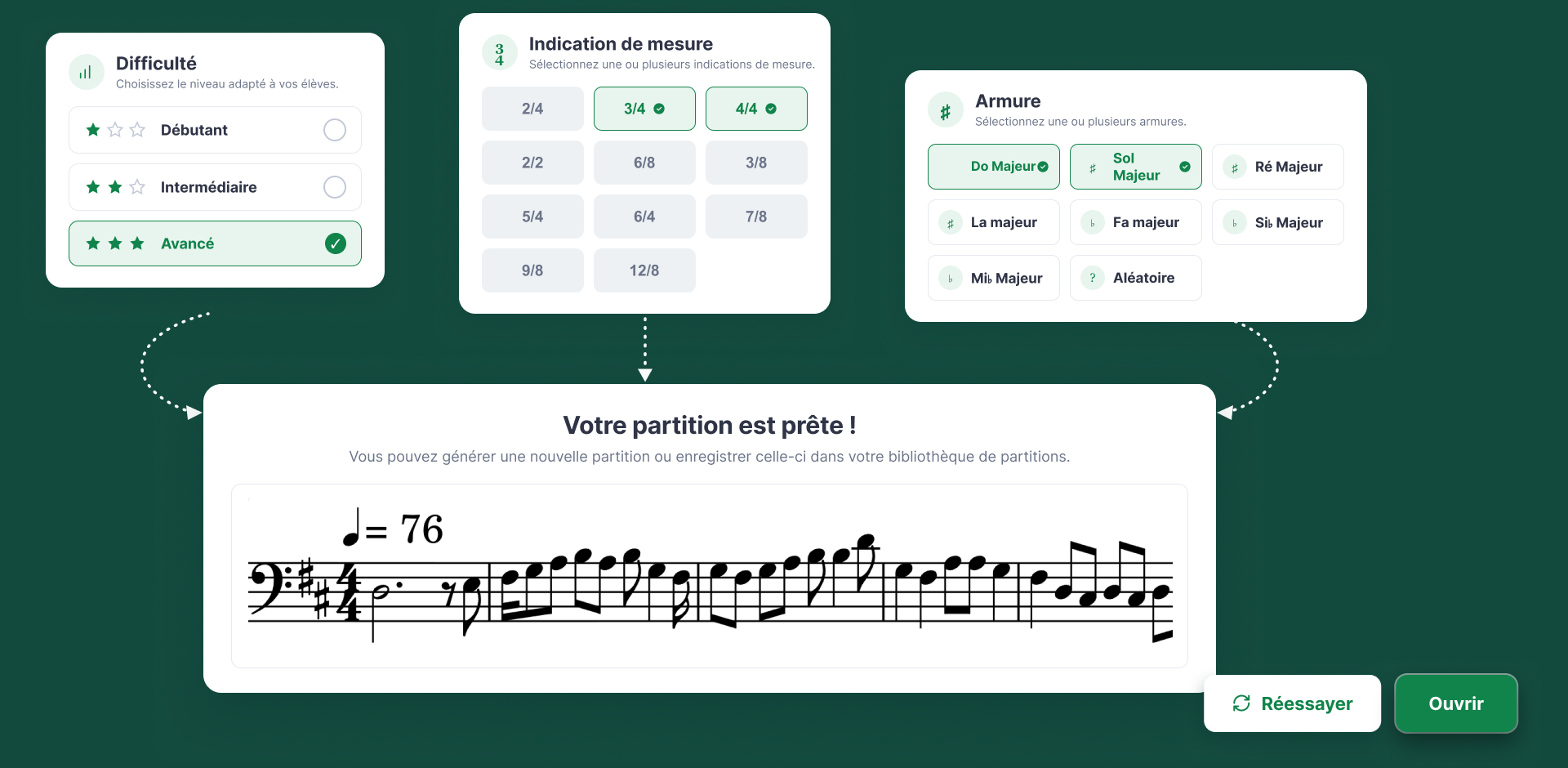
Le générateur de déchiffrage a reçu la mise à jour la plus demandée par les enseignants : vous choisissez désormais l'armure et le chiffrage de mesure avant la création d'un exercice. Vous pouvez aussi créer en un clic des parties pour plusieurs pupitres de l'orchestre.
Cela peut paraître anodin. C'est pourtant l'essentiel. Si vous travaillez une séquence en 6/8, vous générez des exercices de lecture en 6/8 au lieu d'espérer qu'ils se présentent. Vous commencez l'année avec un orchestre débutant dans les tonalités à bémols ? Réglez l'armure sur si bémol et l'exercice correspond exactement au niveau de vos élèves. Pour l'instant, seules les tonalités majeures sont proposées : do, sol, ré, la, fa, si bémol et mi bémol, ainsi qu'une option Aléatoire. Vous pouvez cocher plusieurs tonalités ou plusieurs mesures à la fois et laisser le générateur en choisir une au hasard à chaque fois : c'est ainsi qu'un seul réglage vous donne une semaine d'exercices variés.
Deux changements plus discrets se remarquent tout de suite. Les exercices s'ouvrent désormais par défaut en vue horizontale (Track View) : un exercice projeté au tableau est donc lisible immédiatement, sans passer d'abord par la vue page (Page View). Et vous pouvez générer un exercice et le joindre à une activité d'interprétation en une seule étape, au lieu de le générer, de l'enregistrer, puis de le rechercher pendant la création de l'activité.
Comment préparer un trimestre de déchiffrage en cinq minutes
- Ouvrez le générateur de déchiffrage depuis votre page Outils.
- Choisissez l'instrument, puis le niveau de difficulté.
- Réglez le chiffrage de mesure, puis l'armure. Choisissez-en un de chaque, ou sélectionnez-en plusieurs pour que le générateur les fasse varier.
- Lancez la génération. L'exercice s'ouvre en vue horizontale, prêt à être projeté.
- Joignez-le à une activité d'interprétation, ou invitez vos élèves à générer leurs propres exercices.
Pour la démarche complète, de l'attribution à la collecte des rendus, consultez le guide pas à pas How to Generate and Assign Sight-Reading Exercises (en anglais).
Vos élèves peuvent désormais s'entraîner seuls au déchiffrage
C'est le changement qui continue d'agir une fois le cours terminé.
Jusqu'à cet été, le déchiffrage était un outil réservé aux enseignants. Les élèves voyaient un exercice quand vous en donniez un, et c'était tout. Désormais, ils peuvent ouvrir le générateur depuis leur propre page Outils et s'entraîner autant qu'ils le souhaitent, à leur niveau, sans que vous ayez à générer ou à corriger quoi que ce soit.
La répétition, c'est justement ce qu'une activité hebdomadaire en classe ne peut pas leur offrir. Un élève qui lit trois nouvelles lignes chaque soir pendant une semaine revient nettement plus à l'aise en lecture. Présentez-leur le générateur dès la première semaine, faites-en la tâche habituelle « si tu as cinq minutes », et vous aurez installé une habitude qui fonctionne toute seule toute l'année.
Free Record : recueillir les interprétations qui ne tiennent pas dans une partition
Certaines interprétations ne correspondent tout simplement pas à une seule partition. Un quintette de cuivres qui joue ensemble. Une classe de guitare où chacun a préparé un morceau différent. Un solo improvisé sur une piste d'accompagnement. Free Record est un type d'activité d'interprétation conçu précisément pour ces situations.
Les élèves enregistrent n'importe quelle interprétation, en audio ou en vidéo, sans partition jointe, et la rendent directement. Chaque rendu arrive dans le même écran de correction que vos autres activités. Free Record coexiste avec l'activité d'interprétation classique basée sur une partition : vous choisissez le mode adapté à chaque tâche.
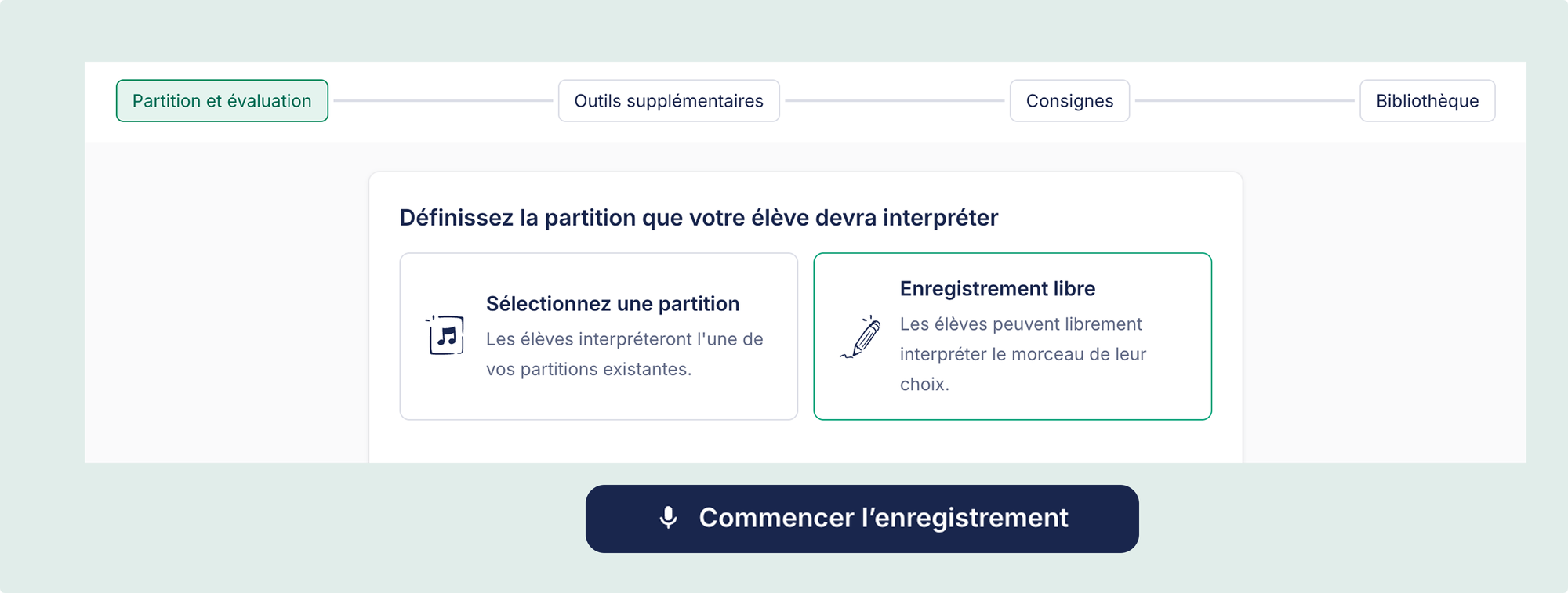
Il prend tout son sens pour les activités qui étaient compliquées, voire impossibles, auparavant :
- Ensembles et petits groupes. Un combo de jazz ou un pupitre de chorale enregistre une seule prise que vous évaluez collectivement, au lieu de huit rendus séparés.
- Évaluations sur répertoire varié. Créez une seule activité pour toute la classe et laissez chaque élève enregistrer le morceau qu'il a préparé à son niveau. Inutile de créer trente activités presque identiques.
- Improvisation. Un solo sur une piste d'accompagnement n'a pas de partition à suivre : un enregistrement sans partition est donc la solution naturelle.
- Auditions de placement. Les élèves envoient leur extrait en vidéo et vous établissez le classement quand vous le souhaitez, au lieu de sacrifier des répétitions à des auditions en direct.
- Classes hétérogènes. Quand un débutant et un élève de niveau avancé partagent la même salle, chacun enregistre le répertoire qui lui convient vraiment.
La règle générale : si le morceau est fixe, joignez la partition, et les élèves disposent du métronome et de l'accordeur dans leur espace de travail pendant qu'ils s'entraînent. Si l'interprétation est variée, improvisée ou collective, choisissez Free Record.
Correction automatique des interprétations, désormais en bêta
Voici la fonctionnalité qui vous rendra vos soirées, et elle est déployée ce trimestre.
Vous pouvez désormais activer la correction automatique lors de la création d'une activité d'interprétation, et choisir le niveau d'exigence de l'analyse. Quand un élève rend l'enregistrement de la partition jointe, le moteur l'écoute et indique dans quelle mesure l'interprétation y correspond : vous vérifiez et validez, au lieu de corriger chaque rendu à partir de zéro. Vous gardez la main sur la note finale. L'outil se charge simplement d'un premier passage.
Cette fonctionnalité est en bêta et elle est actuellement affinée avec des enseignants : attendez-vous à ce qu'elle gagne en précision au fil du trimestre. Si vous faites souvent passer des gammes ou des évaluations sur morceau imposé, il vaut la peine de l'activer tôt et de comparer son premier passage avec votre propre évaluation.
👉 Si vous souhaitez tester la bêta, écrivez-nous à edu@flat.io
Importer de la musique depuis un PDF ou une photo
Si vous avez déjà recopié un morceau dans un logiciel de notation parce que vous n'aviez qu'une version papier, cette fonctionnalité vous fera gagner cette heure-là.
Le processus d'import a été reconstruit cet été sur un nouveau moteur de reconnaissance, et il accepte désormais bien plus que des PDF. Vous pouvez importer un PDF, un fichier image ou une photo prise avec un appareil photo, et obtenir une notation modifiable que vous pouvez transposer, ajuster et attribuer. Photographiez l'arrangement pour octuor rangé dans votre armoire, importez-le, retouchez-le, et il est prêt pour l'édition des parties séparées.
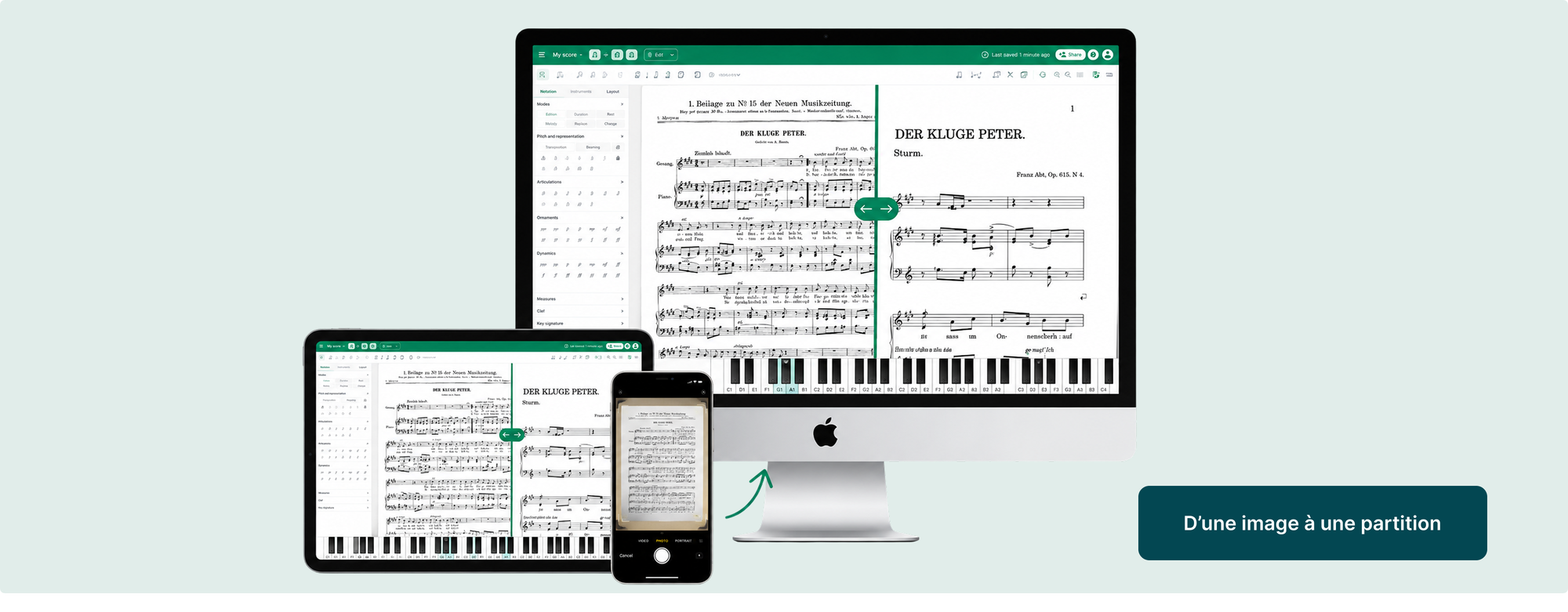
Une précision pour vos classes : dans Flat for Education, cet import est réservé aux enseignants et aux administrateurs, pas aux élèves. C'est donc un outil de préparation pour vous, et non une fonction que les élèves utilisent eux-mêmes.
Une barre d'outils de l'éditeur plus claire
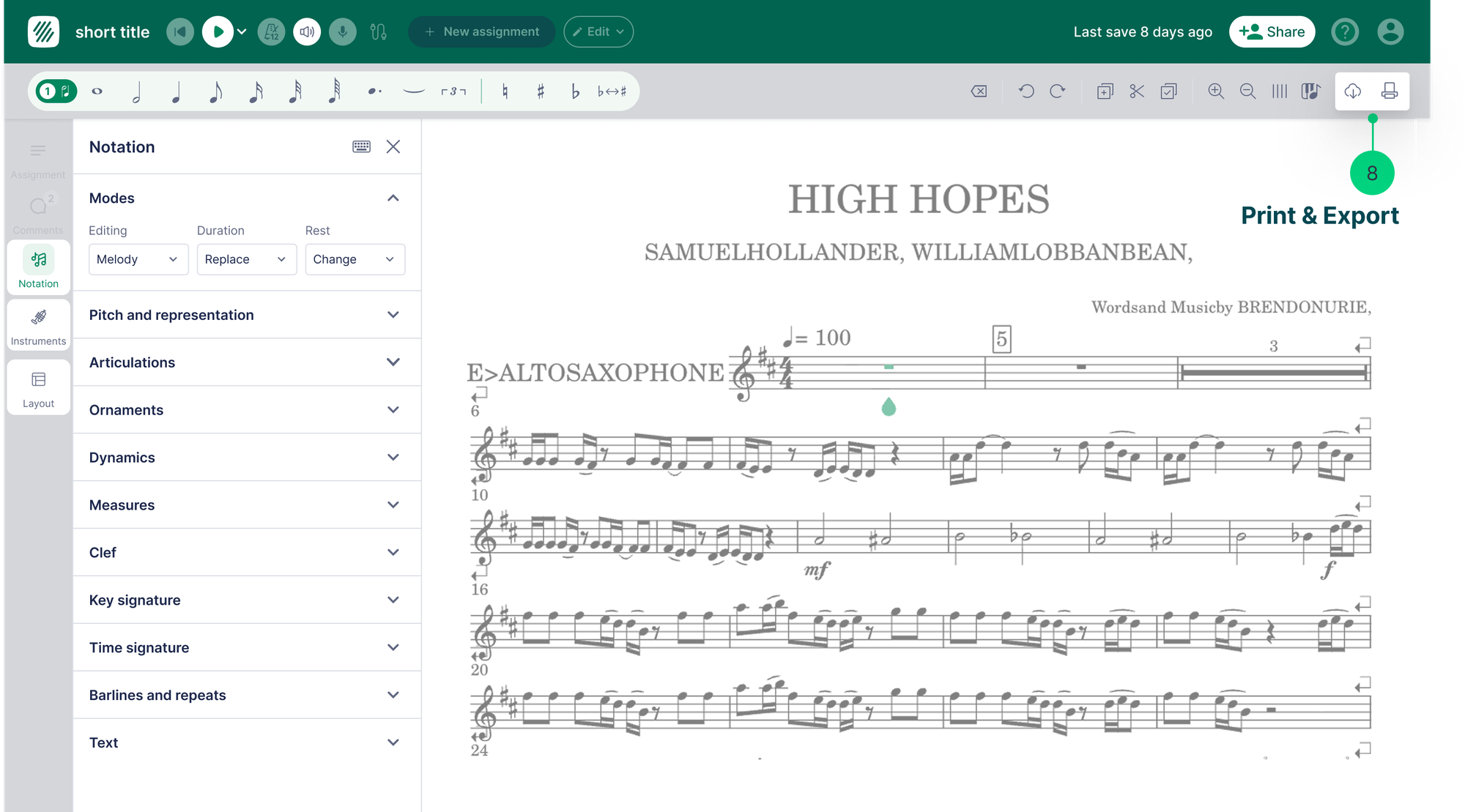
L'éditeur dans lequel écrivent vos élèves fait peau neuve, pour laisser plus de place aux activités.
Les changements portent sur la disposition : inutile de réapprendre où se trouve chaque fonction. Les onglets d'outils passent dans une barre verticale sur le côté, ce qui libère de l'espace pour les onglets supplémentaires dont une activité a besoin. Les commentaires ont désormais leur propre onglet : une activité riche en retours ne repousse plus la partition vers le bas à chaque défilement. Enfin, les consignes deviennent détachables : elles restent dans l'onglet Activité, mais un élève peut les extraire et les épingler à côté de la partition pour les garder sous les yeux pendant qu'il compose.
L'application de bureau Flat for Education
Encore une nouveauté, et elle est déjà là.
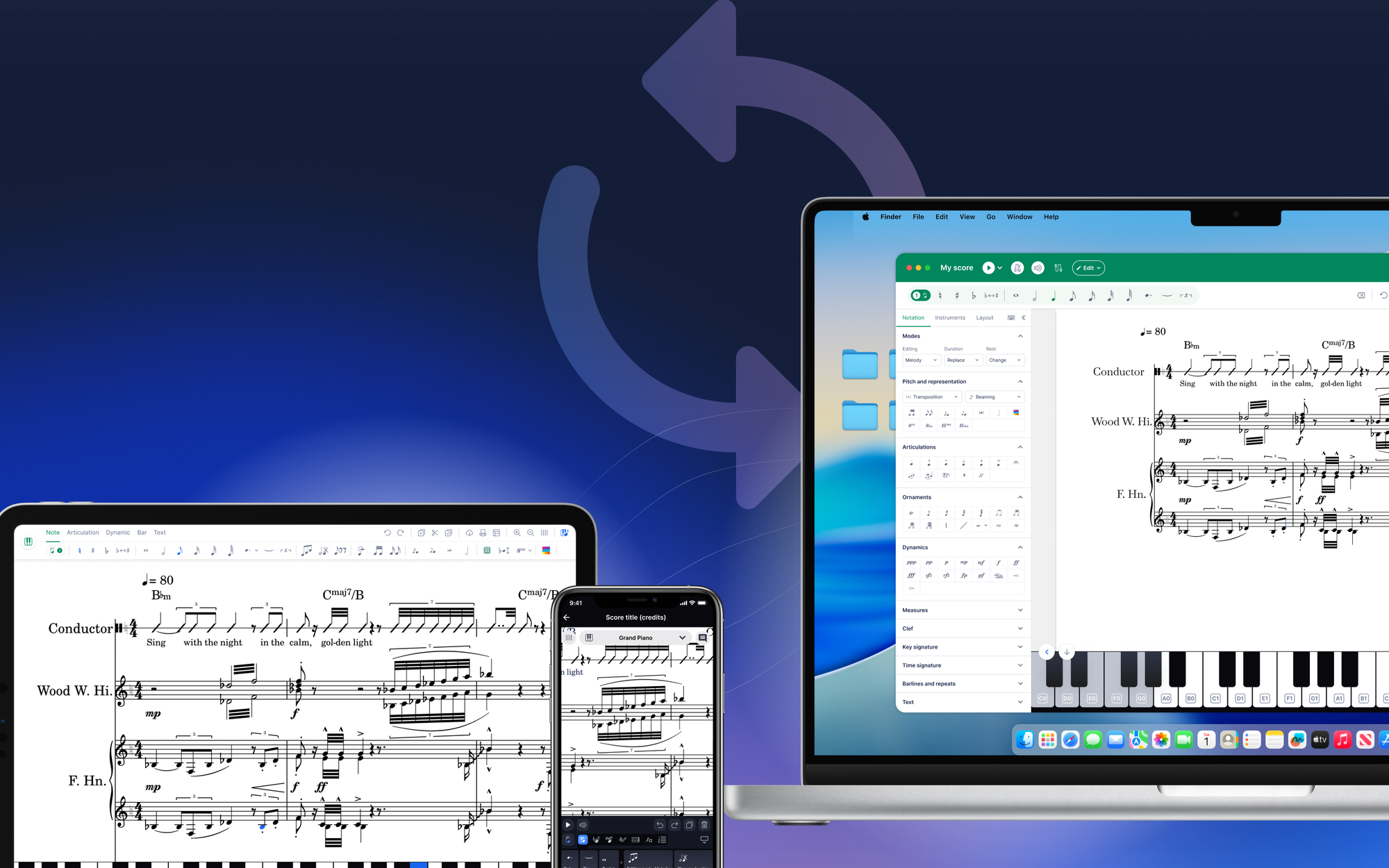
Flat for Education existe désormais en application de bureau. C'est l'éditeur de notation que vous connaissez déjà, repensé pour fonctionner comme une application installée, et il répond aux deux problèmes dont les classes se plaignent le plus. Il fonctionne hors ligne : les élèves continuent de composer et de modifier leurs partitions même quand le Wi-Fi de la salle coupe en plein cours. Et leur travail se synchronise sur tous leurs appareils grâce à leur compte, ce qui compte quand un élève passe d'un poste de la salle informatique à un Chromebook du chariot, puis à l'ordinateur de la maison.
Deux précisions pour bien fixer les attentes. Au lancement, l'application se limite à l'éditeur de notation : les activités restent donc dans le navigateur. Et c'est une option supplémentaire, pas un remplacement : la plateforme web reste exactement là où elle est, et personne n'a besoin de télécharger quoi que ce soit pour continuer à travailler comme aujourd'hui.
Tout préparer avant l'arrivée des listes d'élèves
Aucune de ces nouveautés ne demande de plan de déploiement. Choisissez celle qui règle votre plus gros casse-tête de l'an dernier, mettez-la en place dès la première semaine et voyez ce qu'elle vous apporte. Pour bien démarrer, notre guide de configuration de classe en 30 minutes (en anglais) vous accompagne pour les classes, les listes d'élèves et votre première activité.

Si vous n'utilisez pas encore Flat for Education, un essai gratuit de 30 jours vous attend et la configuration ne prend que quelques minutes.
Questions fréquentes
Quelles sont les nouveautés de Flat for Education pour l'année scolaire 2026 ?
Les principales nouveautés pour la classe sont le choix de l'armure et du chiffrage de mesure dans le générateur de déchiffrage, un mode d'entraînement au déchiffrage pour les élèves, le type d'activité d'interprétation Free Record, et l'import de PDF et de photos reconstruit sur un nouveau moteur de reconnaissance. La correction automatique des interprétations, une barre d'outils de l'éditeur repensée et une application de bureau pour l'éditeur de notation sont déployées au cours du trimestre.
Les élèves peuvent-ils désormais s'entraîner seuls au déchiffrage ?
Oui. Les élèves peuvent ouvrir le générateur de déchiffrage depuis leur propre page Outils et générer autant d'exercices qu'ils le souhaitent, à leur niveau. Vous n'avez pas besoin de créer ni de corriger ces exercices pour qu'ils soient utiles, ce qui en fait une excellente tâche régulière pour le travail autonome à la maison.
Qu'est-ce que Free Record dans Flat for Education ?
Free Record est un type d'activité d'interprétation dans lequel les élèves s'enregistrent, en audio ou en vidéo, sans partition jointe, puis rendent leur prise pour que vous l'écoutiez. Il est conçu pour les interprétations qui ne tiennent pas dans une seule partition, comme les ensembles, les répertoires variés et l'improvisation, et les rendus arrivent dans le même écran de correction que vos autres activités.
Flat for Education corrige-t-il automatiquement les interprétations ?
La correction automatique des interprétations est en bêta et déployée ce trimestre. Vous pouvez l'activer lors de la création d'une activité d'interprétation et régler le niveau d'exigence de l'analyse : le moteur propose alors une première évaluation de l'enregistrement de l'élève par rapport à la partition jointe. C'est vous qui validez la note finale. Les enregistrements de déchiffrage restent évalués par l'enseignant et ne sont pas corrigés automatiquement.
Puis-je importer une photo de partition, et pas seulement un PDF ?
Oui. Le nouveau processus d'import accepte un PDF, un fichier image ou une photo de partition prise avec un appareil photo, et la convertit en notation modifiable. Dans Flat for Education, cet import est réservé aux enseignants et aux administrateurs, pas aux élèves.
L'éditeur de Flat for Education change-t-il ?
Une barre d'outils de l'éditeur repensée est déployée ce trimestre. Elle place les onglets d'outils dans une barre verticale, donne aux commentaires leur propre onglet et permet aux élèves de détacher les consignes pour les épingler à côté de la partition pendant qu'ils composent. Il s'agit d'une mise à jour de la disposition, et l'éditeur actuel reste en place jusqu'à ce que le nouveau arrive sur votre compte.